Поиск по содержимому - не работает для файлов без расширения

Анонимные
2015-06-10T17:31:26+00:00

Операционная система:

Windows 7 Профессиональная

Корпорация Майкрософт (Microsoft Corp.), 2009.

Service Pack 1

Шаги воспроизведения проблемы:

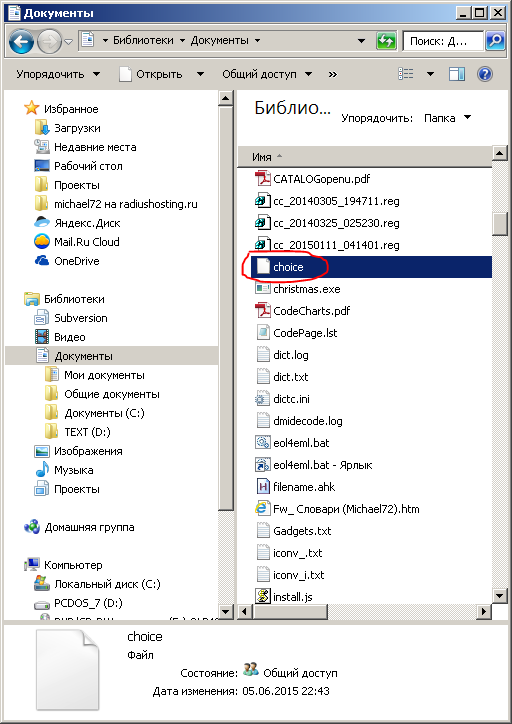
а). Создайте текстовой файл choice (имя файла без расширения). Он может содержать любой текст. Рекомендую поместить в этот файл следующий код на языке программирования bash:

#!/bin/bash

#Предлагает Вам выбрать значение из набора вариантов. Ждет,

#пока Вы сделаете выбор, нажав клавишу, и выдает звуковой 

#сигнал при нажатии клавиши, которой нет среди допустимых 

#вариантов.                                               

if [ "$1" = "--help" ]

then

  cat <<End-of-message

Ожидает ответа пользователя.

basename $0 [текст] [варианты] ...

варианты       Варианты ответа пользователя.

текст          Строка приглашения

После выполнения команды переменная $? приобретает значение,

равное номеру выбранного варианта ответа.

End-of-message

  exit 0

fi

echo -en "$1"

shift

while [ $? -eq 0 ]

do

  index=0

  read -s -n1

  for par in $*

  do

    let "index+=1"

    if [ "$REPLY" = "$par" ]

    then

      if [ "$par" != $'\033' ]

      then

        echo $par

      else

        echo

      fi

      exit $index

    fi

  done

#звуковое предупреждение

  echo -en "\a" #сигнал

#  beep         #если сигнала нет, тогда попробуйте утилиту beep

done

exit 255

б). Скопируйте файл choice в каталог Мои документы вашей учетной записи.
в). Откройте меню «Пуск», в поле поиска наберите параметры индексирования и в результатах выберите пункт Параметры индексирования.

г). Убедитесь, что список с индексируемыми расположениями включает в себя каталог Мои документы
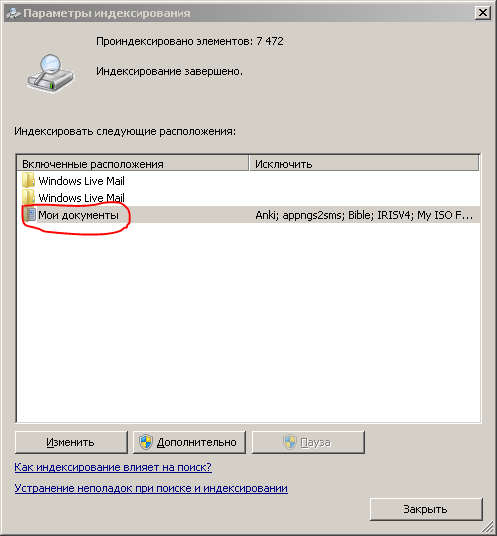
Если это не так, то выберите этот каталог, используя кнопку Изменить.

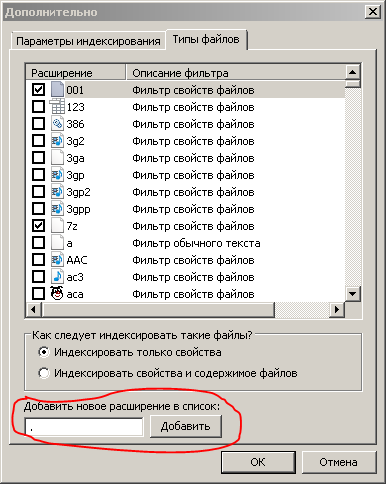
д). Нажмите кнопку Дополнительно и выберите вкладку Типы файлов.

е). В поле Добавить новое расширение в список введите расширение имени файла «.» (точка без кавычек) и затем нажмите кнопку Добавить.
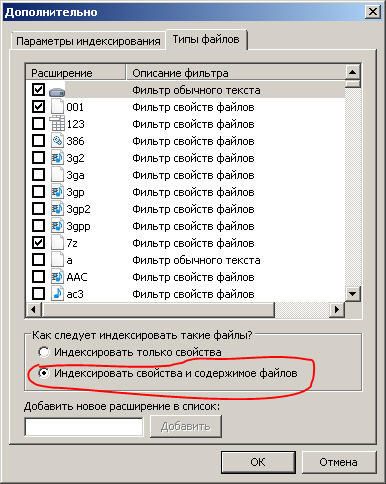
ж). Щелкните Индексировать свойства и содержимое файлов и затем нажмите кнопку ОК.
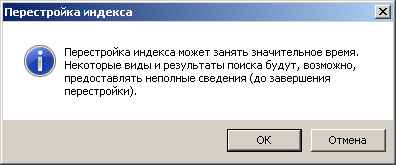
з). Появится диалоговое окно Перестройка индекса. Щелкните на OK и дождитесь завершения перестройки индекса.
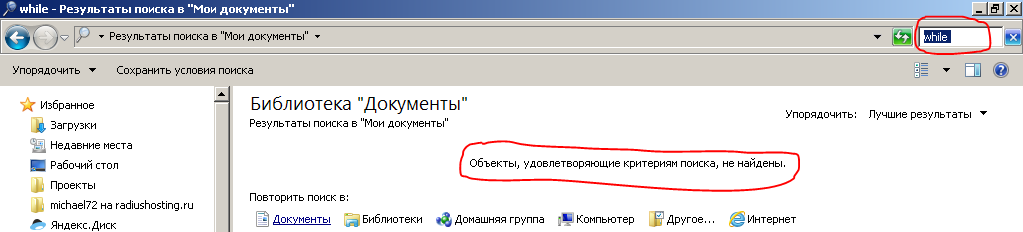
и). Откройте «Проводник» и в строке поиска (справа вверху окна) введите часть содержимого файла choice, например слово while.

Суть проблемы: В результате вышеперечисленных действий файл choice, который содержит искомое слово while, не найден
Windows для дома | Другое | Поиск, сенсорная панель и мышь

Заблокированный вопрос. Этот вопрос был перенесен из сообщества службы поддержки Майкрософт. Вы можете проголосовать о его полезности, но не можете добавлять комментарии или ответы, а также подписаться на этот вопрос.

Комментариев: 0 Без комментариев

Ответы: 33

Сортировать по: Новейшие
  1. 0x00000000 40,810 Баллы репутации
    2015-06-11T20:56:11+00:00

    Интересно, есть ли смысл по этому вопросу создавать обращение в службу тех.поддержки Microsoft? Сохраняется ли этот недостаток/баг в последующих версиях Windows 8/8.1? Есть ли у Microsoft что-то на подобие Debian Bug Tracking System или Sourceware Bugzilla?

    1. Смысла нет. Работа с файлами без расширений — уже баг  :-) , это же не Debian
    2. Поковыряю на досуге.
    3. Нет.  Ничего подобного не нашёл, хотя пытался найти (имеется ввиду Windows). По другим продуктам есть: http://connect.microsoft.com/

    PS:  дело не в индексе, а в чём-то другом.

    Этот ответ помог вам?

    Комментариев: 0 Без комментариев
  2. Анонимные
    2015-06-11T19:59:40+00:00

    Интересно, есть ли смысл по этому вопросу создавать обращение в службу тех.поддержки Microsoft? Сохраняется ли этот недостаток/баг в последующих версиях Windows 8/8.1? 

       А где вы увидели баг? Выше я приводил вам цитату из официальной Справки Windows. Там черным по белому сказано лишь о расширениях, а не об отсутствии таковых.

       В существующих версиях Windows, Поиск работает одинаково. Вы можете и сами протестировать самую новую, установив ее туда же где ютится сейчас 7-я.

    Этот ответ помог вам?

    Комментариев: 0 Без комментариев
  3. Анонимные
    2015-06-11T19:51:39+00:00

    Изменений нет?        

    Перечитал своё сообщение - действительно как-то неоднозначно получилось, как будто не договорил.

    Изменений нет. Скрин-шот в моём предыдущем сообщении это показывает, т.е. в файле test.a находит, а choice по прежнему не находит.

     Попробуйте  перестроить индекс.  Автоматом индексируется во время обслуживания. а когда оно будет?

    На перестройку индекса может уйти несколько часов. 

    Тестирование с поиском всегда произвожу после перестройки индекса и только тогда, когда вижу сообщение "Индексирование завершено.":

    Интересно, есть ли смысл по этому вопросу создавать обращение в службу тех.поддержки Microsoft? Сохраняется ли этот недостаток/баг в последующих версиях Windows 8/8.1? Есть ли у Microsoft что-то на подобие Debian Bug Tracking System или Sourceware Bugzilla?

    Этот ответ помог вам?

    Комментариев: 0 Без комментариев
  4. 0x00000000 40,810 Баллы репутации
    2015-06-11T17:56:05+00:00

    Изменений нет?

     Попробуйте  перестроить индекс.  Автоматом индексируется во время обслуживания. а когда оно будет?

    На перестройку индекса может уйти несколько часов.

    Этот ответ помог вам?

    Комментариев: 0 Без комментариев
  5. Анонимные
    2015-06-11T16:11:21+00:00

    Но у этого файла есть хотя бы расширение. А у того нет.

       Если вам нравится создавать себе трудности, а потом их героически преодолевать, то флаг вам в руки.

    ps.

    http://windows.microsoft.com/ru-ru/windows7/change-advanced-indexing-options#[Добавление типа файла в индекс](http://windows.microsoft.com/ru-ru/windows7/change-advanced-indexing-options#)

    При работе с типом файла, который еще не распознан индексом, для выполнения поиска в ОС Windows по этому типу файла можно добавить его в индекс.

    1. Откройте параметры индексирования. Для этого нажмите кнопку Пуски выберите пункт Панель управления. В поле поиска введите параметры индексирования и затем выберите пункт Параметры индексирования.
    2. Щелкните Дополнительно. Если отображается запрос на ввод пароля администратора или его подтверждения, укажите пароль или предоставьте подтверждение.
    3. В диалоговом окне Дополнительные параметры перейдите на вкладку Типы файлов.
    4. В поле Добавление нового расширения в список введите расширение имени файла (например, «TXT») и затем нажмите кнопку Добавить.
    5. Щелкните Индексировать только свойства или Индексировать свойства и содержимое файлов и затем нажмите кнопку ОК.

       Как видите, ключевое слово здесь "расширение".

    Этот ответ помог вам?

    Комментариев: 0 Без комментариев