Операционная система:
Windows 7 Профессиональная
Корпорация Майкрософт (Microsoft Corp.), 2009.
Service Pack 1
Шаги воспроизведения проблемы:
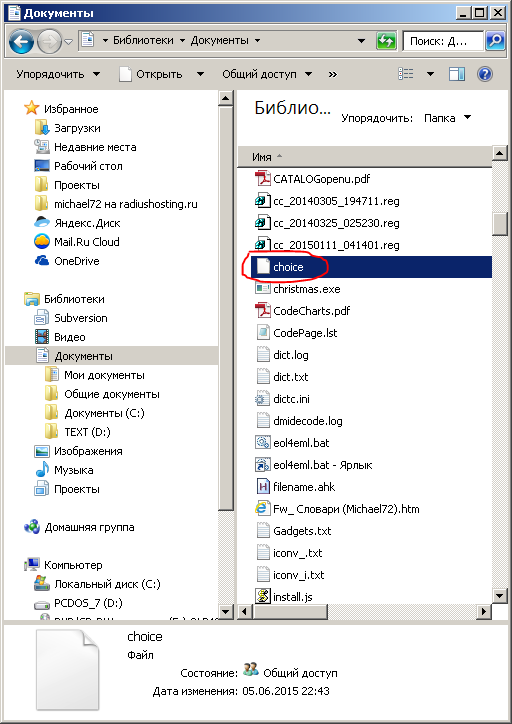
а). Создайте текстовой файл choice (имя файла без расширения). Он может содержать любой текст. Рекомендую поместить в этот файл следующий код на языке программирования bash:
#!/bin/bash
#Предлагает Вам выбрать значение из набора вариантов. Ждет,
#пока Вы сделаете выбор, нажав клавишу, и выдает звуковой
#сигнал при нажатии клавиши, которой нет среди допустимых
#вариантов.
if [ "$1" = "--help" ]
then
cat <<End-of-message
Ожидает ответа пользователя.
basename $0 [текст] [варианты] ...
варианты Варианты ответа пользователя.
текст Строка приглашения
После выполнения команды переменная $? приобретает значение,
равное номеру выбранного варианта ответа.
End-of-message
exit 0
fi
echo -en "$1"
shift
while [ $? -eq 0 ]
do
index=0
read -s -n1
for par in $*
do
let "index+=1"
if [ "$REPLY" = "$par" ]
then
if [ "$par" != $'\033' ]
then
echo $par
else
echo
fi
exit $index
fi
done
#звуковое предупреждение
echo -en "\a" #сигнал
# beep #если сигнала нет, тогда попробуйте утилиту beep
done
exit 255
б). Скопируйте файл choice в каталог
Мои документы вашей учетной записи.
в). Откройте меню «Пуск», в поле поиска наберите параметры индексирования и в результатах выберите пункт Параметры индексирования.
г). Убедитесь, что список с индексируемыми расположениями включает в себя каталог
Мои документы
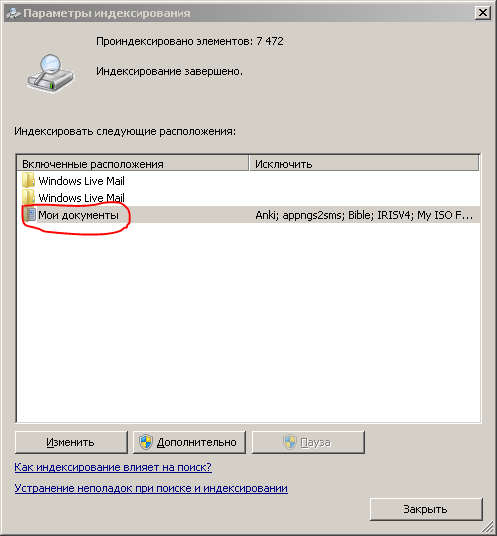
Если это не так, то выберите этот каталог, используя кнопку
Изменить.
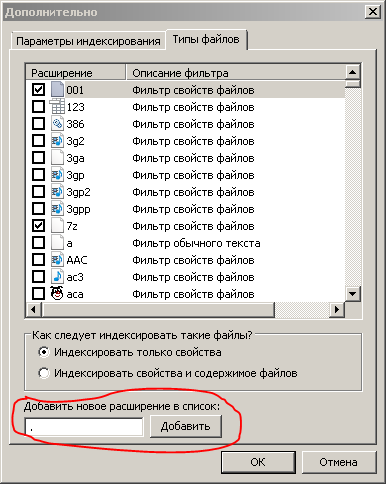
д). Нажмите кнопку Дополнительно и выберите вкладку
Типы файлов.
е). В поле Добавить новое расширение в список введите расширение имени файла «.» (точка без кавычек) и затем нажмите кнопку
Добавить.
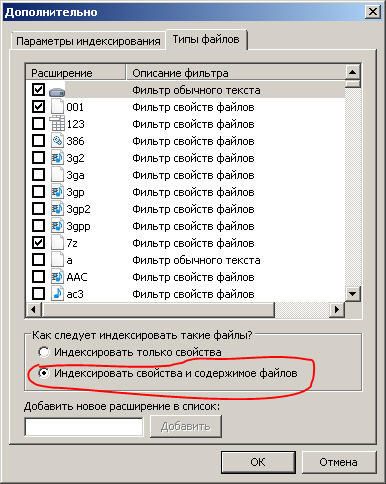
ж). Щелкните Индексировать свойства и содержимое файлов и затем нажмите кнопку ОК.
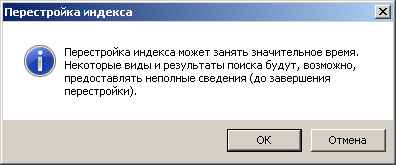
з). Появится диалоговое окно Перестройка индекса. Щелкните на OK и дождитесь завершения перестройки индекса.
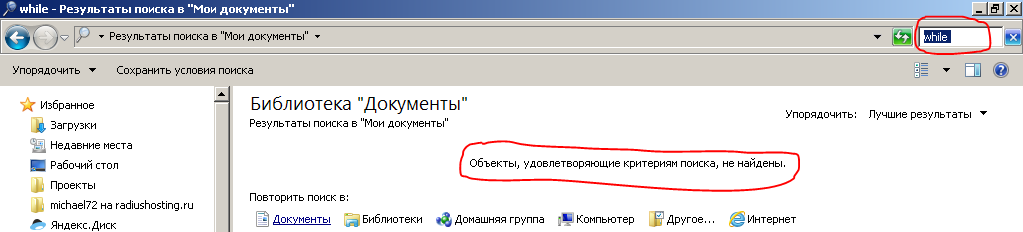
и). Откройте «Проводник» и в строке поиска (справа вверху окна) введите часть содержимого файла
choice, например слово while.
Суть проблемы: В результате вышеперечисленных действий файл choice, который содержит искомое слово while, не найден
' cx='32' cy='32' r='32' /%3E%3Ctext x='50%25' y='55%25' dominant-baseline='middle' text-anchor='middle' fill='%23FFF' %3EA%3C/text%3E%3C/svg%3E)

' cx='32' cy='32' r='32' /%3E%3Ctext x='50%25' y='55%25' dominant-baseline='middle' text-anchor='middle' fill='%23FFF' %3E0%3C/text%3E%3C/svg%3E)