Nota
O acesso a esta página requer autorização. Pode tentar iniciar sessão ou alterar os diretórios.
O acesso a esta página requer autorização. Pode tentar alterar os diretórios.
Nota
O Pesquisa de IA do Azure está disponível através do portal Azure, APIs REST e SDKs do Azure. Também sustenta o Foundry IQ, a camada de conhecimento gerida que transforma conteúdos empresariais em bases de conhecimento reutilizáveis e conscientes de permissões para agentes no portal Microsoft Foundry.
Importante
Funcionalidades, capacidades ou propriedades assinaladas (pré-visualização) não são abrangidas por um acordo de nível de serviço, não são recomendadas para cargas de trabalho em produção e podem mudar ou ser limitadas antes de se tornarem geralmente disponíveis. Os termos de pré-visualização do Pesquisa de IA do Azure aplicam-se a todas as funcionalidades de pré-visualização, sejam independentes ou parte de uma funcionalidade geralmente disponível.
Importante
Estas funcionalidades e capacidades permitem a ligação a outros serviços da Microsoft e a serviços de terceiros. A utilização destes serviços está sujeita aos respetivos termos e pode resultar no processamento ou armazenamento de dados fora do limite de conformidade do Azure, bem como no fluxo de dados para o limite de conformidade do Azure.
É sua responsabilidade gerir se os seus dados irão fluir para além dos limites de conformidade e geográficos da sua organização e quaisquer implicações relacionadas, e garantir que as permissões, limites e aprovações apropriadas sejam providenciadas.
És responsável por rever e testar cuidadosamente as aplicações que constróis no contexto dos teus casos de uso específicos e por tomar todas as decisões e personalizações apropriadas. Isto inclui implementar as suas próprias mitigações de IA responsável, como metaprompts, filtros de conteúdo ou outros sistemas de segurança, e assegurar que as suas aplicações cumprem os padrões adequados de qualidade, fiabilidade, segurança e confiabilidade. Para mais informações, consulte a Nota de Transparência Pesquisa de IA do Azure.
O SharePoint no indexador Microsoft 365 (pré-visualização) importa documentos das bibliotecas de documentos do SharePoint e torna-os pesquisáveis no Pesquisa de IA do Azure. Os passos de configuração são os primeiros, seguidos pelos comportamentos e cenários.
No Pesquisa de IA do Azure, um indexador extrai dados e metadados pesquisáveis de uma fonte de dados. O SharePoint no indexador Microsoft 365 fornece a seguinte funcionalidade:
- Indexa ficheiros e metadados de uma ou mais bibliotecas de documentos.
- Indexa listas do SharePoint e os valores dos campos dos itens, com cada coluna da lista disponível como campo de origem para mapeamento de campos. Esta funcionalidade está em pré-visualização, a partir da API REST 2026-05-01-preview.
- Indexa páginas de site ASPX (páginas de site modernas). Esta funcionalidade está em pré-visualização, a partir da API REST 2026-05-01-preview.
- Indexa conteúdo misto do SharePoint (bibliotecas de documentos, listas e páginas do site) num único indexador utilizando o valor do contentor
allSiteContent. Esta funcionalidade está em pré-visualização, a partir da API REST 2026-05-01-preview. - Indexa o conteúdo entre subsites quando
includeSubsites=trueestá definido na consulta da fonte de dados. Esta funcionalidade está em pré-visualização, a partir da API REST 2026-05-01-preview. - Indexa de forma incremental, recolhendo apenas os ficheiros novos e alterados, itens da lista, páginas e metadados.
- Deteta automaticamente o conteúdo eliminado. A eliminação de ficheiros, itens de lista ou páginas é detetada na próxima execução do indexador, e o documento de pesquisa correspondente é removido do índice.
- Extrai texto e imagens normalizadas de documentos indexados automaticamente. Opcionalmente, pode adicionar um conjunto de competências para um enriquecimento mais profundo da IA, como reconhecimento ótico de caracteres (OCR) ou reconhecimento de entidades.
- Suporta a ingestão de listas básicas de controlo de acesso (ACL) de documentos em pré-visualização. A partir da pré-visualização de 01-05-2026, as alterações de ACL são detetadas e atualizadas incrementalmente em cada execução bem-sucedida do indexador para itens com permissões únicas. Esta versão também estende a ingestão de ACL a itens de lista, páginas de sites ASPX e grupos SharePoint. Para avisos e passos de configuração, veja Use um indexador SharePoint para ingerir metadados de permissões.
- Suporta a ingestão de etiquetas de sensibilidade Microsoft Purview e a honra no momento da consulta. Esta funcionalidade está em pré-visualização.
Pré-requisitos
Preencha o formulário de registo de pré-visualização do indexador. O registo é aprovado automaticamente.
Pesquisa de IA do Azure, Tarifa básica ou superior.
SharePoint no serviço cloud Microsoft 365 (OneDrive não é uma fonte de dados suportada).
Ficheiros numa biblioteca de documentos.
Visual Studio Code com a extensão REST Client para configurar e executar o pipeline do indexador.
Escolhe a tua configuração de permissões
Antes de criar o registo da aplicação no Passo 3, identifique o seu cenário na tabela seguinte. Note as permissões necessárias do Microsoft Graph, permissões da API do SharePoint e o tipo de credencial. Depois, siga os passos referidos mais adiante neste artigo para os aplicar.
| Scenario | Permissões do Microsoft Graph | Permissões da API do SharePoint | Credential | Candidate-se |
|---|---|---|---|---|
| Indexar apenas bibliotecas de documentos, sem ingestão de ACL |
Files.Read.All, Sites.Read.All (aplicação) ou equivalentes delegados |
None | Segredo do cliente (aplicação) ou código de dispositivo (delegado) | Passo 3, Passo 6 |
| Listas de índice, páginas ASPX ou conteúdo misto (sem ingestão de ACL) |
Files.Read.All, Sites.Read.All (aplicação) |
None | Segredo do cliente ou credencial federada | Passo 3 |
| Ingestão de ACL ou resolução no momento da consulta de grupos de sites do SharePoint | Veja a matriz de permissões ACL. | Veja a matriz de permissões ACL. | Veja a matriz de permissões ACL. | Cenário de permissões por ACL |
Ao configurar permissões, considere a seguinte informação:
- As permissões delegadas só são viáveis para testes de pequena escala e não suportam a ingestão de ACL.
- A credencial federada é o método de autenticação sem segredos recomendado. Abrange tanto a autenticação do indexador como a resolução de grupos do SharePoint em tempo de consulta.
- Quando usar
Sites.Selected, conceda à aplicação acesso explícito a cada site SharePoint destino antes de indexar. O consentimentoSites.Selecteddo administrador no Microsoft Entra ID não autoriza automaticamente a aplicação a aceder ao conteúdo do site. Também tem de atribuir uma permissão em cada site de destino. Se adicionar um site à fonte de dados sem uma autorização explícita do site, o indexador falha. Consulte Conceder acesso ao site ao usarSites.Selected.
Formatos de documentos suportados
O SharePoint no indexador Microsoft 365 pode extrair texto dos seguintes formatos de documentos:
- CSV (ver Indexação de blobs CSV)
- EML
- EPUB
- GZ
- HTML
- JSON (ver Indexação de blobs JSON)
- KML (XML para representações geográficas)
- Markdown
- Formatos Microsoft Office: DOCX/DOC/DOCM, XLSX/XLS/XLSM, PPTX/PPT/PPTM, MSG (emails Outlook), XML (XML WORD de 2003 e 2006)
- Formatos de Documento Aberto: ODT, ODS, ODP
- Ficheiros de texto simples (ver também Indexação de texto simples)
- RTF
- XML
- ZIP
Limitações e considerações
Aqui estão as limitações desta funcionalidade:
Ficheiros de cadernos do OneNote não são suportados.
Limitações de indexação incremental:
Renomear uma pasta SharePoint quebra a indexação incremental. Uma pasta renomeada é tratada como conteúdo novo.
Os processos do Microsoft 365 que atualizam metadados do sistema de ficheiros SharePoint podem desencadear indexação incremental, mesmo que não haja outras alterações ao conteúdo. Testa a tua configuração antes de confiares no indexador ou no enriquecimento de IA. Verifique como o Microsoft 365 processa os seus documentos.
Limitações de segurança:
Não é fornecido suporte para endpoints privados. A configuração segura da rede deve ser ativada através de um firewall.
Não há suporte para inquilinos com Microsoft Entra ID Acesso Condicional ativado.
Não há suporte para ficheiros encriptados pelo utilizador e ficheiros ZIP protegidos por palavra-passe. No entanto, o conteúdo encriptado é permitido se estiver protegido por rótulos de sensibilidade Microsoft Purview e se a configuração para preservar e honrar esses rótulos (pré-visualização) estiver ativada.
Suporte limitado para permissões de acesso ao nível do documento. Um nível básico de sincronização ACL está atualmente em pré-visualização. Para detalhes e configuração, consulte a documentação de configuração SharePoint ACL. Para permissões necessárias por cenário, veja Escolher a configuração das suas permissões.
Aqui estão algumas considerações ao usar esta funcionalidade:
Para construir uma aplicação personalizada de Copilot ou geração aumentada por recuperação (RAG) que interaja com dados do SharePoint usando o Pesquisa de IA do Azure, a Microsoft recomenda o uso da fonte de conhecimento remota do SharePoint. Esta fonte de conhecimento utiliza a API Copilot Retrieval para consultar conteúdo textual diretamente de SharePoint em Microsoft 365, retornando os resultados ao motor de recuperação agential para fusão, classificação e formulação de respostas. Não existe um índice de pesquisa utilizado por esta fonte de conhecimento, e apenas o conteúdo textual é consultado. O Pesquisa de IA do Azure não replica dados. Aplica o modelo de permissões do SharePoint devolvendo apenas os resultados que cada utilizador está autorizado a ver.
Se precisar desenvolver uma aplicação personalizada de Copilot/RAG ou um agente de IA para interagir com os dados do SharePoint em ambientes de produção, considere primeiro construí-lo diretamente através de Microsoft Copilot Studio. Se o Copilot Studio não responder às suas necessidades, considere:
Criar um conector personalizado com webhooks do SharePoint, chamar a Microsoft Graph API para exportar dados para um contentor Azure Blob, e depois usar o indexador de blobs do Azure para indexação incremental.
Criar o seu próprio fluxo de trabalho Azure Logic Apps que use o conector Azure Logic Apps SharePoint e o conector Pesquisa de IA do Azure. O conector do Pesquisa de IA do Azure está disponível quando estiver em disponibilidade geral. Use o fluxo de trabalho gerado pelo assistente do portal Azure como ponto de partida, depois personalize-o no designer Azure Logic Apps para adicionar os passos de transformação necessários. O fluxo de trabalho que o assistente Pesquisa de IA do Azure cria é um fluxo de consumo. Para cargas de trabalho de produção, mude para um fluxo de trabalho padrão de aplicação lógica para usar as suas funcionalidades extra empresariais.
Independentemente da abordagem que escolher, seja a construir um conector personalizado com webhooks SharePoint ou a criar um fluxo de trabalho Azure Logic Apps, certifique-se de implementar medidas de segurança robustas. Estas medidas incluem a configuração de ligações privadas partilhadas, a configuração de firewalls e a preservação das permissões dos utilizadores da fonte, respeitando essas permissões no momento da consulta. Deve também auditar e monitorizar regularmente o seu pipeline.
Se indexar ACLs do SharePoint, reveja as relações de grupo suportadas. Os grupos Microsoft Entra aninhados dentro de grupos SharePoint não são expandidos.
Configure o indexador do SharePoint no Microsoft 365
Para configurar o SharePoint no indexador Microsoft 365, utilize uma API REST de pré-visualização. Esta secção fornece os passos.
(Opcional) Passo 1: Ativar uma identidade gerida atribuída pelo sistema
Ative uma identidade gerida atribuída pelo sistema para detetar automaticamente o inquilino Microsoft Entra onde o serviço de pesquisa está provisionado.
Realize este passo se o site SharePoint e o serviço de pesquisa estiverem no mesmo tenant Microsoft Entra. Ignore este passo caso estejam em locatários do Microsoft Entra diferentes. A identidade é usada para deteção de inquilinos. Também podes saltar este passo se quiseres colocar o ID do tenant do Microsoft Entra na cadeia de ligação. Para usar identidade gerida atribuída pelo sistema ou pelo utilizador para indexação sem segredo, configure as permissões da aplicação com autenticação sem segredo.
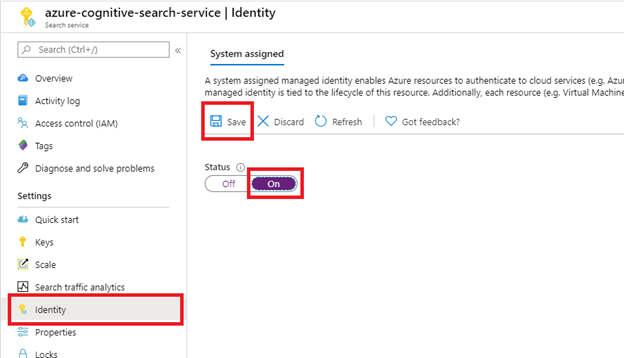
Depois de selecionar Guardar, recebe um ID de objeto atribuído ao seu serviço de pesquisa.
Passo 2: Decidir que permissões o indexador necessita
Para a matriz de decisão que abrange cenários com e sem ACL, consulte Escolha a configuração das suas permissões. Se escolher permissões delegadas, os tokens delegados pelo utilizador expiram a cada 75 minutos e requerem indexação manual usando o Run Indexer (pré-visualização) quando expiram. Permissões delegadas são recomendadas apenas para pequenas operações de teste.
Passo 3: Criar um registo de candidatura Microsoft Entra
O SharePoint no indexador Microsoft 365 utiliza uma aplicação Microsoft Entra para autenticação. Crie o registo da aplicação antes de configurar as suas permissões e credenciais.
Inicie sessão no portal Azure.
Pesquise ou navegue até Microsoft Entra ID.
Na página de Visão Geral , selecione + Adicionar>registo na App.
- Introduza um nome para a sua aplicação.
- Selecione Inquilino único apenas - nome do inquilino.
- Salta a etapa da designação do URI. Não é necessário URI de redirecionamento.
- Selecione Registar.
No painel esquerdo, selecione Gerir>permissões da API.
Selecionar + Adicionar uma permissão e depois selecionar Microsoft Graph.
Se o seu indexador usar permissões da API da aplicação, selecione permissões de aplicação.
Para indexação padrão, selecione:
Files.Read.AllSites.Read.All

Se estiver a ativar a ingestão de ACL (pré-visualização), as permissões necessárias dependem dos tipos de itens (ficheiros de bibliotecas de documentos, itens de lista, páginas ASPX) e dos tipos de grupos (Microsoft Entra vs. grupos de sites do SharePoint) que indexa. Antes de completar este passo, veja o cenário de permissões por ACL. Para um resumo dos vários cenários, consulte Escolha a configuração das suas permissões.
Usar permissões de aplicação significa que o indexador acede ao site SharePoint num contexto de serviço. Por isso, quando executa o indexador, ele tem acesso a todo o conteúdo do tenant SharePoint, o que requer aprovação do administrador do tenant. Também é necessária uma configuração secreta ou sem segredo do cliente para autenticação. A configuração do mecanismo de autenticação é descrita mais adiante neste artigo sob Métodos de autenticação disponíveis apenas para permissões da API de aplicação.
Se o seu indexador usar permissões de API delegadas, selecione Permissões Delegadas e depois selecione:
Files.Read.AllSites.Read.AllUser.Read
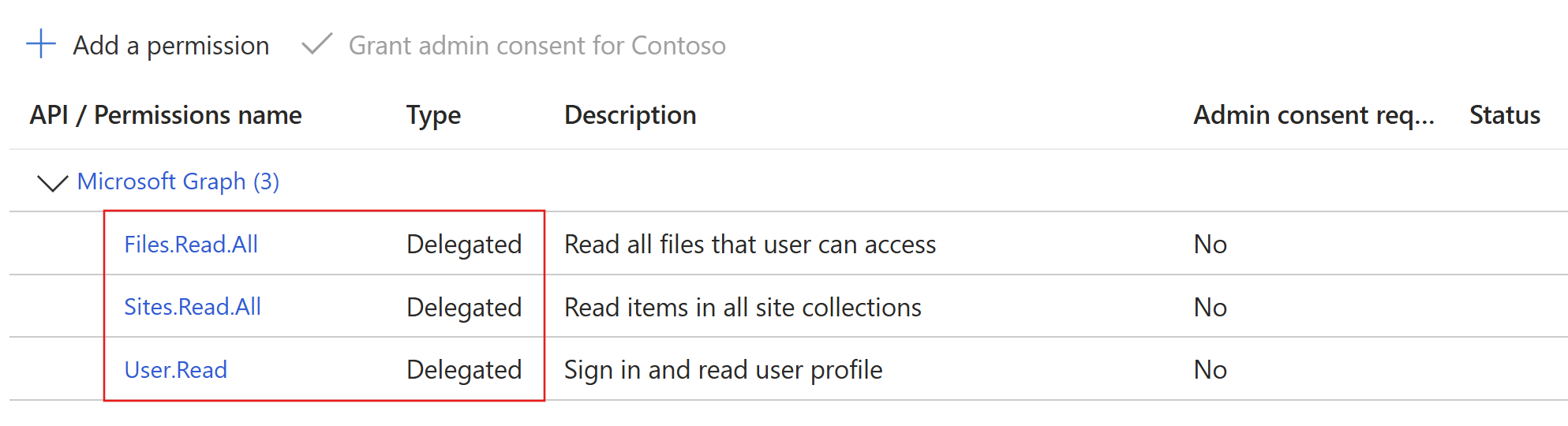
Permissões Delegadas permitem que o cliente de pesquisa se ligue ao SharePoint sob a identidade de segurança do utilizador atual.
Selecione Conceder consentimento administrativo para o nome do inquilino.
O consentimento do administrador do tenant é necessário ao utilizar permissões da API da aplicação. Alguns inquilinos estão bloqueados de tal forma que também é necessário consentimento do administrador do tenant para permissões delegadas da API. Se qualquer uma das condições se aplicar, um administrador do tenant deve dar consentimento para esta aplicação Microsoft Entra antes de criar o indexador.

No painel esquerdo, selecione Gerir>Autenticação (Pré-visualização).
No separador de configuração de Redirecionar URI , selecione + Adicionar Redirecionar URI.
- Selecione Aplicações móveis e de ambiente de trabalho.
- Selecione a URI de redirecionamento
https://login.microsoftonline.com/common/oauth2/nativeclient. - Selecione Configurar.
No separador Definições, ative a opção Permitir fluxos de cliente público e, em seguida, selecione Guardar.
Configure o método de autenticação do indexador de acordo com as necessidades da sua solução.


Permitir acesso ao site ao usar Sites.Selected
Se configurar o registo da aplicação com Sites.Selected, complete os seguintes passos antes de executar o indexador. O consentimento do administrador para Sites.Selected apenas no Microsoft Entra ID permite que a aplicação utilize permissões do SharePoint com âmbito limitado. Não concede acesso a nenhum site até atribuires uma permissão separada ao site.
No Microsoft Entra ID: Adicione
Sites.Selectedao registo da aplicação e conceda consentimento do administrador. Adicione a permissão na superfície da API de que o seu cenário necessita, como o Microsoft Graph e, para cenários de ingestão de ACL, o SharePoint.No SharePoint: Atribua à aplicação um papel de permissão em cada site-alvo. Para indexar conteúdo, conceda pelo menos acesso à leitura.
Para conceder permissão ao site, utilize o Microsoft Graph. Substitua
{siteId}pelo ID do seu site:POST https://graph.microsoft.com/v1.0/sites/{siteId}/permissions Content-Type: application/json { "roles": ["read"], "grantedToIdentities": [ { "application": { "id": "<application-client-id>", "displayName": "<application-display-name>" } } ] }Para conceder a mesma permissão usando PnP PowerShell:
Grant-PnPEntraIDAppSitePermission `
  -AppId "<application-client-id>" `
  -DisplayName "<application-display-name>" `
  -Site "https://<tenant>.sharepoint.com/sites/<site-name>" `
  -Permissions Read
Métodos de autenticação disponíveis apenas para permissões de APIs de aplicação
Para autenticar a aplicação Microsoft Entra com permissões de aplicação, o indexador utiliza uma configuração cliente secreta ou uma configuração sem segredo.
Utilização do segredo do cliente
Estas instruções configuram a aplicação para usar um segredo do cliente para autenticar o indexador, permitindo assim ingerir dados do SharePoint.
Selecione Certificados & Segredos no menu à esquerda e depois selecione Segredos do cliente e Novo segredo do cliente.

No menu que aparece, introduz uma descrição para o novo segredo do cliente. Ajusta a data de validade se necessário. Se o segredo expirar, tens de o recriar e atualizar o indexador com o novo segredo.

O novo segredo do cliente aparece na lista secreta. Depois de sair da página, o segredo não é visível, por isso copie o valor usando o botão de copiar e guarde-o num local seguro.


Utilização de autenticação sem necessidade de segredos para obter tokens de aplicações
Usa credenciais federadas para iniciar sessão sem um segredo do cliente. A Microsoft Entra confia numa identidade gerida para obter um token de aplicação, pelo que o indexador pode ingerir dados do SharePoint sem um segredo armazenado. A secção seguinte explica como configurar uma identidade gerida.
Configuração da aplicação registada com uma identidade gerida
Crie (ou selecione) uma identidade gerida atribuída pelo utilizador e atribui-a ao seu serviço de pesquisa ou a uma identidade gerida atribuída pelo sistema, dependendo dos requisitos do seu cenário.
Captura o ID do objeto (principal). Use este valor como parte da configuração das credenciais ao criar a fonte de dados.
Selecione Certificados & Segredos no menu à esquerda.
Em credenciais federadas , selecione + Adicionar uma credencial.
No cenário de credenciais federadas, selecione Identidade Gerida.
Selecione identidade gerida: Escolha a identidade gerida criada no passo 1.
Adicione um nome para a sua credencial e selecione Guardar.
Passo 4: Criar fonte de dados
A partir desta secção, utilize a API REST de pré-visualização mais recente e um cliente REST ou o mais recente SDK beta suportado que preferir para os passos restantes.
Uma fonte de dados especifica quais os dados a indexar, credenciais e políticas para identificar eficientemente alterações nos dados (linhas novas, modificadas ou eliminadas). Múltiplos indexadores no mesmo serviço de pesquisa podem usar a mesma fonte de dados.
Para indexação SharePoint, a fonte de dados deve ter as seguintes propriedades exigidas:
- O nome é o nome único da fonte de dados dentro do seu serviço de pesquisa.
- Tipo tem de ser "sharepoint". Este valor é sensível a maiúsculas e minúsculas.
-
credenciais fornecem o endpoint do SharePoint e o método de autenticação permitido para a aplicação solicitar os tokens Microsoft Entra. Um exemplo SharePoint endpoint é
https://[your-tenant-name].sharepoint.com/teams/MySharePointSite. Podes obter o endpoint navegando até à página inicial do teu site SharePoint e copiando o URL do navegador. Revise o formato cadeia de ligação para a sintaxe suportada. - o container especifica qual a biblioteca de documentos a indexar. As propriedades controlam quais os documentos indexados.
Para criar uma fonte de dados, ligue para Criar Fonte de Dados (pré-visualização).
Aqui está um exemplo de definição de fonte de dados para credenciais com secreto de aplicação ou identidade gerida atribuída pelo sistema.
POST https://[service name].search.windows.net/datasources?api-version=2026-08-01-preview
Content-Type: application/json
api-key: [admin key]

{
    "name" : "sharepoint-datasource",
    "type" : "sharepoint",
    "credentials" : { "connectionString" : "[connection-string]" },
    "container" : { "name" : "defaultSiteLibrary", "query" : null }
}
As configurações de credenciais federadas requerem FederatedCredentialApplicationId na cadeia de ligação. O valor difere consoante o tipo de identidade:
-
Identidade gerida atribuída pelo sistema: Defina
FederatedCredentialApplicationIdcomo o ID da aplicação (cliente) da identidade gerida atribuída pelo sistema do serviço. Omite oidentitybloco. -
Identidade gerida atribuída pelo utilizador: Forneça ao
identitybloco o caminho do recurso de identidade gerida atribuído pelo utilizador. DefinaFederatedCredentialApplicationIdcomo o próprio ID da aplicação (cliente) da identidade gerida atribuída pelo utilizador.
Nota
ApplicationId e FederatedCredentialApplicationId são valores diferentes.
ApplicationIdé a sua aplicação de ingestão Entra registada que detém as permissões do SharePoint.
FederatedCredentialApplicationId é o ID da aplicação (cliente) da própria identidade gerida, ou seja, a entidade cujo token comprova a identidade da identidade gerida.
POST https://[service name].search.windows.net/datasources?api-version=2026-08-01-preview
Content-Type: application/json
api-key: [admin key]

{
    "name" : "sharepoint-datasource",
    "type" : "sharepoint",
    "credentials" : { "connectionString" : "[connection-string]" },
    "container" : { "name" : "defaultSiteLibrary", "query" : null },
    "identity": {
      "@odata.type": "#Microsoft.Azure.Search.DataUserAssignedIdentity",
      "userAssignedIdentity": "/subscriptions/[Azure subscription ID]/resourceGroups/[resource-group]/providers/Microsoft.ManagedIdentity/userAssignedIdentities/[user-assigned managed identity]"
    }
}
Formato da cadeia de ligação
O formato da cadeia de ligação muda consoante se o indexador está a usar permissões de API delegadas ou de APIs de aplicação.
Formato da cadeia de ligação para permissões delegadas de API
SharePointOnlineEndpoint=[SharePoint site URL];ApplicationId=[Microsoft Entra application ID];TenantId=[SharePoint site's Microsoft Entra tenant ID]Permissões da API de aplicação com formato de cadeia de conexão secreta da aplicação
SharePointOnlineEndpoint=[SharePoint site URL];ApplicationId=[Microsoft Entra application ID];ApplicationSecret=[Microsoft Entra application client secret];TenantId=[SharePoint site's Microsoft Entra tenant ID]Permissões da API da aplicação com formato de cadeia de ligação sem segredos (credencial de identidade federada):
SharePointOnlineEndpoint=[SharePoint site URL];ApplicationId=[Microsoft Entra application ID];FederatedCredentialApplicationId=[managed identity's application (client) ID];TenantId=[SharePoint site's Microsoft Entra tenant ID]
A tabela seguinte descreve cada campo de cadeia de ligação.
| Campo | Obrigatório | Descrição |
|---|---|---|
SharePointOnlineEndpoint |
Sim | SharePoint URL do site (por exemplo, https://[your-tenant-name].sharepoint.com). |
ApplicationId |
Sim | ID da aplicação (cliente) do Microsoft Entra da aplicação de ingestão. Tem de ser um GUID válido. |
TenantId |
Opcional | ID de inquilino Microsoft Entra (GUID) para o inquilino que detém o site SharePoint. Este inquilino não é necessariamente o inquilino Microsoft Entra associado ao serviço de pesquisa. É obrigatório quando o site do SharePoint e o serviço de pesquisa estão em diferentes locatários do Microsoft Entra. |
ApplicationSecret |
Conditional | Segredo do cliente da aplicação de ingestão. Utilize para autenticação baseada em segredos. |
FederatedCredentialApplicationId |
Condicional (credencial de identidade federada) | ID da aplicação Microsoft Entra (cliente) usado para validar a identidade gerida. Tem de ser um GUID válido. Para uma identidade gerida atribuída pelo sistema, use o ID de aplicação (cliente) da identidade. Para uma identidade gerida atribuída pelo utilizador, use o ID de aplicação (cliente) próprio da identidade. Para uma identidade gerida atribuída pelo utilizador entre tenants com federatedIdentityClientId definido no bloco identity, utilize o ID de cliente da aplicação multi-tenant. |
Importante
FederatedCredentialApplicationId e ApplicationSecret são mutuamente exclusivos. As cadeias de ligação que as combinam são rejeitadas na criação ou atualização da fonte de dados.
Ao configurar permissões, considere a seguinte informação:
Para compatibilidade retroativa, o indexador SharePoint ainda aceita
FederatedCredentialObjectId(o ID do objeto/principal da credencial federada de identidade na aplicação de ingestão) no cadeia de ligação, pelo que as fontes de dados existentes continuam a funcionar sem alterações. UseFederatedCredentialApplicationIdpara fontes de dados novas e atualizadas.
Para obter TenantId, abra o centro de administração do Microsoft Entra do tenant proprietário do site do SharePoint e copie o ID do tenant em Descrição geral.
Pode obter a identidade gerida object (principal) ID na Configuração da aplicação registada com uma identidade gerida.
Ao configurar permissões, considere a seguinte informação:
Se o site SharePoint e o serviço de pesquisa estiverem no mesmo tenant Microsoft Entra e a identidade gerida atribuída ao sistema estiver ativada, não precisa de incluir
TenantIdna cadeia de ligação. Se estes estiverem em locatários diferentes do Microsoft Entra, deve incluirTenantId.
Os exemplos seguintes mostram fontes de dados criadas com FederatedCredentialApplicationId:
Identidade gerida atribuída por sistema com credencial federada:
POST https://[service name].search.windows.net/datasources?api-version=2026-08-01-preview
Content-Type: application/json
api-key: [admin key]

{
  "name": "sharepoint-ds",
  "type": "sharepoint",
  "credentials": {
    "connectionString": "SharePointOnlineEndpoint=https://[your-tenant-name].sharepoint.com;ApplicationId=[Microsoft Entra application ID];TenantId=[SharePoint site's Microsoft Entra tenant ID];FederatedCredentialApplicationId=[system-assigned managed identity's application (client) ID]"
  },
  "container": { "name": "defaultSiteLibrary" }
}
Identidade gerida atribuída pelo utilizador com credencial federada (inquilino único):
{
  "name": "sharepoint-uami-fed",
  "type": "sharepoint",
  "credentials": {
    "connectionString": "SharePointOnlineEndpoint=https://[your-tenant-name].sharepoint.com;ApplicationId=[Microsoft Entra application ID];TenantId=[SharePoint site's Microsoft Entra tenant ID];FederatedCredentialApplicationId=[user-assigned managed identity application (client) ID]"
  },
  "container": { "name": "defaultSiteLibrary" },
  "identity": {
    "@odata.type": "#Microsoft.Azure.Search.DataUserAssignedIdentity",
    "userAssignedIdentity": "/subscriptions/[subscription-id]/resourceGroups/[resource-group]/providers/Microsoft.ManagedIdentity/userAssignedIdentities/[uami-name]"
  }
}
Nota
Para uma identidade gerida atribuída pelo utilizador, FederatedCredentialApplicationId deve ser igual ao ID da aplicação (cliente) da identidade gerida atribuída pelo utilizador, e não ao ID da aplicação de ingestão (ApplicationId). Se omitir o identity bloco, o indexador volta à identidade gerida atribuída pelo sistema.
Identidade gerida atribuída por utilizadores entre inquilinos com credencial federada (avançada):
Antes de usar esta configuração, certifique-se de que a sua identidade gerida atribuída pelo utilizador está configurada com uma credencial de identidade federada que confie na aplicação multitenant Microsoft Entra. Para os passos de configuração, consulte Configurar a aplicação registada com uma identidade gerida.
{
  "name": "sharepoint-uami-crosstenantfed",
  "type": "sharepoint",
  "credentials": {
    "connectionString": "SharePointOnlineEndpoint=https://[your-tenant-name].sharepoint.com;ApplicationId=[Microsoft Entra application ID];TenantId=[SharePoint site's Microsoft Entra tenant ID];FederatedCredentialApplicationId=[multitenant app client ID]"
  },
  "container": { "name": "defaultSiteLibrary" },
  "identity": {
    "@odata.type": "#Microsoft.Azure.Search.DataUserAssignedIdentity",
    "userAssignedIdentity": "/subscriptions/[subscription-id]/resourceGroups/[resource-group]/providers/Microsoft.ManagedIdentity/userAssignedIdentities/[uami-name]",
    "federatedIdentityClientId": "[multi-tenant app client ID]"
  }
}
Utilize a configuração de identidade gerida atribuída pelo utilizador entre locatários quando a própria identidade gerida atribuída pelo utilizador estabelece federação com uma aplicação Microsoft Entra multilocatário. Neste caso, defina federatedIdentityClientId no bloco identity como o ID do cliente da aplicação multitenant e defina FederatedCredentialApplicationId na cadeia de ligação como o ID do cliente da mesma aplicação multitenant. Definir FederatedCredentialApplicationId para o ID de cliente da própria identidade gerida atribuída pelo utilizador neste cenário falha na validação.
Se o seu indexador utilizar configuração de ACL do SharePoint (pré-visualização) ou preservar e respeitar os rótulos de confidencialidade do Microsoft Purview (pré-visualização), consulte os artigos relacionados antes de criar o indexador. Cada funcionalidade tem etapas específicas de configuração de fontes de dados, índice e conjunto de competências.
Passo 5: Criar um índice
O índice especifica os campos num documento, atributos e outros construtos que moldam a experiência de pesquisa.
Para criar um índice, chame Criar Índice (pré-visualização):
POST https://[service name].search.windows.net/indexes?api-version=2026-08-01-preview
Content-Type: application/json
api-key: [admin key]

{
    "name" : "sharepoint-index",
    "fields": [
        { "name": "id", "type": "Edm.String", "key": true, "searchable": false },
        { "name": "metadata_spo_item_name", "type": "Edm.String", "key": false, "searchable": true, "filterable": false, "sortable": false, "facetable": false },
        { "name": "metadata_spo_item_path", "type": "Edm.String", "key": false, "searchable": false, "filterable": false, "sortable": false, "facetable": false },
        { "name": "metadata_spo_item_content_type", "type": "Edm.String", "key": false, "searchable": false, "filterable": true, "sortable": false, "facetable": true },
        { "name": "metadata_spo_item_last_modified", "type": "Edm.DateTimeOffset", "key": false, "searchable": false, "filterable": false, "sortable": true, "facetable": false },
        { "name": "metadata_spo_item_size", "type": "Edm.Int64", "key": false, "searchable": false, "filterable": false, "sortable": false, "facetable": false },
        { "name": "content", "type": "Edm.String", "searchable": true, "filterable": false, "sortable": false, "facetable": false }
    ]
}
Importante
O campo-chave num índice preenchido pelo indexador SharePoint no Microsoft 365 depende do tipo de contentor na fonte de dados:
- Para conteúdo de biblioteca de documentos (
defaultSiteLibrary,allSiteLibraries, ouuseQuerycom filtros de biblioteca ou pasta), usemetadata_spo_site_library_item_id. Se um campo de chave não existir na fonte de dados,metadata_spo_site_library_item_idé automaticamente mapeado para o campo de chave. - Para conteúdo de lista, página ou misto (
allSiteLists,allSitePages, ouallSiteContent), usemetadata_spo_site_asset_item_id. Este campo de chave está em versão preliminar, a partir da versão 2026-05-01-preview da API REST. O auto-mapeamento não se aplica a este campo — defina uma entrada explícitafieldMappingsdemetadata_spo_site_asset_item_idpara o seu campo de chave do índice.
Aplique a base64Encode função de mapeamento ao mapear estes campos-chave para o seu campo de índice id .
Passo 6: Criar um indexador
Um indexador liga uma fonte de dados a um índice de pesquisa alvo e fornece um calendário para automatizar a atualização dos dados. Depois de criar a fonte de dados e o índice, crie o indexador.
Para criar o indexador:
Envie um pedido de Criação de Indexador (pré-visualização ):
POST https://[service name].search.windows.net/indexers?api-version=2026-08-01-preview
Content-Type: application/json
api-key: [admin key]

{
    "name" : "sharepoint-indexer",
    "dataSourceName" : "sharepoint-datasource",
    "targetIndexName" : "sharepoint-index",
    "parameters": {
    "batchSize": null,
    "maxFailedItems": null,
    "base64EncodeKeys": null,
    "maxFailedItemsPerBatch": null,
    "configuration": {
        "indexedFileNameExtensions" : ".pdf, .docx",
        "excludedFileNameExtensions" : ".png, .jpg",
        "dataToExtract": "contentAndMetadata"
      }
    },
    "schedule" : { },
    "fieldMappings" : [
        {
          "sourceFieldName" : "metadata_spo_site_library_item_id",
          "targetFieldName" : "id",
          "mappingFunction" : {
            "name" : "base64Encode"
          }
         }
    ]
}
Para fontes de dados que utilizam os valores de contentor
allSiteLists,allSitePagesouallSiteContent, mapeiemetadata_spo_site_asset_item_idem vez demetadata_spo_site_library_item_id.Quando usa permissões de aplicação, pode consultar o índice enquanto a execução inicial do indexador está em andamento, mas apenas os itens já indexados devolvem resultados. Espere até a corrida terminar para ter cobertura total. As instruções restantes neste passo aplicam-se apenas a permissões delegadas.
Quando cria o indexador pela primeira vez, o pedido Criar Indexador (pré-visualização) espera até completar o próximo passo. Deve chamar Get Indexer Status para obter o link e introduzir o seu novo código de dispositivo.
GET https://[service name].search.windows.net/indexers/sharepoint-indexer/status?api-version=2026-08-01-preview
Content-Type: application/json
api-key: [admin key]
Se não invocar Get Indexer Status no prazo de 10 minutos, o código expira e tem de recriar a fonte de dados.
Copie o código de início de sessão do dispositivo da resposta Get Indexer Status. O código de início de sessão do dispositivo pode ser encontrado na "Mensagem de Erro".
{
    "lastResult": {
        "status": "transientFailure",
        "errorMessage": "To sign in, use a web browser to open the page https://microsoft.com/devicelogin and enter the code <CODE> to authenticate."
    }
}
Introduza o código que estava incluído na mensagem de erro.

O indexador do SharePoint no Microsoft 365 acede ao conteúdo do SharePoint como o utilizador com sessão iniciada. O utilizador que inicia sessão durante esta etapa é o utilizador com sessão iniciada. Portanto, se iniciar sessão com uma conta de utilizador que não tem acesso a um documento na Biblioteca de Documentos que pretende indexar, o indexador não tem acesso a esse documento.
Se possível, crie uma nova conta de utilizador organizacional e conceda-lhe exatamente as permissões que quer que o indexador tenha.
Aprove as permissões que estão a ser solicitadas.

O pedido inicial do Create Indexer (pré-visualização) é concluído se todas as permissões fornecidas anteriormente estiverem corretas e dentro do prazo de 10 minutos.
Ao configurar permissões, considere a seguinte informação:
Se a aplicação Microsoft Entra exigir aprovação de administrador e não foi aprovada antes de iniciar sessão, poderá ver o ecrã seguinte. É necessária aprovação administrativa para continuar.

Passo 7: Verifique o estado do indexador
Depois de criar o indexador, chame Obter Estado do Indexador:
GET https://[service name].search.windows.net/indexers/sharepoint-indexer/status?api-version=2026-08-01-preview
Content-Type: application/json
api-key: [admin key]
GET https://[service-name].search.windows.net/indexes/[index-name]/docs?search=*&$count=true&api-version=2026-08-01-preview
api-key: [admin-api-key]
Atualizar a fonte dos dados
Se não atualizares o objeto da fonte de dados, o indexador corre num calendário sem qualquer interação do utilizador.
Se alterar a fonte dos dados enquanto o código do dispositivo está expirado, volte a iniciar sessão para executar o indexador. Por exemplo, se alterar a consulta da fonte de dados, volte a iniciar sessão usando o https://microsoft.com/devicelogin e obtenha o novo código do dispositivo.
Para atualizar uma fonte de dados, siga estes passos assumindo um código de dispositivo expirado:
Chame o Run Indexer (pré-visualização) para iniciar manualmente a execução do indexador.
POST https://[service name].search.windows.net/indexers/sharepoint-indexer/run?api-version=2026-08-01-preview
Content-Type: application/json
api-key: [admin key]
Verifica o estado do indexador.
GET https://[service name].search.windows.net/indexers/sharepoint-indexer/status?api-version=2026-08-01-preview
Content-Type: application/json
api-key: [admin key]
Se aparecer um erro a pedir para visitar
https://microsoft.com/devicelogin, abra a página e copie o novo código.Cola o código na caixa de diálogo.
Executa manualmente o indexador novamente e verifica o estado do indexador. Desta vez, a execução do indexador deve começar com sucesso.
Metadados do documento de índice
Se indexar metadados de documentos ("dataToExtract": "contentAndMetadata"), pode usar os seguintes metadados para indexação.
| Identificador | Tipo | Descrição |
|---|---|---|
| metadata_spo_site_library_item_id | Edm.String | A chave de combinação do ID do site, ID da biblioteca e ID do item, que identifica de forma única um item numa biblioteca de documentos para um site. Utilize este campo como chave de índice para os valores do contentor de defaultSiteLibrary, allSiteLibraries e useQuery (filtros de biblioteca ou pasta). |
| metadata_spo_site_asset_item_id | Edm.String | A chave de combinação que identifica de forma única um item da lista, página do site ASPX ou qualquer ativo em modo de conteúdo misto. Utilize este campo como chave de índice para os valores do contentor allSiteLists, allSitePages e allSiteContent. Versão de pré-visualização, a partir da versão 2026-05-01-preview da API REST. |
| metadata_spo_site_id | Edm.String | O ID do site do SharePoint. |
| metadata_spo_library_id | Edm.String | O ID da biblioteca de documentos. |
| metadata_spo_item_id | Edm.String | O ID do item (do documento) na biblioteca. |
| metadados_spo_item_última_modificação | Edm.DataTempoOffset | A última data/hora modificada (UTC) do item. |
| metadata_spo_item_name | Edm.String | O nome do objeto. |
| metadata_spo_item_size | Edm.Int64 | O tamanho (em bytes) do item. |
| metadata_spo_item_content_type | Edm.String | O tipo de conteúdo do item. |
| metadata_spo_item_extension | Edm.String | A extensão do item. |
| metadata_spo_item_weburi | Edm.String | O URI do item. |
| metadata_spo_item_path | Edm.String | A combinação do caminho pai e do nome do item. |
| metadata_spo_site_url | Edm.String | O URL do site SharePoint. É obrigatório quando ativas a resolução de grupos do site SharePoint. Veja Configurar o suporte para grupos do SharePoint. |
O SharePoint no indexador Microsoft 365 também suporta metadados específicos para cada tipo de documento. Para mais informações, consulte Propriedades de metadados de conteúdo usadas em Pesquisa de IA do Azure.
Ao configurar permissões, considere a seguinte informação:
Para indexar metadados personalizados, especifique "additionalColumns" no parâmetro de consulta da fonte de dados.
Listas do SharePoint do índice
Listas do SharePoint podem ser indexadas em pré-visualização, a partir da API REST 2026-05-01-preview. Defina a fonte container.name de dados para allSiteLists indexar todos os itens de lista de um site, ou para allSiteContent combinar itens de lista com bibliotecas de documentos e páginas de site num único indexador. Para incluir listas de subsites, adicione includeSubsites=true ao container.query.
Para indexadores baseados em listas ou de conteúdo misto, o campo da chave de índice deve mapear a partir de metadata_spo_site_asset_item_id. O conteúdo dos itens da lista aparece no content campo como valores de campo formatados em JSON, e os campos padrão metadata_spo_item_* (como metadata_spo_item_name, metadata_spo_item_weburi, e metadata_spo_item_last_modified) são preenchidos para cada item da lista.
Associar as colunas da lista aos campos do índice
Cada coluna que defines numa lista SharePoint list aparece como um campo de origem com o mesmo nome da coluna SharePoint. Use mapeamentos de campos para mapear cada coluna a um campo de índice.
Por exemplo, considere uma lista do SharePoint com as seguintes colunas.
| Coluna do SharePoint | Tipo de coluna SharePoint |
|---|---|
Title |
Linha única de texto |
Price |
Número |
InStock |
Sim/Não |
Category |
Opção |
Adicione campos correspondentes à definição do seu índice e depois mapeie cada coluna para o seu campo alvo no indexador:
{
  "name": "my-sharepoint-list-indexer",
  "dataSourceName": "my-sharepoint-list-ds",
  "targetIndexName": "products-index",
  "fieldMappings": [
    {
      "sourceFieldName": "metadata_spo_site_asset_item_id",
      "targetFieldName": "id",
      "mappingFunction": { "name": "base64Encode" }
    },
    { "sourceFieldName": "Title", "targetFieldName": "productName" },
    { "sourceFieldName": "Price", "targetFieldName": "price" },
    { "sourceFieldName": "InStock", "targetFieldName": "available" },
    { "sourceFieldName": "Category", "targetFieldName": "category" },
    { "sourceFieldName": "metadata_spo_item_last_modified", "targetFieldName": "lastUpdated" },
    { "sourceFieldName": "metadata_spo_item_weburi", "targetFieldName": "itemUrl" }
  ]
}
Certifique-se de que cada campo-alvo existe no seu índice com um tipo compatível (por exemplo, Edm.String para Title, Edm.Double ou Edm.Int64 para Price, Edm.Boolean para InStock).
Indexar páginas ASPX do site
Pode indexar, em pré-visualização, páginas de site ASPX modernas, a partir da versão 2026-05-01-preview da API REST. Defina a fonte container.name de dados para allSitePages indexar todas as páginas de um site, ou para allSiteContent combinar páginas com bibliotecas de documentos e listas num único indexador. Para incluir as páginas do subsite, adicione includeSubsites=true ao container.query.
Para indexadores baseados em páginas ou de conteúdo misto, o campo da chave de índice deve mapear a partir de metadata_spo_site_asset_item_id. O texto da página é extraído para o content campo, e os campos padrão metadata_spo_item_* (como metadata_spo_item_name, metadata_spo_item_weburi, e metadata_spo_item_last_modified) são preenchidos para cada página.
Incluir ou excluir por tipo de ficheiro
Defina critérios de inclusão e exclusão na secção de "parâmetros" da definição do indexador para controlar quais os ficheiros indexados.
Para incluir extensões de ficheiro específicas, defina "indexedFileNameExtensions" como uma lista de extensões de ficheiro separadas por vírgulas, precedidas de um ponto. Para excluir extensões de ficheiro específicas, defina "excludedFileNameExtensions" as extensões que quer saltar. Se a mesma extensão aparecer em ambas as listas, o indexador exclui-a da indexação.
PUT /indexers/[indexer name]?api-version=2026-08-01-preview
{
    "parameters" : {
        "configuration" : {
            "indexedFileNameExtensions" : ".pdf, .docx",
            "excludedFileNameExtensions" : ".png, .jpeg"
        }
    }
}
Controla quais os documentos que são indexados
Um único SharePoint no indexador Microsoft 365 pode indexar conteúdos de uma ou mais bibliotecas de documentos. Para especificar quais os sites e bibliotecas de documentos a indexar, use o parâmetro "container" na definição da fonte de dados.
A secção "contentor" da fonte de dados tem duas propriedades para esta tarefa: "nome" e "consulta".
Nome
A name propriedade é obrigatória e deve ter um dos seguintes valores:
| Valor | Descrição |
|---|---|
| defaultSiteLibrary | Indexe todo o conteúdo da biblioteca de documentos padrão do site. |
| todasAsBibliotecasDoSite | Indexe todo o conteúdo de todas as bibliotecas de documentos num site. As bibliotecas de documentos de um subsite não são abrangidas, a menos que defina includeSubsites=true na consulta (pré-visualização). Também pode escolher useQuery e especificar includeLibrariesInSite para definir o âmbito como sites ou subsites específicos. |
| AllSiteLists | Indexe todos os itens SharePoint list de um site. Versão de pré-visualização, a partir da versão 2026-05-01-preview da API REST. |
| AllSitePages | Indexar todas as páginas modernas de site ASPX de um site. Versão de pré-visualização, a partir da versão 2026-05-01-preview da API REST. |
| allSiteContent | Indexe bibliotecas, listas e páginas de um site num único indexador. Versão de pré-visualização, a partir da versão 2026-05-01-preview da API REST. |
| useQuery | Indexe apenas o conteúdo definido no query. |
Para fontes de dados que utilizam allSiteLists, , ou allSitePages, o mapeamento de campos de chave do indexador deve usar allSiteContent em vez de metadata_spo_site_asset_item_idmetadata_spo_site_library_item_id. Para mais detalhes, veja Passo 6: Criar um indexador.
Consulta
O parâmetro "consulta" da fonte de dados consiste em pares palavra-chave/valor. Use as seguintes palavras-chave. Os valores são URLs de sites ou URLs de bibliotecas de documentos.
Ao configurar permissões, considere a seguinte informação:
Para obter o valor de uma palavra-chave específica, vá à biblioteca de documentos que pretende incluir ou excluir e copie o URI do navegador. Este método é a forma mais fácil de obter o valor a usar com uma palavra-chave na consulta.
| Palavra-chave | Descrição de valores e exemplos |
|---|---|
| null | Se for nulo ou vazio, indexe a biblioteca de documentos padrão ou todas as bibliotecas de documentos, dependendo do nome do contentor. Exemplo: "container" : { "name" : "defaultSiteLibrary", "query" : null } |
| incluir subsítios | Quando definido para true, o indexador percorre o sítio raiz e todos os subsites. Combine com allSiteLibraries, allSiteLists, allSitePages, ou allSiteContent. Versão de pré-visualização, a partir da versão 2026-05-01-preview da API REST. Exemplo: "container" : { "name" : "allSiteLibraries", "query" : "includeSubsites=true" } |
| incluiBibliotecasInSite | Indexar o conteúdo de todas as bibliotecas sob o site especificado na cadeia de ligação. O valor deve ser o URI do site ou subsite. Exemplo 1: "container" : { "name" : "useQuery", "query" : "includeLibrariesInSite=https://mycompany.sharepoint.com/mysite" } Exemplo 2 (incluir apenas alguns subsites): "container" : { "name" : "useQuery", "query" : "includeLibrariesInSite=https://mycompany.sharepoint.com/sites/TopSite/SubSite1;includeLibrariesInSite=https://mycompany.sharepoint.com/sites/TopSite/SubSite2" } |
| incluiBiblioteca | Indexe todo o conteúdo desta biblioteca. O valor é o caminho totalmente qualificado para a biblioteca, que pode copiar do seu navegador: Exemplo 1 (caminho totalmente qualificado): "container" : { "name" : "useQuery", "query" : "includeLibrary=https://mycompany.sharepoint.com/mysite/MyDocumentLibrary" } Exemplo 2 (URI copiado do seu navegador): "container" : { "name" : "useQuery", "query" : "includeLibrary=https://mycompany.sharepoint.com/teams/mysite/MyDocumentLibrary/Forms/AllItems.aspx" } |
| excluirBiblioteca | Não indexes conteúdos desta biblioteca. O valor é o caminho totalmente qualificado para a biblioteca, que pode copiar do seu navegador: Exemplo 1 (caminho totalmente qualificado): "container" : { "name" : "useQuery", "query" : "includeLibrariesInSite=https://mysite.sharepoint.com/subsite1; excludeLibrary=https://mysite.sharepoint.com/subsite1/MyDocumentLibrary" } Exemplo 2 (URI copiado do seu navegador): "container" : { "name" : "useQuery", "query" : "includeLibrariesInSite=https://mycompany.sharepoint.com/teams/mysite; excludeLibrary=https://mycompany.sharepoint.com/teams/mysite/MyDocumentLibrary/Forms/AllItems.aspx" } |
| includeFolder | Indexe o conteúdo de uma pasta específica e das suas subpastas. O valor deve ser um URL completo da pasta SharePoint. Comportamento: Aplica-se recursivamente a todas as subpastas. Múltiplas pastas podem ser especificadas repetindo o parâmetro com ponto e vírgula. Os filtros de pastas são aplicados a uma única biblioteca de documentos. Caminhos apenas com raiz não são suportados. Se uma pasta referenciada for renomeada, a consulta deve ser atualizada. Exemplo 1 (pasta única): "container": { "name": "useQuery", "query": "includeFolder=[your-tenant-name].sharepoint.com/sites/hr/Shared Documents/Policies" }Exemplo 2 (múltiplas pastas): "container": { "name": "useQuery", "query": "includeFolder=[your-tenant-name].sharepoint.com/sites/hr/Shared Documents/Specs;includeFolder=[your-tenant-name].sharepoint.com/sites/hr/Shared Documents/Designs" } |
| excludeFolder | Não indexes conteúdo de uma pasta específica e das suas subpastas. O valor deve ser um URL completo da pasta SharePoint. Comportamento: Aplica-se recursivamente a todas as subpastas. Se um ficheiro corresponder às regras de inclusão e exclusão, exclude tem precedência e o ficheiro é ignorado. Os filtros de pastas são aplicados a uma única biblioteca de documentos. Exemplo 1 (excluir pasta): "container": { "name": "useQuery", "query": "excludeFolder=[your-tenant-name].sharepoint.com/sites/hr/Shared Documents/Policies/Archive" }Exemplo 2 (combinar incluir + excluir): "container": { "name": "useQuery", "query": "includeFolder=[your-tenant-name].sharepoint.com/sites/hr/Shared Documents/Policies;excludeFolder=[your-tenant-name].sharepoint.com/sites/hr/Shared Documents/Policies/Drafts" } |
| colunas adicionais | Colunas de índice da biblioteca de documentos. O valor é uma lista separada por vírgulas dos nomes das colunas que pretende indexar. Use uma dupla barra invertida para escapar pontos e vírgulas nos nomes das colunas: Exemplo 1 (colunas adicionais=MinhaColunaPersonalizada,MinhaColunaPersonalizada2): "container" : { "name" : "useQuery", "query" : "includeLibrary=https://mycompany.sharepoint.com/mysite/MyDocumentLibrary;additionalColumns=MyCustomColumn,MyCustomColumn2" } Exemplo 2 (caracteres de escape usando dupla barra invertida): "container" : { "name" : "useQuery", "query" : "includeLibrary=https://mycompany.sharepoint.com/teams/mysite/MyDocumentLibrary/Forms/AllItems.aspx;additionalColumns=MyCustomColumnWith\\,,MyCustomColumnWith\\;" } |
Lidar com erros
No caso de uma mensagem Invalid AAD tenant, da ausência de um ID do tenant do Microsoft Entra ou de uma incompatibilidade de tenant que surja no histórico de execução do indexador, consulte Resolver erros e avisos comuns do indexador.
Por defeito, o indexador SharePoint no Microsoft 365 para assim que encontra um documento com um tipo de conteúdo não suportado, como uma imagem. Use o excludedFileNameExtensions parâmetro para saltar certos tipos de conteúdo. No entanto, pode ser necessário indexar documentos sem conhecer todos os tipos de conteúdo possíveis antecipadamente. Para continuar a indexar quando o indexador encontrar um tipo de conteúdo não suportado, defina o failOnUnsupportedContentType parâmetro de configuração para falso:
PUT https://[service name].search.windows.net/indexers/[indexer name]?api-version=2026-08-01-preview
Content-Type: application/json
api-key: [admin key]

{
    ... other parts of indexer definition
    "parameters" : { "configuration" : { "failOnUnsupportedContentType" : false } }
}
Para alguns documentos, o Pesquisa de IA do Azure não consegue determinar o tipo de conteúdo ou não consegue processar um documento de um tipo de conteúdo suportado de outra forma. Para ignorar este modo de falha, defina o failOnUnprocessableDocument parâmetro de configuração para false:
"parameters" : { "configuration" : { "failOnUnprocessableDocument" : false } }
Os ficheiros de origem do SharePoint utilizam os limites partilhados de tamanho dos ficheiros de origem e de caracteres extraídos para indexadores do tipo blob. Por predefinição, os documentos demasiado grandes são tratados como erros. No entanto, ainda pode indexar metadados de armazenamento de documentos sobredimensionados se definir o indexStorageMetadataOnlyForOversizedDocuments parâmetro de configuração como true:
"parameters" : { "configuration" : { "indexStorageMetadataOnlyForOversizedDocuments" : true } }
Se adicionares um conjunto de competências, verifica separadamente os limites de entrada e de serviço a jusante de cada competência. Uma skill pode receber menos dados do que o indexador do SharePoint extrai.
Também pode continuar a indexar se ocorrerem erros em qualquer ponto do processamento, seja durante a análise de documentos ou ao adicionar documentos a um índice. Para ignorar um número específico de erros, defina os maxFailedItems parâmetros de configuração e maxFailedItemsPerBatch para os valores desejados. Por exemplo:
{
    ... other parts of indexer definition
    "parameters" : { "maxFailedItems" : 10, "maxFailedItemsPerBatch" : 10 }
}
Conteúdo relacionado
- Vídeo YouTube: SharePoint no indexador Microsoft 365
- Indexadores em Pesquisa de IA do Azure
- Propriedades de metadados de conteúdo usadas em Pesquisa de IA do Azure
- Indexar o conteúdo do SharePoint e de outras fontes no Pesquisa de IA do Azure usando conectores do Azure Logic App
- Ingeste SharePoint configuração ACL (pré-visualização)
- Sincronizar ACLs entre SharePoint e o índice
- Configure SharePoint suporte a grupos
- Preservar e honrar os rótulos de classificação de sensibilidade do Microsoft Purview (versão preliminar)