Observação
O acesso a essa página exige autorização. Você pode tentar entrar ou alterar diretórios.
O acesso a essa página exige autorização. Você pode tentar alterar os diretórios.
Note
O IQ de Pesquisa (Pesquisa de IA do Azure ) fornece APIs diretas de indexação e consulta, juntamente com APIs de base de dados de conhecimento e fonte de conhecimento de nível superior para recuperação gerenciada. Use o portal do Azure, as APIs REST ou os SDKs do Azure para configurar esses recursos, ou conecte agentes a bases de conhecimento no portal do Microsoft Foundry.
Neste tutorial, você criará um pipeline de indexador multimodal que executa estas tarefas:
- Extrair e dividir texto e imagens
- Vetorizar texto e imagens para pesquisa de similaridade
- Enviar imagens cortadas para um repositório de conhecimento para recuperação por seu aplicativo
Este tutorial mostra vários conjuntos de habilidades lado a lado para ilustrar diferentes maneiras de extrair, dividir e vetorizar conteúdo multimodal. Ele usa a habilidade de Extração de Documentos e a habilidade de Layout de Documento para extração de conteúdo.
Dica
Para novos conjuntos de habilidades, recomendamos usar a habilidade Azure Content Understanding skill. Essa habilidade fornece agrupamento semântico, descrições de imagem geradas por IA e extração de tabela inserida em documentos aprimorada em uma única habilidade. Para começar, consulte Chunk e vectorize o conteúdo com a habilidade Azure Content Understanding.
Pré-requisitos
Foundry IQ (Pesquisa de IA do Azure), no plano de preços básico ou superior, caso deseje utilizar os dados de exemplo. Configure uma identidade gerenciada para acesso baseado em função a modelos e dados.
Armazenamento do Azure, usado para armazenar dados de exemplo e para criar um repositório de conhecimento.
Recurso do Microsoft Foundry que disponibiliza modelos e APIs do Foundry. Se você estiver usando o Visão de IA do Azure multimodal, escolha uma de suas regiões com suporte para o recurso Microsoft Foundry.
Visual Studio Code com o cliente REST ou a extensão Python. Se você ainda não instalou uma versão adequada do Python, siga as instruções no Tutorial do Python do VS Code.
A indexação multimodal é implementada por meio de habilidades que chamam modelos de IA e APIs em um pipeline de indexador. Os pré-requisitos do modelo variam dependendo das habilidades escolhidas para cada tarefa.
Dica
Para concluir este tutorial sobre a camada gratuita, use um documento menor com menos imagens. Este tutorial usa somente modelos do Foundry, mas você pode criar habilidades personalizadas para usar outros modelos.
Configurar o acesso
Antes de começar, verifique se você tem permissões para acessar o conteúdo e as operações no IQ do Foundry (Pesquisa de IA do Azure ). Este início rápido usa o Microsoft Entra ID para autenticação e acesso baseado em função para autorização. Você deve ser um Proprietário ou Administrador de Acesso do Usuário para atribuir funções. Se as funções não forem viáveis, use a autenticação baseada em chave.
Para configurar o acesso baseado em função recomendado:
Habilite o acesso baseado em função para seu serviço Foundry IQ.
Atribua as seguintes funções à sua conta de usuário.
Colaborador do Serviço de Pesquisa
Colaborador de dados do índice de pesquisa
Leitor de dados de índice de pesquisa
Obter o ponto de extremidade
Cada serviço de IQ do Foundry (Pesquisa de IA do Azure ) tem um ponto de extremidade, que é uma URL exclusiva que identifica e fornece acesso à rede ao serviço. Em uma seção posterior, você especifica esse endpoint para se conectar ao seu serviço Foundry IQ de forma programática.
Para acessar o endpoint:
Vá para o serviço de IQ do Foundry no portal do Azure.
No painel esquerdo, selecione Visão geral.
Anote o ponto de extremidade, que deve ser semelhante a
https://my-service.search.windows.net.
Preparar dados
Dados de exemplo são um documento PDF de 36 páginas que combina conteúdo visual avançado, como gráficos, infográficos e páginas digitalizadas, com texto original. O Armazenamento do Azure fornece os dados de exemplo e hospeda o repositório de conhecimento. Uma identidade gerenciada do serviço de IQ do Foundry precisa:
Acesso de leitura ao Armazenamento do Azure para recuperar os dados de amostra.
Escreva o acesso para criar o repositório de conhecimento. O serviço de IQ do Foundry cria o contêiner para imagens cortadas durante o processamento do conjunto de habilidades, usando o nome fornecido em uma variável de ambiente.
Siga estas etapas para configurar os dados de exemplo.
Baixe o seguinte pdf de exemplo: sustainable-ai-pdf
Entre no portal do Azure.
No Armazenamento do Azure, crie um novo contêiner chamado sustainable-ai-pdf.
Atribuir funções à identidade gerenciada do serviço Foundry IQ:
Leitor de Dados de Blob de Armazenamento para recuperação de dados
Storage Blob Data Contributor e Storage Table Data Contributor para criar o repositório de conhecimento.
Embora você tenha as páginas do Armazenamento do Azure abertas no portal do Azure, obtenha uma string de conexão para a variável de ambiente.
Em Configurações>Pontos de Extremidade, selecione o ponto de extremidade para a ID do Recurso. Ele deve ser semelhante ao seguinte exemplo:
/subscriptions/00000000-0000-0000-0000-00000000/resourceGroups/rg-mydemo/providers/Microsoft.Storage/storageAccounts/mydemostorage/blobServices/default.Use o prefixo
ResourceId=para essa string de conexão. Use esta versão para sua variável de ambiente.ResourceId=/subscriptions/00000000-0000-0000-0000-00000000/resourceGroups/rg-mydemo/providers/Microsoft.Storage/storageAccounts/mydemostorage/blobServices/defaultPara conexões feitas usando uma identidade gerenciada atribuída ao usuário, use a mesma cadeia de conexão e forneça um conjunto de propriedade
identitypara uma identidade gerenciada atribuída ao usuário predefinida."credentials" : { "connectionString" : "ResourceId=/subscriptions/00000000-0000-0000-0000-00000000/resourceGroups/MY-DEMO-RESOURCE-GROUP/providers/Microsoft.Storage/storageAccounts/MY-DEMO-STORAGE-ACCOUNT/;" }, "identity" : { "@odata.type": "#Microsoft.Azure.Search.DataUserAssignedIdentity", "userAssignedIdentity" : "/subscriptions/00000000-0000-0000-0000-00000000/resourcegroups/MY-DEMO-RESOURCE-GROUP/providers/Microsoft.ManagedIdentity/userAssignedIdentities/MY-DEMO-USER-MANAGED-IDENTITY" }
Escolher habilidades para indexação multimodal
As definições de índice, fonte de dados e indexador são basicamente as mesmas para todos os cenários, mas o conjunto de habilidades pode incluir uma combinação de habilidades diferente dependendo de como você deseja extrair, dividir e vetorizar texto e imagens.
Escolha habilidades para extração e agrupamento:
- Extração de documentos, divisão de texto
- Layout do Documento
Escolha habilidades para vetorização:
- Prompt do GenAI, Azure OpenAI Embedding
- Incorporação multimodal da Visão de IA do Azure
A maioria dessas habilidades depende de um modelo implantado ou de um recurso do Microsoft Foundry. A tabela a seguir identifica o modelo que faz backup de cada habilidade, além do recurso e das permissões que fornecem acesso ao modelo.
| Habilidade | Usage | Modelo | Resource | Permissions |
|---|---|---|---|---|
| Habilidade de extração de documentos, habilidade de divisão de texto | Extraia e divida com base no tamanho fixo. A extração de texto é gratuita. A extração de imagem é faturável. |
Nenhum (interno) | Fundição IQ | Consulte Configurar o acesso |
| Habilidade de layout de documentos | Extração e fragmentação com base no layout do documento. | Document Intelligence 4.0 | Microsoft Foundry | Usuário dos Serviços Cognitivos |
| habilidade Visão de IA do Azure (versão prévia) | Vetorize o conteúdo de texto e imagem. | Visão de IA do Azure multimodal 4.0 | Microsoft Foundry | Usuário dos Serviços Cognitivos |
| Habilidade de prompt do GenAI | Chame uma LLM para gerar descrições de texto do conteúdo da imagem. | GPT-5 ou GPT-4 | Microsoft Foundry | Usuário dos Serviços Cognitivos |
| habilidade de embeddings do Azure OpenAI | Vetorize o texto e as descrições de imagem textual geradas. | Text-embedding-3 ou text-embedding-ada-002 | Microsoft Foundry | Usuário dos Serviços Cognitivos |
O uso do modelo é faturável, exceto pela extração de texto e pela divisão de texto.
As implantações de modelo poderão estar em qualquer região com suporte se o serviço de IQ do Foundry se conectar pelo ponto de extremidade público, uma conexão privada ou se a conexão de cobrança for sem chave. Caso contrário, se a conexão for baseada em chave, anexe um recurso Microsoft Foundry da mesma região que o IQ do Foundry.
Configure seu ambiente
Para este tutorial, sua conexão local do cliente REST com o Foundry IQ requer um ponto de extremidade e uma chave de API. Você pode obter esses valores no portal do Azure. Para outros métodos de conexão, consulte Conectar-se a um serviço Foundry IQ.
Para conexões autenticadas que ocorrem durante o processamento do indexador e do conjunto de habilidades, o serviço de Qi do Foundry usa as atribuições de função definidas anteriormente.
Inicie o Visual Studio Code e crie um arquivo.
Forneça valores para variáveis usadas na solicitação:
 @searchUrl = PUT-YOUR-SEARCH-SERVICE-ENDPOINT-HERE
 @storageConnection = PUT-YOUR-STORAGE-CONNECTION-STRING-HERE
 @imageProjectionContainer=sustainable-ai-pdf-images
 @token = PUT-YOUR-PERSONAL-IDENTITY-TOKEN HERE
Para
@storageConnection, verifique se a cadeia de conexão não tem um ponto e vírgula ou aspas no final. Consulte Prepare seus dados para a sintaxe da string de conexão.Para
@imageProjectionContainer, forneça um nome de contêiner exclusivo no armazenamento de blobs. O Foundry IQ cria esse contêiner durante o processamento de habilidades.Para obter ajuda sobre como conseguir um token de acesso, consulte Conectar ao Foundry IQ. Se você não puder usar funções, consulte Conectar com chaves.
Adicione essa variável se você estiver usando a habilidade de Layout de Documento ou a habilidade de Visão de IA do Azure (usa o modelo versão 2023-04-15):
@foundryUrl = PUT-YOUR-MULTISERVICE-AZURE-AI-FOUNDRY-ENDPOINT-HERE
@azureAiVisionModelVersion = 2023-04-15
Adicione estas variáveis se você estiver usando a habilidade de Prompt do GenAI e a habilidade de Inserção do Azure OpenAI:
 @chatCompletionModelUri = PUT-YOUR-DEPLOYED-MODEL-URI-HERE
 @chatCompletionModelKey = PUT-YOUR-MODEL-KEY-HERE
 @textEmbeddingModelUri = PUT-YOUR-DEPLOYED-MODEL-URI-HERE
 @textEmbeddingModelKey = PUT-YOUR-MODEL-KEY-HERE
Salve o arquivo usando uma extensão de nome de arquivo
.restou.http. Para obter ajuda com o cliente REST, consulte Início Rápido: Pesquisa de texto completo usando REST.
O mesmo recurso do Foundry pode fornecer a Visão de IA do Azure, o Document Intelligence, um modelo de conclusão de chat e um modelo de inserção de texto. Apenas verifique se a região dá suporte aos modelos necessários. Se uma região estiver em capacidade, talvez seja necessário criar um novo recurso para implantar os modelos necessários.
Configurar um pipeline
Um pipeline de indexador consiste em quatro componentes: fonte de dados, índice, conjunto de habilidades e indexador.
- Criar uma fonte de dados
- Criar um índice
- Criar um skillset para extração, chunking e vetorização
- Criar (e executar) um indexador
Baixar arquivos REST
O repositório GitHub azure-search-rest-samples tem arquivos REST que criam o pipeline e consultam o índice.
Dica
Consulte o repositório GitHub azure-ai-search-multimodal-sample para obter um exemplo do Python.
Criar uma fonte de dados
Criar fonte de dados (REST) cria uma conexão com a fonte de dados que especifica quais dados devem ser indexados.
POST {{searchUrl}}/datasources?api-version=2026-11-01-preview   HTTP/1.1
  Content-Type: application/json
  Authorization: Bearer {{token}}

{
   "name":"demo-multimodal-ds",
   "description":null,
   "type":"azureblob",
   "subtype":null,
   "credentials":{
      "connectionString":"{{storageConnection}}"
   },
   "container":{
      "name":"sustainable-ai-pdf",
      "query":null
   },
   "dataChangeDetectionPolicy":null,
   "dataDeletionDetectionPolicy":null,
   "encryptionKey":null,
   "identity":null
}
Enviar a solicitação. A resposta deve ser semelhante a:
HTTP/1.1 201 Created
Transfer-Encoding: chunked
Content-Type: application/json; odata.metadata=minimal; odata.streaming=true; charset=utf-8
Location: https://<YOUR-SEARCH-SERVICE-NAME>.search.windows-int.net:443/datasources('demo-multimodal-ds')?api-version=2026-11-01-preview -Preview
Server: Microsoft-IIS/10.0
Strict-Transport-Security: max-age=2592000, max-age=15724800; includeSubDomains
Preference-Applied: odata.include-annotations="*"
OData-Version: 4.0
request-id: 4eb8bcc3-27b5-44af-834e-295ed078e8ed
elapsed-time: 346
Date: Sat, 26 Apr 2026 21:25:24 GMT
Connection: close

{
  "name": "demo-multimodal-ds",
  "description": null,
  "type": "azureblob",
  "subtype": null,
  "indexerPermissionOptions": [],
  "credentials": {
    "connectionString": null
  },
  "container": {
    "name": "sustainable-ai-pdf",
    "query": null
  },
  "dataChangeDetectionPolicy": null,
  "dataDeletionDetectionPolicy": null,
  "encryptionKey": null,
  "identity": null
}
Crie um índice
Criar índice (REST) cria um índice em seu serviço Foundry IQ. O índice é semelhante em todos os conjuntos de habilidades, com as seguintes exceções:
A
vectorizersseção define como o texto da consulta é vetorizado no momento da pesquisa. Ele deve usar o mesmo provedor de inserção e família de modelos usados pelo conjunto de habilidades (multimodal do Visão de IA do Azure ou inserção de texto do Azure OpenAI) para que vetores de consulta e vetores indexados sejam compatíveis.O valor do
content_embeddingcampodimensionsdeve corresponder exatamente ao tamanho do vetor produzido pelo modelo de incorporação (por exemplo,1024para multimodal da Visão de IA do Azure ou3072paratext-embedding-3-large). Uma incompatibilidade pode causar falhas de indexação ou consulta.Para tipos complexos, os nomes de campos aninhados no índice devem corresponder exatamente aos nomes de saída do enriquecimento (incluindo distinção entre maiúsculas e minúsculas). O Foundry IQ não pode mapear subcampos aninhados para nomes diferentes. Use
location_metadata,bounding_polygonsepage_numberpara campos que aceitam saídas de Divisão de Texto elocationMetadata,boundingPolygonsepageNumberpara campos que aceitam saídas de Layout de Documento.
Aqui estão as definições de índice para cada combinação de habilidades.
- Extração de documentos & incorporação multimodal
- Extração de documentos e embedding de texto
- Layout do documento & embedding multimodal
- Layout do documento & embedding de texto
Esse padrão usa:
Habilidade de extração de documento e habilidade de Divisão de Texto para extração e segmentação.
Habilidade multimodal do Visão de IA do Azure para embeddings de texto e imagem.
{
   "name":"demo-multimodal-1-index",
   "fields":[
      {
         "name":"content_id",
         "type":"Edm.String",
         "retrievable":true,
         "key":true,
         "analyzer":"keyword"
      },
      {
         "name":"text_document_id",
         "type":"Edm.String",
         "searchable":false,
         "filterable":true,
         "retrievable":true,
         "stored":true,
         "sortable":false,
         "facetable":false
      },
      {
         "name":"document_title",
         "type":"Edm.String",
         "searchable":true
      },
      {
         "name":"image_document_id",
         "type":"Edm.String",
         "filterable":true,
         "retrievable":true
      },
      {
         "name":"content_text",
         "type":"Edm.String",
         "searchable":true,
         "retrievable":true
      },
      {
         "name":"content_embedding",
         "type":"Collection(Edm.Single)",
         "dimensions":1024,
         "searchable":true,
         "retrievable":true,
         "vectorSearchProfile":"hnsw"
      },
      {
         "name":"content_path",
         "type":"Edm.String",
         "searchable":false,
         "retrievable":true
      },
      {
         "name":"location_metadata",
         "type":"Edm.ComplexType",
         "fields":[
            {
               "name":"page_number",
               "type":"Edm.Int32",
               "searchable":false,
               "retrievable":true
            },
            {
               "name":"bounding_polygons",
               "type":"Edm.String",
               "searchable":false,
               "retrievable":true,
               "filterable":false,
               "sortable":false,
               "facetable":false
            }
         ]
      }
   ],
   "vectorSearch":{
      "profiles":[
         {
            "name":"hnsw",
            "algorithm":"defaulthnsw",
            "vectorizer":"demo-vectorizer"
         }
      ],
      "algorithms":[
         {
            "name":"defaulthnsw",
            "kind":"hnsw",
            "hnswParameters":{
               "m":4,
               "efConstruction":400,
               "metric":"cosine"
            }
         }
      ],
      "vectorizers":[
         {
            "name":"demo-vectorizer",
            "kind":"aiServicesVision",
            "aiServicesVisionParameters":{
               "resourceUri":"{{foundryUrl}}",
               "authIdentity":null,
               "modelVersion":"{{azureAiVisionModelVersion}}"
            }
         }
      ]
   },
   "semantic":{
      "defaultConfiguration":"semanticconfig",
      "configurations":[
         {
            "name":"semanticconfig",
            "prioritizedFields":{
               "titleField":{
                  "fieldName":"document_title"
               },
               "prioritizedContentFields":[

               ],
               "prioritizedKeywordsFields":[

               ]
            }
         }
      ]
   }
}
Pontos principais:
content_embeddingé o único campo de vetor e armazena vetores para conteúdo de texto e imagem. Deve ser configurado com dimensões apropriadas para o modelo de incorporação, como3072para a incorporação de texto 3 grande e um perfil de busca em vetores.content_pathé o caminho de cada imagem no repositório de conhecimento.location_metadataoulocationMetadatacaptura metadados de polígono e número de página delimitados para cada imagem normalizada, permitindo pesquisas espaciais precisas ou sobreposições de interface do usuário. Os nomes de campo variam de acordo com a forma como as informações são extraídas.Para extração de conteúdo com base na habilidade de Divisão de Texto: metadados de localização têm suporte apenas para arquivos PDF. Além disso, para a habilidade Divisão de Texto, você deve incluir uma habilidade do Modelador para capturar metadados de localização na memória e representá-los na árvore de documentos. A função Shaper também é responsável por adicionar o nome do contêiner do repositório de conhecimento ao
content_path.
Criar um conjunto de habilidades para extração, agrupamento e vetorização
Criar conjunto de habilidades (REST) cria um conjunto de habilidades em seu serviço Foundry IQ. Um conjunto de habilidades define as operações que extraem, agrupam e vetorizam conteúdo antes da indexação.
Há quatro padrões de conjunto de habilidades. Cada uma demonstra uma estratégia de extração e agrupamento, emparelhada com uma estratégia de vetorização. Há duas diferenças importantes em cada padrão: composição de habilidades e indexProjections. As projeções variam de acordo com as saídas de cada habilidade de incorporação.
Todos os quatro padrões incluem a habilidade Shaper. A saída da habilidade do Modelador cria o caminho normalizado de imagens no repositório de conhecimento e metadados de localização (número de página e polígonos delimitadores).
- Extração de documentos e embedding multimodal
- Extração de documentos e embedding de texto
- Layout do documento & embedding multimodal
- Layout do documento & embedding de texto
Esse padrão usa:
Habilidade de extração de documento e habilidade de Divisão de Texto para extração e segmentação em blocos.
skill multimodal do Visão de IA do Azure para embeddings de texto e imagem.
habilidade Shaper captura os metadados de localização e o nome do contêiner para o caminho do arquivo de imagem no repositório de conhecimento. Essa funcionalidade é exclusiva do conteúdo pdf e da Extração de Documentos.
{
   "name":"demo-multimodal-skillset",
   "description":"A test skillset",
   "skills":[
      {
         "@odata.type":"#Microsoft.Skills.Util.DocumentExtractionSkill",
         "name":"document-extraction-skill",
         "description":"Document extraction skill to extract text and images from documents",
         "parsingMode":"default",
         "dataToExtract":"contentAndMetadata",
         "configuration":{
            "imageAction":"generateNormalizedImages",
            "normalizedImageMaxWidth":2000,
            "normalizedImageMaxHeight":2000
         },
         "context":"/document",
         "inputs":[
            {
               "name":"file_data",
               "source":"/document/file_data"
            }
         ],
         "outputs":[
            {
               "name":"content",
               "targetName":"extracted_content"
            },
            {
               "name":"normalized_images",
               "targetName":"normalized_images"
            }
         ]
      },
      {
         "@odata.type":"#Microsoft.Skills.Text.SplitSkill",
         "name":"split-skill",
         "description":"Split skill to chunk documents",
         "context":"/document",
         "defaultLanguageCode":"en",
         "textSplitMode":"pages",
         "maximumPageLength":2000,
         "pageOverlapLength":200,
         "unit":"characters",
         "inputs":[
            {
               "name":"text",
               "source":"/document/extracted_content",
               "inputs":[

               ]
            }
         ],
         "outputs":[
            {
               "name":"textItems",
               "targetName":"pages"
            }
         ]
      },
      {
         "@odata.type":"#Microsoft.Skills.Vision.VectorizeSkill",
         "name":"text-embedding-skill",
         "description":"Vision Vectorization skill for text",
         "context":"/document/pages/*",
         "modelVersion":"{{azureAiVisionModelVersion}}",
         "inputs":[
            {
               "name":"text",
               "source":"/document/pages/*"
            }
         ],
         "outputs":[
            {
               "name":"vector",
               "targetName":"text_vector"
            }
         ]
      },
      {
         "@odata.type":"#Microsoft.Skills.Vision.VectorizeSkill",
         "name":"image-embedding-skill",
         "description":"Vision Vectorization skill for images",
         "context":"/document/normalized_images/*",
         "modelVersion":"{{azureAiVisionModelVersion}}",
         "inputs":[
            {
               "name":"image",
               "source":"/document/normalized_images/*"
            }
         ],
         "outputs":[
            {
               "name":"vector",
               "targetName":"image_vector"
            }
         ]
      },
      {
         "@odata.type":"#Microsoft.Skills.Util.ShaperSkill",
         "name":"shaper-skill",
         "description":"Shaper skill to reshape the data to fit the index schema",
         "context":"/document/normalized_images/*",
         "inputs":[
            {
               "name":"normalized_images",
               "source":"/document/normalized_images/*",
               "inputs":[

               ]
            },
            {
               "name":"imagePath",
               "source":"='{{imageProjectionContainer}}/'+$(/document/normalized_images/*/imagePath)",
               "inputs":[

               ]
            },
            {
               "name":"dataUri",
               "source":"='data:image/jpeg;base64,'+$(/document/normalized_images/*/data)",
               "inputs":[

               ]
            },
            {
               "name":"location_metadata",
               "sourceContext":"/document/normalized_images/*",
               "inputs":[
                  {
                     "name":"page_number",
                     "source":"/document/normalized_images/*/page_number"
                  },
                  {
                     "name":"bounding_polygons",
                     "source":"/document/normalized_images/*/bounding_polygon"
                  }
               ]
            }
         ],
         "outputs":[
            {
               "name":"output",
               "targetName":"new_normalized_images"
            }
         ]
      }
   ],
   "cognitiveServices":{
      "@odata.type":"#Microsoft.Azure.Search.AIServicesByIdentity",
      "subdomainUrl":"{{foundryUrl}}",
      "identity":null
   },
   "indexProjections":{
      "selectors":[
         {
            "targetIndexName":"demo-multimodal-index",
            "parentKeyFieldName":"text_document_id",
            "sourceContext":"/document/pages/*",
            "mappings":[
               {
                  "name":"content_embedding",
                  "source":"/document/pages/*/text_vector"
               },
               {
                  "name":"content_text",
                  "source":"/document/pages/*"
               },
               {
                  "name":"document_title",
                  "source":"/document/document_title"
               }
            ]
         },
         {
            "targetIndexName":"demo-multimodal-index",
            "parentKeyFieldName":"image_document_id",
            "sourceContext":"/document/normalized_images/*",
            "mappings":[
               {
                  "name":"content_embedding",
                  "source":"/document/normalized_images/*/image_vector"
               },
               {
                  "name":"content_path",
                  "source":"/document/normalized_images/*/new_normalized_images/imagePath"
               },
               {
                  "name":"location_metadata",
                  "source":"/document/normalized_images/*/new_normalized_images/location_metadata"
               },
               {
                  "name":"document_title",
                  "source":"/document/document_title"
               }
            ]
         }
      ],
      "parameters":{
         "projectionMode":"skipIndexingParentDocuments"
      }
   },
   "knowledgeStore":{
      "storageConnectionString":"{{storageConnection}}",
      "identity":null,
      "projections":[
         {
            "files":[
               {
                  "storageContainer":"{{imageProjectionContainer}}",
                  "source":"/document/normalized_images/*"
               }
            ]
         }
      ]
   }
}
Executar o indexador
Criar Indexador cria um indexador no seu serviço Foundry IQ. Um indexador se conecta à fonte de dados, carrega dados, executa um conjunto de habilidades e indexa o conteúdo enriquecido.
### Create and run an indexer
POST {{searchUrl}}/indexers?api-version=2026-11-01-preview   HTTP/1.1
  Content-Type: application/json
  Authorization: Bearer {{token}}

{
  "name": "demo-multimodal-indexer",
  "dataSourceName": "demo-multimodal-ds",
  "targetIndexName": "demo-multimodal-index",
  "skillsetName": "demo-multimodal-skillset",
  "parameters": {
    "maxFailedItems": -1,
    "maxFailedItemsPerBatch": 0,
    "batchSize": 1,
    "configuration": {
      "allowSkillsetToReadFileData": true
    }
  },
  "fieldMappings": [
    {
      "sourceFieldName": "metadata_storage_name",
      "targetFieldName": "document_title"
    }
  ],
  "outputFieldMappings": []
}
Executar consultas
Você poderá iniciar a pesquisa assim que o primeiro documento for carregado. Essa é uma consulta de pesquisa de texto completo não especificada que retorna todos os campos marcados como recuperáveis no índice, juntamente com uma contagem de documentos.
Dica
O content_embedding campo contém mais de mil dimensões. Use uma select instrução para excluir esse campo da resposta escolhendo explicitamente todos os outros campos. Ajuste a instrução select para corresponder aos campos (location_metadata x locationMetadata) em seu índice. Este é um exemplo: "select": "content_id, text_document_id, document_title, image_document_id, content_text,
### Query the index
POST {{searchUrl}}/indexes/demo-multimodal-index/docs/search?api-version=2026-11-01-preview   HTTP/1.1
  Content-Type: application/json
  Authorization: Bearer {{token}}

  {
    "search": "*",
    "count": true
  }
Enviar a solicitação. A resposta deve ser semelhante a:
HTTP/1.1 200 OK
Transfer-Encoding: chunked
Content-Type: application/json; odata.metadata=minimal; odata.streaming=true; charset=utf-8
Content-Encoding: gzip
Vary: Accept-Encoding
Server: Microsoft-IIS/10.0
Strict-Transport-Security: max-age=2592000, max-age=15724800; includeSubDomains
Preference-Applied: odata.include-annotations="*"
OData-Version: 4.0
request-id: 712ca003-9493-40f8-a15e-cf719734a805
elapsed-time: 198
Date: Wed, 30 Apr 2025 23:20:53 GMT
Connection: close

{
  "@odata.count": 100,
  "@search.nextPageParameters": {
    "search": "*",
    "count": true,
    "skip": 50
  },
  "value": [
  ],
  "@odata.nextLink": "https://<YOUR-SEARCH-SERVICE-NAME>.search.windows.net/indexes/demo-multimodal-index/docs/search?api-version=2026-11-01-preview "
}
100 documentos são retornados na resposta.
Consulta por conteúdo somente de imagem
Use um filtro para excluir todo o conteúdo que não seja de imagem. O parâmetro $filter só funciona em campos que foram marcados como filtráveis durante a criação do índice.
Para filtros, você também pode usar operadores lógicos (e, ou não) e operadores de comparação (eq, ne, gt, lt, ge, le). Comparações de cadeia de caracteres diferenciam maiúsculas de minúsculas. Para obter mais informações e exemplos, consulte exemplos de consultas de pesquisa simples.
POST {{searchUrl}}/indexes/demo-multimodal-index/docs/search?api-version=2026-11-01-preview   HTTP/1.1
  Content-Type: application/json
  Authorization: Bearer {{token}}

  {
    "search": "*",
    "count": true,
    "filter": "image_document_id ne null"
  }
Os resultados da pesquisa que contêm conteúdo somente imagem não têm conteúdo de texto, portanto, você pode excluir campos de texto.
O content_embedding campo contém vetores de alta dimensão (normalmente de 1.000 a 3.000 dimensões) para texto de página e descrições de imagem verbalizadas. Exclua esse campo da consulta.
O content_path campo contém o caminho relativo para o arquivo de imagem dentro do contêiner de projeção de imagem designado. Esse campo é gerado somente para imagens extraídas de PDFs quando imageAction está definido como generateNormalizedImages, e pode ser mapeado a partir do campo de origem /document/normalized_images/*/imagePath no documento enriquecido.
Para o contexto do PDF extraído usando a habilidade Divisão de Texto, a habilidade do Modelador adiciona o nome do contêiner ao caminho e aos metadados de localização.
Consultar o conteúdo relacionado à "energia"
Faça uma consulta por texto ou imagens com conteúdo relacionado à energia, retornando o ID do conteúdo, o documento pai e o texto (apenas preenchido para trechos de texto), e o caminho de armazenamento da imagem no repositório de conhecimento (apenas preenchido para imagens).
Essa consulta é somente pesquisa de texto completo, mas você pode consultar o campo de vetor para pesquisa de similaridade.
POST {{searchUrl}}/indexes/demo-multimodal-index/docs/search?api-version=2026-11-01-preview   HTTP/1.1
  Content-Type: application/json
  Authorization: Bearer {{token}}


  {
    "search": "energy",
    "count": true
  }
Redefina e execute novamente
Os indexadores podem ser redefinidos para limpar a marca d'água alta, o que permite uma reconstrução completa. As solicitações POST a seguir são para redefinição, seguidas de nova execução.
### Reset the indexer
POST {{searchUrl}}/indexers/demo-multimodal-indexer/reset?api-version=2026-11-01-preview   HTTP/1.1
  Content-Type: application/json
  Authorization: Bearer {{token}}
### Run the indexer
POST {{searchUrl}}/indexers/demo-multimodal-indexer/run?api-version=2026-11-01-preview   HTTP/1.1
  Content-Type: application/json
  Authorization: Bearer {{token}}
### Check indexer status
GET {{searchUrl}}/indexers/demo-multimodal-indexer/status?api-version=2026-11-01-preview   HTTP/1.1
  Content-Type: application/json
  Authorization: Bearer {{token}}
Exibir imagens no repositório de conhecimento
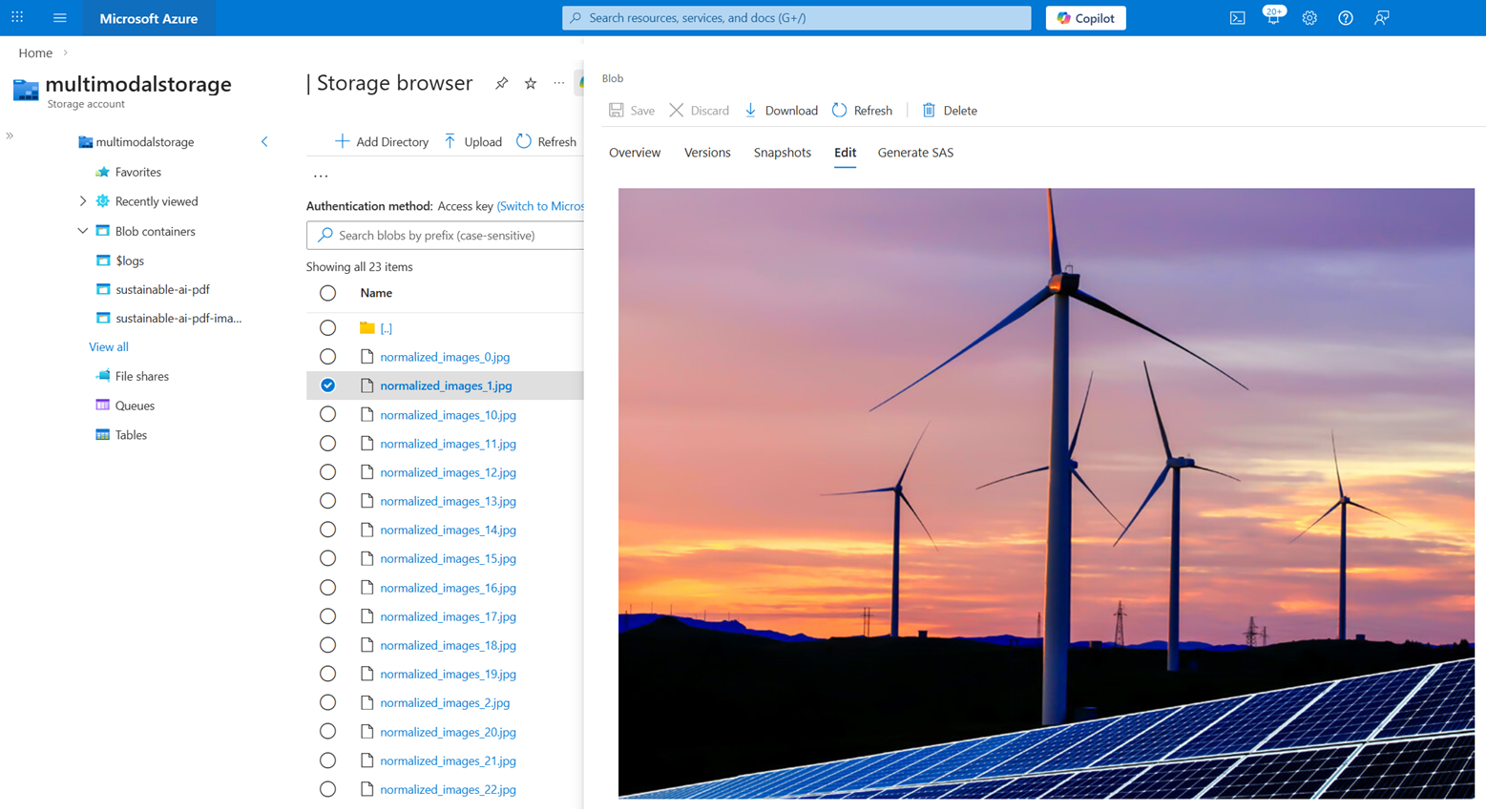
Lembre-se de que o conjunto de habilidades neste tutorial cria um repositório de conhecimento para o conteúdo de imagem extraído do PDF. Após a execução do indexador, o contêiner sustainable-ai-pdf-images deve ter aproximadamente 23 imagens.
Não é possível retornar essas imagens em uma consulta de pesquisa. No entanto, você pode escrever o código do aplicativo que chama as APIs de Armazenamento do Azure para recuperar as imagens se precisar delas para a experiência do usuário. O content_path campo tem o caminho para cada imagem.
Para exibir as imagens no Navegador de Armazenamento:
Entre no portal do Azure e navegue até sua conta de Armazenamento.
No Navegador de Armazenamento, expanda o contêiner sustainable-ai-pdf-images.
Selecione uma imagem.
No menu à direita (...), selecione Exibir/Editar.
Limpar os recursos
Quando você trabalha em sua própria assinatura, é uma boa ideia concluir um projeto removendo os recursos de que não precisa mais. Recursos que ficam em execução podem custar dinheiro.
No portal do Azure, selecione Todos os recursos ou grupos de recursos no painel esquerdo para localizar e gerenciar recursos. Você pode excluir recursos individualmente ou excluir o grupo de recursos para remover todos os recursos de uma só vez.