Observação
O acesso a essa página exige autorização. Você pode tentar entrar ou alterar diretórios.
O acesso a essa página exige autorização. Você pode tentar alterar os diretórios.
Observação
O IQ de Pesquisa (Pesquisa de IA do Azure ) fornece APIs diretas de indexação e consulta, juntamente com APIs de base de dados de conhecimento e fonte de conhecimento de nível superior para recuperação gerenciada. Use o portal do Azure, as APIs REST ou SDKs do Azure para configurar esses recursos ou conectar agentes a bases de conhecimento no portal do Microsoft Foundry.
Os logs de diagnóstico fornecem insights sobre as operações que ocorrem em seu recurso de IQ do Foundry (Pesquisa de IA do Azure ). Ao contrário dos Logs de Atividades que acompanham as operações executadas em recursos do Azure no nível da assinatura, conhecido como plano de controle, o log de diagnóstico monitora as operações no próprio serviço Foundry IQ. O registro de diagnóstico é essencial para a supervisão efetiva das operações de serviço, como indexação e consultas.
Este artigo explica como habilitar o registro em log de diagnóstico e encontrar informações sobre operações de sistema e usuário em um recurso de qi do Foundry.
Observação
O Foundry IQ não registra a identidade da pessoa ou aplicativo que acessa conteúdo ou operações no serviço Foundry IQ. Se você exigir desse nível de monitoramento, precisará implementá-lo em seu aplicativo cliente.
Pré-requisitos
- Um workspace do Azure Log Analytics na mesma assinatura.
Habilitar registro em log de diagnóstico
Vá para o serviço de IQ do Foundry no portal do Azure.
Em Monitoramento>Configurações de diagnóstico, selecione Adicionar configuração de diagnóstico.
Forneça um nome descritivo que identifique o serviço e o nível de registro, como "my-search-service-all-logs" ou "my-search-service-audit-logs".
Em Logs, escolha uma categoria:
- Os logs de auditoria capturam interações de usuário ou aplicativo com dados ou as configurações do serviço, mas não incluem identidades de usuários ou grupos.
- Os logs de operação capturam informações sobre operações em um serviço Foundry IQ.
- allLogs coletam tudo.
O registro detalhado pode ser caro para armazenar e complexo para gerenciar e armazenar. Talvez você queira começar com allLogs e, em seguida, alternar para um log com mais escopo se ele atender aos seus requisitos de informações. Para obter mais informações sobre essas categorias, consulte Configurações de diagnóstico no Azure Monitor.
Para um destino, recomendamos Enviar para o workspace do Log Analytics para que você possa executar consultas Kusto nos dados. Forneça um espaço de trabalho existente do Log Analytics para armazenar seus logs.
Salve as configurações.
Repita essas etapas se precisar de uma estratégia de coleta de dados mais abrangente.
Cada configuração de diagnóstico que você cria requer armazenamento separado. Se você usar o portal do Azure para examinar logs, a primeira configuração de diagnóstico será usada por padrão. Você pode navegar para espaços de trabalho específicos para obter suporte à visualização.
Observação
Se você estiver usando a autenticação baseada em chave, o IQ do Foundry não poderá monitorar o acesso individual do usuário ao conteúdo no serviço de Qi do Foundry. Se você exigir desse nível de monitoramento, precisará implementá-lo em seu aplicativo cliente.
Exibir logs no Log Analytics
Siga estas instruções para explorar os dados do log analytics para seu serviço Foundry IQ.
Em Monitoramento, selecione Logs. O hub de consultas é aberto por padrão. Você pode tentar as consultas disponíveis ou fechar o hub e abrir uma janela de consulta no modo KQL para executar consultas escritas na KQL (Kusto Query Language).
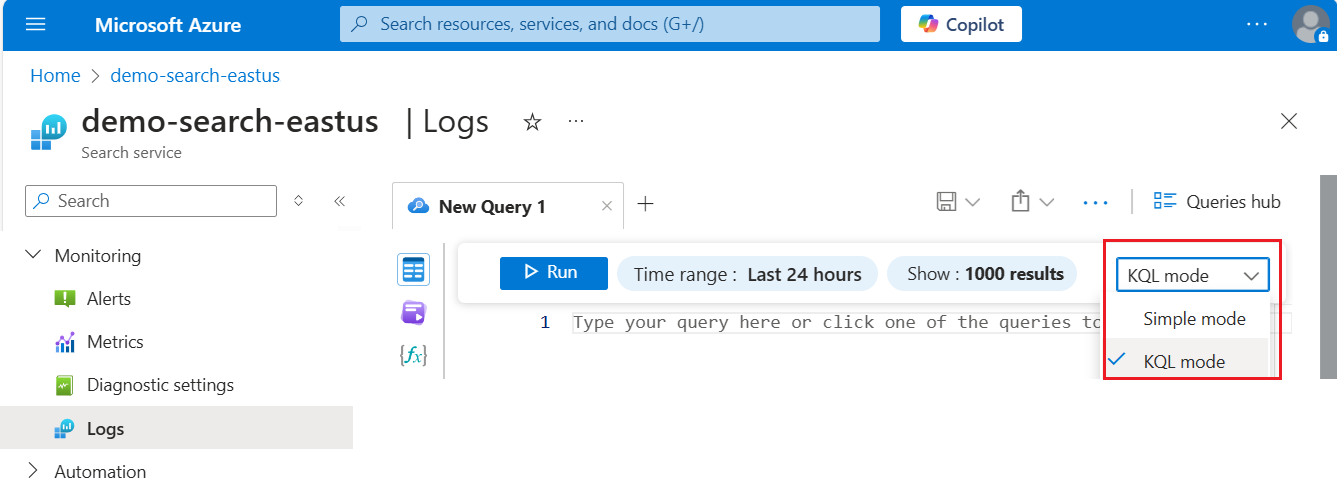
Em uma janela de consulta, você pode executar consultas Kusto em seus logs.
Consultas de exemplo do Kusto
Aqui estão algumas consultas Kusto básicas que você pode usar para explorar os dados de log.
Execute esta consulta para todos os logs de diagnóstico dos serviços Foundry IQ durante o período de tempo especificado:
AzureDiagnostics
| where ResourceProvider == "MICROSOFT.SEARCH"
Execute esta consulta para ver os 10 logs mais recentes:
AzureDiagnostics
| where ResourceProvider == "MICROSOFT.SEARCH"
| take 10
Execute esta consulta para agrupar operações por Recurso:
AzureDiagnostics
| where ResourceProvider == "MICROSOFT.SEARCH" |
summarize count() by Resource
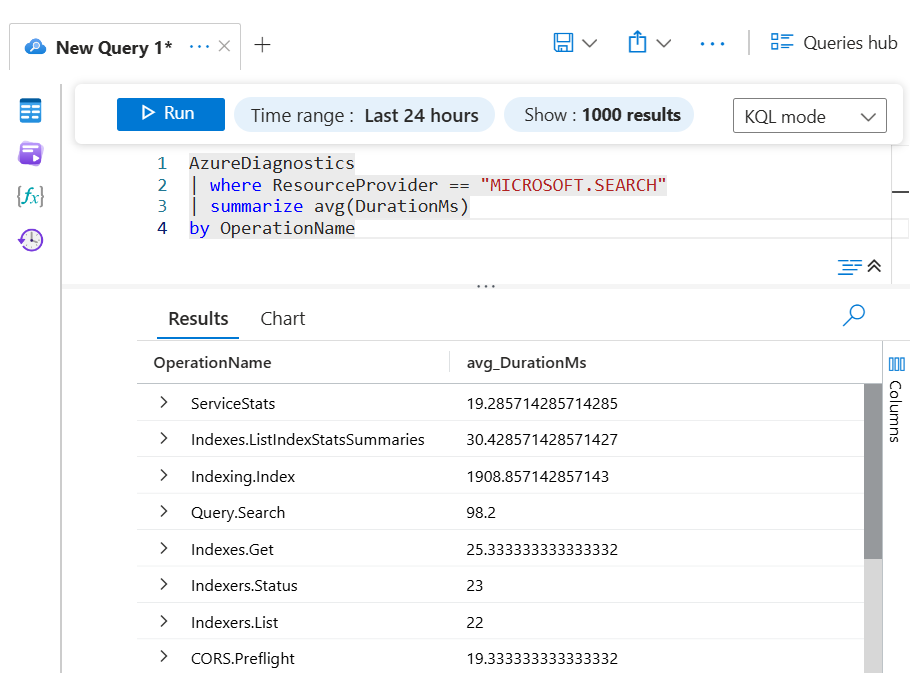
Execute esta consulta para localizar o tempo médio necessário para executar uma operação:
AzureDiagnostics
| where ResourceProvider == "MICROSOFT.SEARCH"
| summarize avg(DurationMs)
by OperationName
Execute esta consulta para exibir o volume de operações ao longo do tempo dividido por OperationName com contagens compartimentalizadas a cada 10 segundos.
AzureDiagnostics
| where ResourceProvider == "MICROSOFT.SEARCH"
| summarize count()
by bin(TimeGenerated, 10s), OperationName
| render areachart kind=unstacked