Microsoft 365 e Office | Excel | Para uso doméstico | MacOS
Uma família de softwares de planilhas da Microsoft com ferramentas para analisar, criar gráficos e comunicar dados.

Não há mais suporte para esse navegador.
Atualize o Microsoft Edge para aproveitar os recursos, o suporte técnico e as atualizações de segurança mais recentes.
' cx='32' cy='32' r='32' /%3E%3Ctext x='50%25' y='55%25' dominant-baseline='middle' text-anchor='middle' fill='%23FFF' %3ERF%3C/text%3E%3C/svg%3E)
PREZADOS , ESTOU COM ESSE PROBLEMA :
O Excel não pode abrir o arquivo 'PLANILHA GASTOS EMPRESA .xlsx' porque o formato ou a extensão de arquivo não é válida. Verifique se o arquivo não está corrompido e se a extensão corresponde ao formato do arquivo
JA FIZ DE TUDO , ATE TUTORIAL NO YOUTUBE JA FUI ,
ONTEM ESSE AQUIVO ELE ABRIA NORMALMENTE , DEPOIS NAO QUIS MAIS ABRIR, E OBRIGOU A JOGAR NA LIXEIRA.
AO JOGAR NA LIXEIRA, NAO ABRE MAIS , E NAO DEIXA FAZER NADA.
Uma família de softwares de planilhas da Microsoft com ferramentas para analisar, criar gráficos e comunicar dados.

Olá
Bem-vindo à Comunidade Microsoft
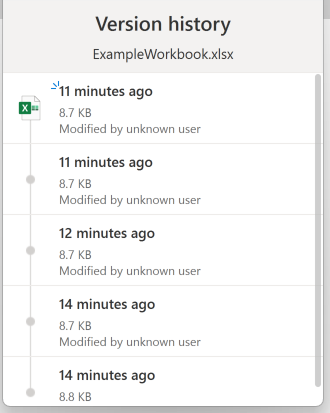
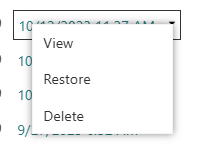
Bom dia, Raissa. Vamos tentar carregar a tabela em uma versão anterior aos evcentos por você mencionada, vou reproduzir o artigo.:
 Dica Se você estiver usando o OneDrive e não vir a opção "Histórico de versões", selecioneHistórico de versõesdo OneDrive>.
Observação
Essa solução alternativa restaurará o arquivo para a versão anterior selecionada, o que significa que todas as atualizações feitas após essa versão serão perdidas. Seguindo estas etapas, você deve ser capaz de resolve o problema e acessar seu arquivo do Excel.
Boa sorte e avise-nos sobre o resultado.