Esta resposta foi traduzida automaticamente. Portanto, pode haver erros gramaticais ou expressões estranhas.
Olá @Carlos Vinicius da Silva Santos,
Espero que esteja bem.
Obrigado por compartilhar o cenário detalhado. Entendo que o requisito é ter vários arquivos de áudio no mesmo slide, onde cada arquivo de áudio é reproduzido somente quando uma forma ou objeto específico é clicado.
Após testes e análise do comportamento, esse requisito é possível no aplicativo de área de trabalho do PowerPoint, mas não é suportado atualmente no PowerPoint para a Web. A documentação da Microsoft mostra que o PowerPoint para área de trabalho oferece suporte ao comportamento de animação baseado em gatilhos, incluindo iniciar um efeito ao clicar em uma forma ou objeto específico.

No aplicativo de área de trabalho, é possível configurar cada arquivo de áudio com seu próprio gatilho, de modo que clicar em uma forma específica reproduza o áudio correspondente. No entanto, quando a mesma apresentação é aberta no PowerPoint para a Web, as configurações de gatilho não estão disponíveis e o áudio não é reproduzido ao clicar nas formas atribuídas. Nesse ambiente, o áudio só pode ser reproduzido diretamente a partir do ícone de áudio.
Como solução alternativa, a apresentação ainda pode ser salva e compartilhada por meio do OneDrive ou SharePoint, mas qualquer configuração ou modificação de gatilhos de áudio avançados deve ser feita no aplicativo de área de trabalho do PowerPoint. Se a apresentação for visualizada ou editada no PowerPoint para a Web, esse comportamento de áudio baseado em gatilhos pode não funcionar conforme o esperado.
Para mais informações, consulte: Como determinadas funcionalidades se comportam no PowerPoint baseado na Web - Suporte da Microsoft
Entendo a importância dessa funcionalidade para o seu fluxo de trabalho, portanto, recomendo enviar comentários diretamente à Microsoft por meio do Portal de Feedback para ajudar a priorizar esse recurso em futuras atualizações.
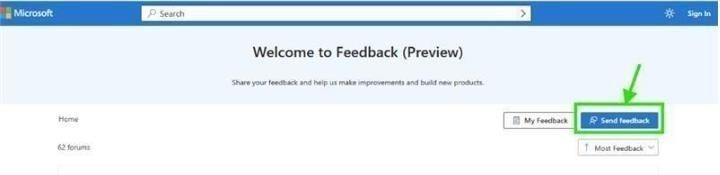
Compartilhar sua experiência por meio desse canal é a forma mais eficaz de defender uma mudança que beneficiaria você e outros usuários.
Uma observação rápida também: este é um fórum de suporte de usuário para usuário. Os moderadores aqui, incluindo eu, também são usuários comuns e não têm a capacidade de alterar ou influenciar os recursos ou decisões de design dos produtos da Microsoft. O que podemos fazer é compartilhar descobertas, comportamentos observados e dicas práticas com base na experiência e nas informações disponíveis.
Depois de enviar seus comentários, fique à vontade para compartilhar o link aqui. Terei prazer em votar a favor para ajudar a aumentar sua visibilidade. Além disso, caso não consiga enviar os comentários, por favor me informe quando for conveniente. Nesse caso, terei prazer em ajudar enviando em seu nome para garantir que sua solicitação seja devidamente registrada.
Espero que a resposta tenha sido útil e ficaria muito grato se pudesse marcá-la como aceita. Isso ajuda a destacar a solução para outras pessoas que possam estar buscando informações semelhantes na comunidade. Sua contribuição não apenas apoia outros usuários a encontrar a orientação correta mais rapidamente, mas também ajuda a construir um espaço mais rico em recursos e colaborativo para todos.
Agradeço novamente pelo seu tempo e por levantar essa importante questão de usabilidade. Se tiver mais perguntas ou precisar de assistência adicional, não hesite em entrar em contato.
Desejo a você um ótimo restante de dia.
Se você tiver perguntas extras sobre esta resposta, clique em "Comentário".
Observação: siga as etapas em nossa documentação para habilitar as notificações por e-mail caso deseje receber a notificação por e-mail relacionada a este tópico.
' cx='32' cy='32' r='32' /%3E%3Ctext x='50%25' y='55%25' dominant-baseline='middle' text-anchor='middle' fill='%23FFF' %3ECV%3C/text%3E%3C/svg%3E)

' cx='32' cy='32' r='32' /%3E%3Ctext x='50%25' y='55%25' dominant-baseline='middle' text-anchor='middle' fill='%23FFF' %3EA%3C/text%3E%3C/svg%3E)