Esta resposta foi traduzida automaticamente. Portanto, pode haver erros gramaticais ou expressões estranhas.
Olá Victor Hugo Cavalcante De Freitas,
Obrigado pela sua resposta rápida.
Com base nas suas respostas, aqui estão algumas etapas que podemos seguir para investigar e, potencialmente, resolver o problema com o arquivo do PowerPoint contendo o gráfico de cascata:
1/ Verificar a compatibilidade da versão do Office
Como todos os computadores afetados estão usando o canal de atualização Enterprise, certifique-se de que estão executando a versão mais recente do Microsoft 365. Os gráficos de cascata dependem de mecanismos de renderização mais recentes, e versões desatualizadas podem causar problemas de compatibilidade.
- Abra o PowerPoint > Vá para Arquivo > Conta > Sobre o PowerPoint > Anote o número da versão.
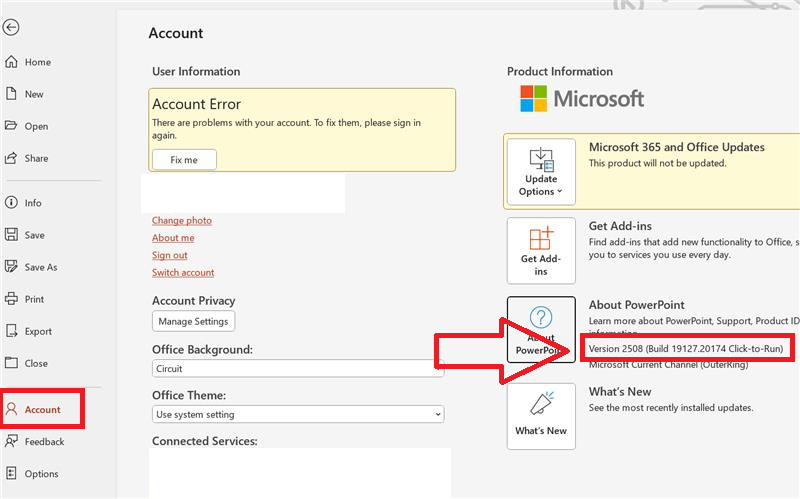
Como nosso ambiente de teste atual usa a interface do usuário em inglês, as capturas de tela fornecidas também estão exibidas em inglês. No entanto, você pode, é claro, realizar as mesmas etapas na sua versão de idioma, pois o layout e a funcionalidade permanecem os mesmos em todos os idiomas.
2/ Testar o comportamento do arquivo em um perfil limpo
Tente abrir o arquivo em:
- Um perfil de usuário diferente na mesma máquina.
- Uma máquina virtual Windows limpa com a mesma versão do Office. Isso ajuda a isolar se o problema é específico do usuário ou do sistema.
3/ Reparar a instalação do Office
Execute um Reparo Rápido ou Reparo Online:
- Vá para Painel de Controle > Programas e Recursos
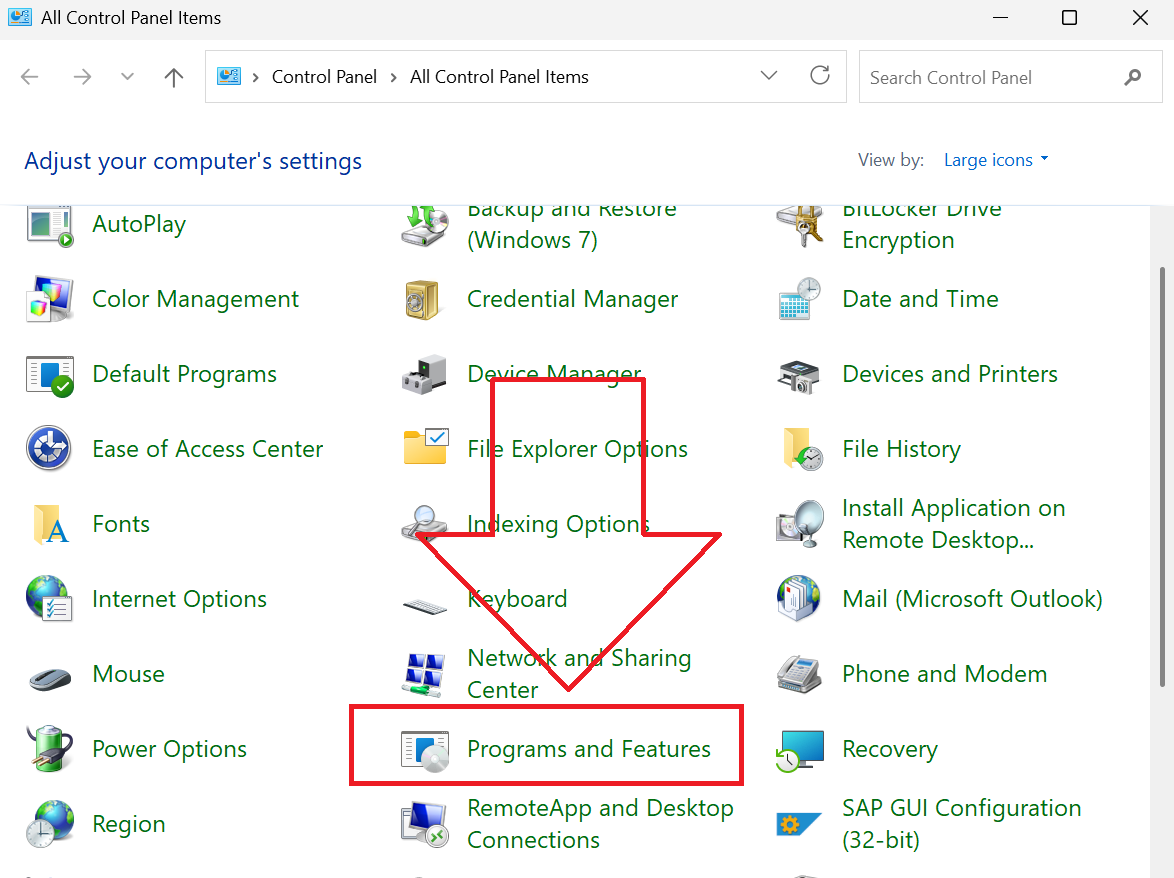
- Role para baixo e selecione Microsoft 365 Apps for enterprise

- Clique com o botão direito e escolha Alterar > Escolha primeiro Reparo Rápido, depois Reparo Online se necessário.
4/ Recriar o gráfico
Se o arquivo foi importado do Excel ou de outra ferramenta, o objeto de gráfico incorporado pode estar corrompido. Tente:
- Abrir o arquivo em uma máquina funcional.
- Excluir o gráfico de cascata.
- Recriá-lo diretamente no PowerPoint usando Inserir > Gráfico > Cascata.
5/ Verificar corrupção do arquivo
A mensagem de erro sugere corrupção parcial. Para recuperar:
- Abra o PowerPoint > Arquivo > Abrir > Procurar
- Selecione o arquivo > Clique na seta ao lado de Abrir > Escolha Abrir e Reparar
6/ Tentar o PowerPoint Online
Embora você tenha mencionado que não funciona, por favor confirme:
- Faça upload do arquivo para o OneDrive ou SharePoint
- Abra-o via PowerPoint Online em um navegador. Isso pode, às vezes, contornar problemas de renderização local.
7/ Desativar aceleração gráfica de hardware
Nos computadores afetados:
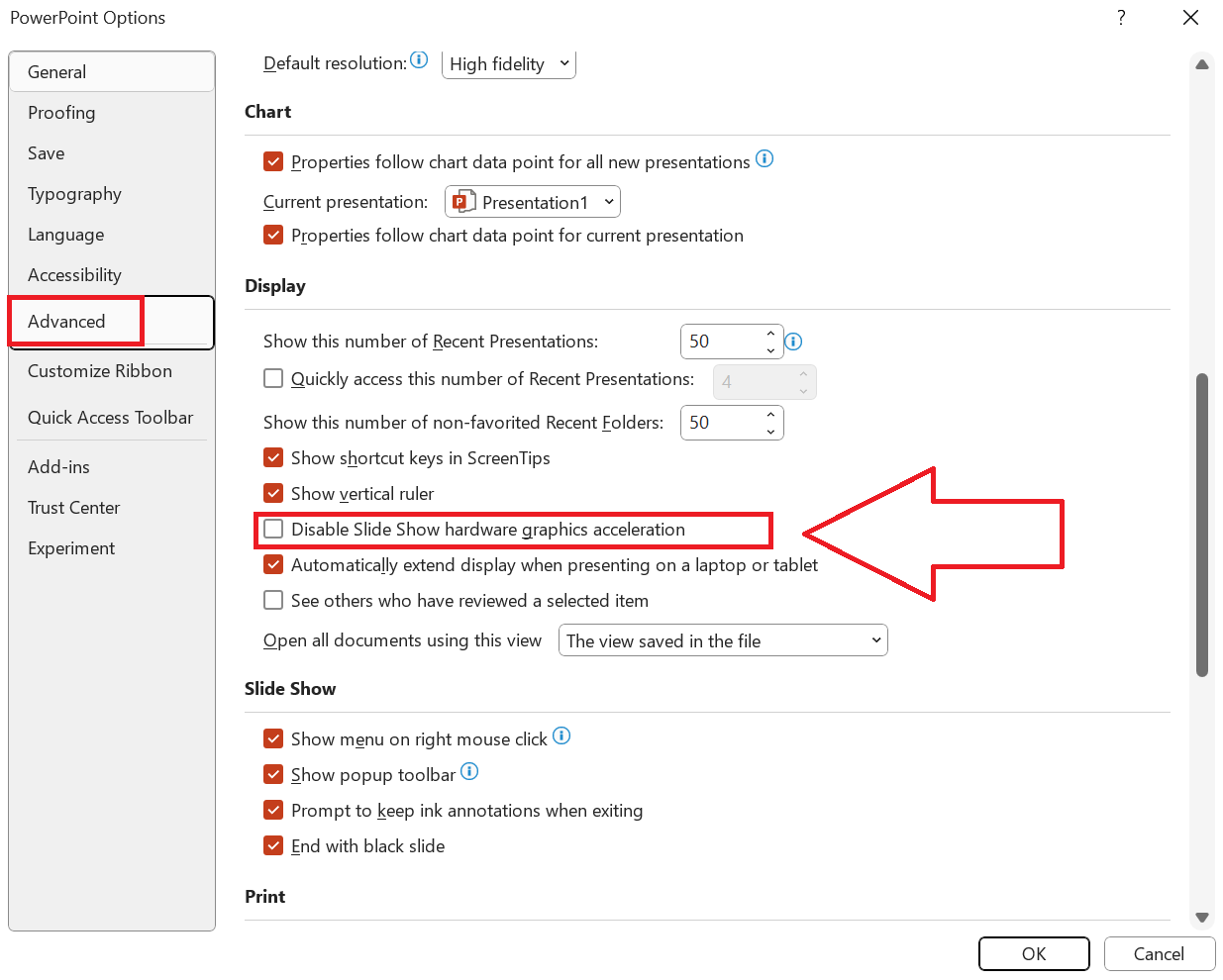
- Vá para Arquivo > Opções > Avançado
- Role até Exibição
- Marque Desativar aceleração gráfica de hardware
Espero que essas informações sejam úteis. Por favor, siga essas etapas e me avise se funcionarem para você. Caso contrário, podemos trabalhar juntos para resolver isso.
Obrigado pela sua paciência e compreensão. Se tiver alguma dúvida, não hesite em entrar em contato.
Aguardo sua resposta.
Se a resposta for útil, clique em "Aceitar Resposta" e gentilmente dê um voto positivo. Se tiver dúvidas adicionais sobre esta resposta, clique em "Comentar".
Observação: Siga as etapas em nossa documentação para ativar as notificações por e-mail caso queira receber notificações relacionadas a este tópico.
' cx='32' cy='32' r='32' /%3E%3Ctext x='50%25' y='55%25' dominant-baseline='middle' text-anchor='middle' fill='%23FFF' %3EVH%3C/text%3E%3C/svg%3E)

' cx='32' cy='32' r='32' /%3E%3Ctext x='50%25' y='55%25' dominant-baseline='middle' text-anchor='middle' fill='%23FFF' %3EA%3C/text%3E%3C/svg%3E)