Esta resposta foi traduzida automaticamente. Como resultado, pode haver erros gramaticais ou palavras estranhas.
Caro Kaue Marinho
Obrigado por levantar suas preocupações na Comunidade da Microsoft.
Entendemos que você está encontrando problemas com a geração de imagens e o download de arquivos no copilot. Para melhor ajudá-lo, precisamos confirmar algumas informações com você.
Como sua pergunta foi postada na versão do PowerPoint, mas você mencionou o Edge e o Chrome, você está usando o copilot no PowerPoint ou o copilot na web?
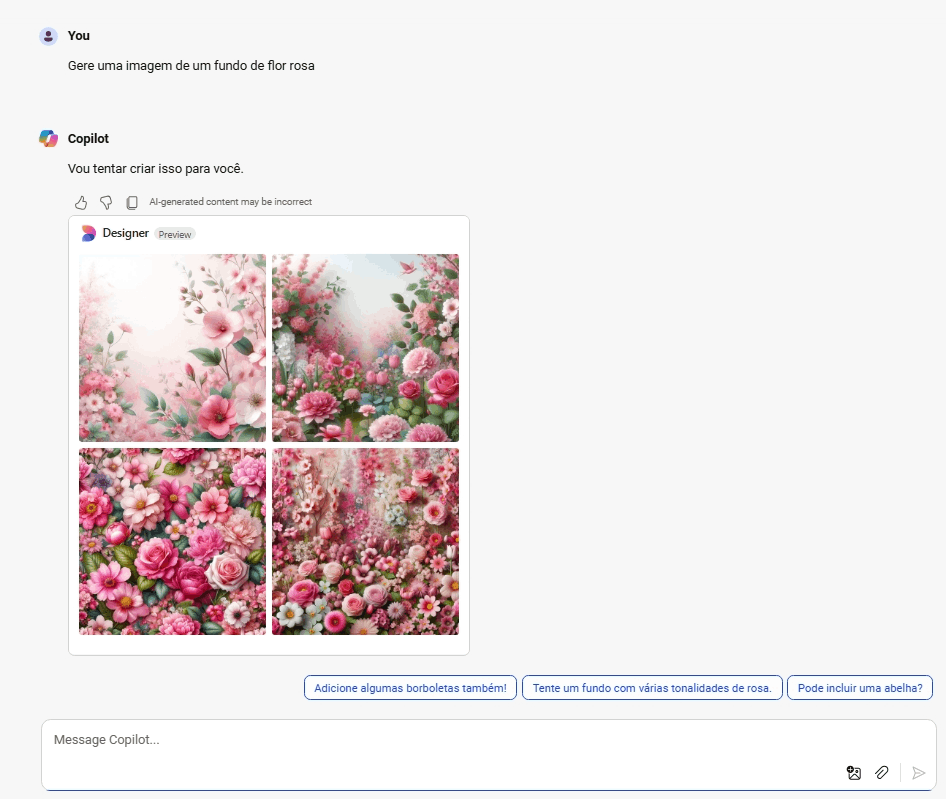
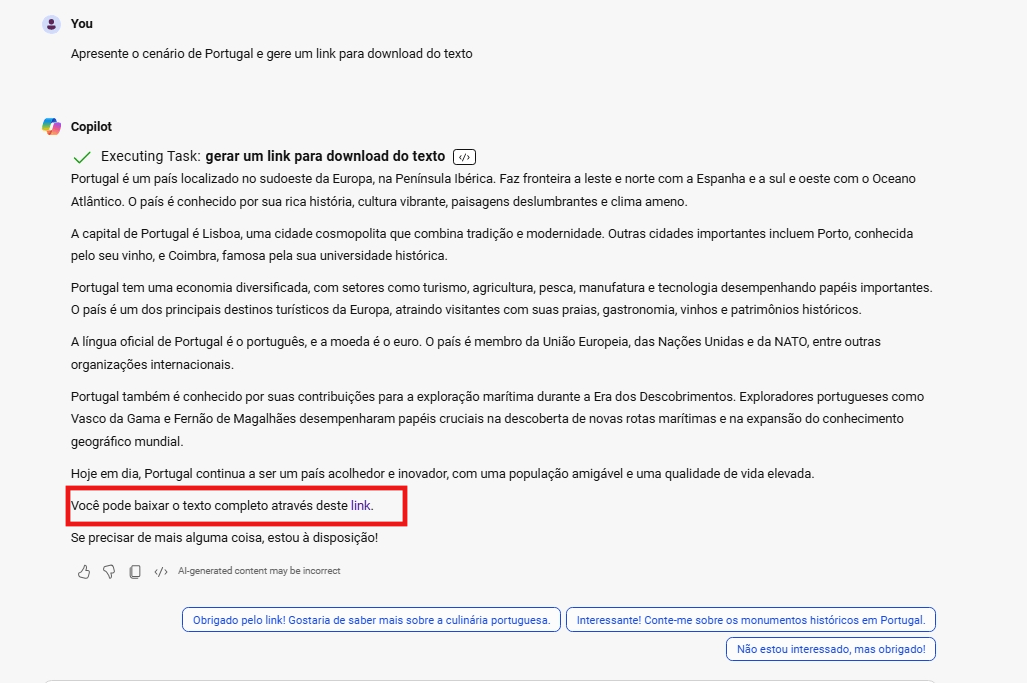
Testamos esse recurso e os resultados são os seguintes:
- Gerar link para download:
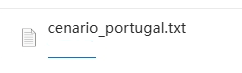
- Depois de clicar no link de download:
Portanto, o copiloto na página da web pode realizar essa função, e o copiloto no PowerPoint também pode gerar imagens. Para o seu problema, como você alterou o navegador, podemos solucionar o problema visando o ambiente de rede.
Primeiro, desative o aplicativo VPN. Você pode consultar as seguintes etapas para solução de problemas:
- Altere a conexão de rede do seu computador, que pode ser alternada para o ponto de acesso móvel.
- Clique em Windows+R e digite [ncpa.cpl].
- Clique no nome da rede à qual você está conectado agora, abra a janela Status da rede, clique em [Propriedades], na janela Propriedades da rede, clique duas vezes em [Protocolo de Internet versão 4 (TCP/IPv4)], altere o DNS automático para [4.2.2.1] e [4.2.2.2] e clique em [OK].
- Toque em Windows+R e digite [inetcpl.cpl] para abrir Opções da Internet.
- Clique em [Conexões] na barra de menu superior, clique em [Configurações de LAN], marque [Configurações de detecção automática] e certifique-se de que as duas restantes estejam desmarcadas, clique em [OK].
- Clique em [Avançado] no lado direito da barra de menu superior, puxe para baixo o controle deslizante, marque [Restaurar configurações avançadas], clique em [Aplicar] no canto inferior direito e clique em [OK].
Você pode acessar o copilot novamente para ver se ele responde aos seus comandos.
Você pode consultar as etapas acima primeiro, espero que essas soluções sejam úteis para você. Também aguardamos sua resposta e continuaremos a fornecer assistência. Se houver algo pouco claro, você pode responder a qualquer momento.
Sua compreensão e paciência serão muito apreciadas.
Atenciosamente
Tracy - MSFT | Especialista em suporte da comunidade Microsoft
' cx='32' cy='32' r='32' /%3E%3Ctext x='50%25' y='55%25' dominant-baseline='middle' text-anchor='middle' fill='%23FFF' %3EA%3C/text%3E%3C/svg%3E)
