Microsoft 365 e Office | Word | Para uso doméstico | Windows
Uma família de produtos de software de processamento de texto da Microsoft para criar documentos da Web, de email e para impressão.

Não há mais suporte para esse navegador.
Atualize o Microsoft Edge para aproveitar os recursos, o suporte técnico e as atualizações de segurança mais recentes.
' cx='32' cy='32' r='32' /%3E%3Ctext x='50%25' y='55%25' dominant-baseline='middle' text-anchor='middle' fill='%23FFF' %3EA%3C/text%3E%3C/svg%3E)
Boa tarde,
Ao longo da execução do texto de minha tese de doutorado, trabalho este com muitas referências, níveis de informação, legendas tabelas e imagens deparei-me com um problema. Tudo corria bem com a utilização do sumário automático e também com o quadro de estilos para confecção dos títulos até aproximadamente a 70a página, quando de repente todos os títulos em segundo nível, por exemplo 1.1, 2.1... passaram a ficar com um quadrado preto em cima. Tal problema é observado em todo e qualquer segundo nível ao longo de TODO o documento, portanto tanto no sumário, quanto no texto.
Já liguei duas vezes para o 0800 da Microsoft (primeiro protocolo: 1230552564, atendente Vinicius) e nenhuma solução fora oferecida senão esta por meio deste canal. Esperamos que possam nos ajudar a esclarecer, o que até então parece ser um bug do programa.
Abaixo estão dois prints de tela, para que enxerguem o problema, bem como as informações sobre meu produto licenciado Word.
No sumário:
No corpo do texto:
[editado por motivos de privacidade]
Uma família de produtos de software de processamento de texto da Microsoft para criar documentos da Web, de email e para impressão.
Pergunta bloqueada. Essa pergunta foi migrada da Comunidade de Suporte da Microsoft. É possível votar se é útil, mas não é possível adicionar comentários ou respostas ou seguir a pergunta.
Me parece que é um problema de formatação do marcador.
Clicando sobre o título com problema, abra a galeria de estilos (guia Página Inicial > grupo Estilos) e verifique se o ícone do estilo Título 2 está com ao mesmo problema.
Se sim, então:
em ultimo caso
verifique se deu certo.
Se sim, não se esqueça de marcar esta resposta como útil.
Abraços
Me parece que é um problema de formatação do marcador.
Clicando sobre o título com problema, abra a galeria de estilos (guia Página Inicial > grupo Estilos) e verifique se o ícone do estilo Título 2 está com ao mesmo problema.
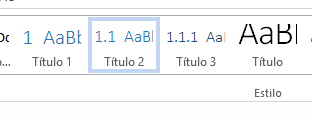
Se sim, então:
- Faça um backup antes dos procedimentos abaixo
- clique com o botão direito em Título 2 e entre em Modificar
- em Formatar escolha a opção Numeração (conforme a imagem abaixo)
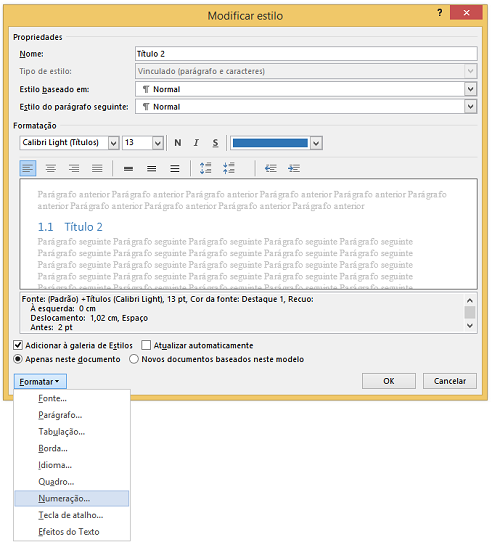
- Em númeração escolha Nenhum
- Saia das propriedades e toda a numeração dos os títulos2 desaparecerão.
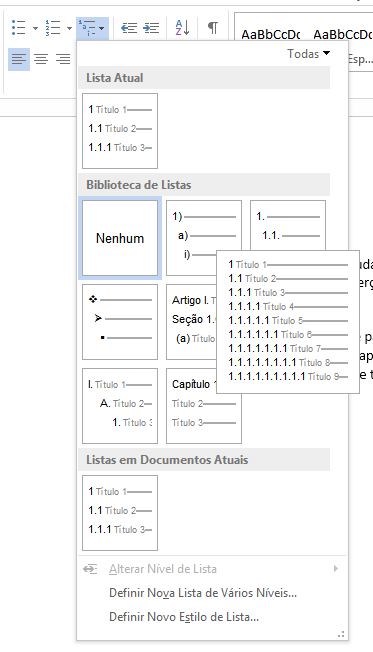
- Na guia Página Inicial, clique no botão listas de vários níveis e escolha o formato desejado.
em ultimo caso
- clique sobre o título com o estilo indesejado
- pressione ctrl + shift + u
- reaplique o estilo
verifique se deu certo.
Se sim, não se esqueça de marcar esta resposta como útil.
Abraços
Tenho o mesmo problema, exatamente como relatado. Fiz todo o procedimento e não resolveu, pois quando coloco novamente a numeração (Título 2) ele não segue a numeração anterior, cria nova numeração a partir do 1.1 (mesmo dentro do tópico 2.)
Fiz conforme explicado e resolveu meu problema! Obrigado!
Eu fiz de outra forma pq td vez que eu abria o word o problema permanecia e me irritava muito.
Eu importei a formatação de um arquivo sem problemas para o arquivo com problema e funcionou.
Segue passo a passo:
No arquivo sem problemas faça o seguinte procedimento:
Passo 1: Clique em Estilos
Passo 2: Clique em Gerenciar Estilos
Passo 3: Clique Importar/Exportar
Passo 4: Selecione o estilo desejado no lado esquerdo e transfira para o lado direito
Ex: Em XXXXXXXXXXXX Clique em Copiar -> Para Normal:
Passo 5: Clique em Fechar
Depois no arquivo com problemas faça o seguinte procedimento:
Passo 1: Clique em Estilos
Passo 2: Clique em Gerenciar Estilos
Passo 3: Clique Importar/Exportar
Passo 4: Selecione o estilo desejado no lado esquerdo e transfira para o lado direito
Ex: Para Normal: Clique em Copiar -> Em XXXXXXXX
Passo 5: Clique em Fechar
Espero que tenha sido útil.
Abaixo um print para ficar mais claro.
Desculpe minha ignorância, mas não entendi o q devo fazer