Esta resposta foi traduzida automaticamente. Como resultado, pode haver erros gramaticais ou palavras estranhas.
Prezado Darlan Sandro
Bem-vindo à Comunidade Microsoft, teremos prazer em ajudá-lo.
Entendemos que você está enfrentando um problema com o PowerPoint não sendo capaz de usar o recurso de gravação de tela, testamos isso e não é reproduzível em versões inferiores, então especulamos que o problema pode estar relacionado a uma atualização de versão. Sugerimos que você possa redefinir o PowerPoint e o Modo de Segurança primeiro para ver se você pode corrigir o problema.
Redefinir o PowerPoint:
- Saia de todos os programas do Office
- Mantenha pressionada a tecla Windows + R ao mesmo tempo, digite regedit e pressione Enter;
- Renomeie a pasta do PowerPoint localizando as seguintes teclas por sua vez (clique com o botão direito do mouse sobre ela e selecione Renomear, por exemplo, renomear o PowerPoint para PowerPointold);
HKEY_CURRENT_USER\Software\Microsoft\Office\PowerPoint
Disclaimer: Geralmente, a modificação de subchaves do Registro ou grupo de trabalho destina-se a usuários avançados, administradores e profissionais de TI. Ele pode ajudar a corrigir alguns problemas, no entanto, sérios problemas podem ocorrer se você modificar o registro incorretamente. Portanto, certifique-se de seguir essas etapas cuidadosamente. Para obter mais proteção, faça backup do Registro antes de modificá-lo. Em seguida, você pode restaurar o registro se ocorrer um problema. Para obter mais informações sobre como fazer backup e restaurar o registro, clique em Como fazer backup e restaurar o registro no Windows - Suporte da Microsoft para ler o artigo.
Modo de Segurança:
Pressione Windows+R ao mesmo tempo, digite powerpnt /safe, aguarde a inicialização do PowerPoint e verifique se a função é usada normalmente.
Se você ainda não pode usar a função de gravação de tela, sugerimos que você pode primeiro tentar instalar uma versão inferior do Office para usá-lo temporariamente, e também prestaremos atenção se há outros usuários com a mesma situação que a sua.
Em relação à instalação de downgrade do Office, você pode consultar as seguintes etapas:
1, feche todos os softwares do Office, no "Menu Iniciar" na busca "Prompt de Comando" (ou "cmd"), e clique com o botão direito do mouse e selecione "Executar como administrador";
2, no prompt de comando, digite o seguinte código: cd %programfiles% \Common Files\microsoft shared\ClickToRun ,pressione Enter;
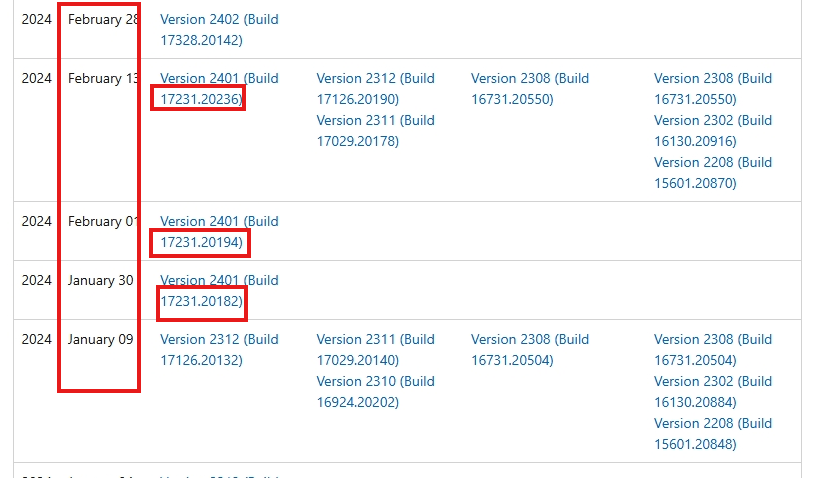
3 e, em seguida, digite: Officec2rclient.exe /update user updatetoversion=16.0.xxxx.xxxx
(xxxx.xxxx é o número da versão interna da versão a ser instalada)
Histórico de atualizações para aplicativos do Microsoft 365 (listado por data) - Notas de versão do Office | Aprenda com a Microsoft
Esperamos que as informações acima sejam úteis para você. Se precisar de mais ajuda, sinta-se à vontade para responder.
Atenciosamente
Tracy - Brasil | Especialista em Suporte da Comunidade Microsoft
' cx='32' cy='32' r='32' /%3E%3Ctext x='50%25' y='55%25' dominant-baseline='middle' text-anchor='middle' fill='%23FFF' %3EA%3C/text%3E%3C/svg%3E)
