Microfone Realtek faz um chiado em qualquer Headset

Anônima
2020-11-23T00:36:23+00:00

O microfone do realtek faz um chiado em qualquer headset que eu coloco. Já tentei arrumar de diversas maneiras, mas sem solução. Gostaria de ajuda, Obrigado.

Windows para casa | Windows 10 | Dispositivos e drivers

Pergunta bloqueada. Essa pergunta foi migrada da Comunidade de Suporte da Microsoft. É possível votar se é útil, mas não é possível adicionar comentários ou respostas ou seguir a pergunta.

0 comentários Sem comentários

17 respostas

Classificar por: Mais útil
  1. Anônima
    2020-11-23T17:38:41+00:00

    Olá TrainedDrop ,

    Tudo bem?

    Meu nome é Renato , sou Moderador voluntário da Microsoft  e espero te ajudar nessa solicitação.

    Sua rede elétrica é aterrada ?

    Em muitos casos a falta de aterramento pode afetar equipamentos e consequente gerar ruídos no mesmos.

    Ou alguma avaria eletrônica pode ter acometido o seu aparelho e necessita de uma avaliação de uma autorizada se o produto estive na garantia ou fora numa especializada para verificar o estado do seu notebook e claro verificar alto-falantes e fones em outros dispositivos para conferir se há algum defeito em alguns deles.

    aguardo seu feedback para prosseguir nesse atendimento.

    Esta resposta foi útil?

    0 comentários Sem comentários
  2. Anônima
    2020-11-23T17:35:30+00:00

    Olá novamente TrainedDrop!

    Agradecemos as informações e seria interessante que nos dê mais detalhes, e assim, poderemos ser mais assertivos com nossas respostas.

    • Os microfones são com conexão P2, P3 ou USB?
    • É possível testar uma placa externa (offboard)? Bem como uma placa USB de som e ver se o problema permanece.
    • Desde quando apresenta esse comportamento?

    Se possível, nos apresente o máximo de detalhes para que possamos investigar e criar um plano de ação com base no seu retorno.

    Ficaremos muito felizes em continuar o suporte!

    Até mais!

    Esta resposta foi útil?

    0 comentários Sem comentários
  3. Anônima
    2020-11-23T15:06:29+00:00

    Fiz os procedimentos mais ainda persiste. Já tentei de diversas formas, como reinstalar os drivers, modificar na configuração do driver mas nada funciona.

    Esta resposta foi útil?

    0 comentários Sem comentários
  4. Anônima
    2020-11-23T14:47:13+00:00

    Olá!

    Acabei de realizar esses procedimentos novamente e o problema persiste.

    Conforme citei, o modelo do computador  (um notebook) é: Acer Aspire F5-573G-74DT.

    Já a versão do Windows é a 1909, podendo ser verificada na captura abaixo.


    Esta resposta foi útil?

    0 comentários Sem comentários
  5. Anônima
    2020-11-23T14:00:31+00:00

    Olá TrainedDrop! Como vai?

    Obrigado por entrar em contato com a Comunidade Microsoft.

    Entendo que o microfone está fazendo chiados no seu PC e apenas para que possamos ser mais assertivos, por favor, nos informe:

    • Qual fabricante e modelo do seu computador?
    • Qual é a versão do Windows? Para descobrir qual versão do Windows seu dispositivo está executando, pressione as teclas Windows+ R, digite winver e clique em OK.

    De todo modo, segue abaixo os processos que poderá seguir para uma possível solução no Windows 10:

    Primeiro, desinstale o controlador de som através do driver atual:

    1. Na Área de trabalho, pressione as teclas Windows+ Xe selecione Gerenciador de Dispositivos;

    2. Clique na seta que aponta para as Entradas e saídas de áudio;

    3. Clique com o botão direito do mouse sobre o dispositivo instalado e clique em Desinstalar;

    4. Reinicie o computador.

    Após reiniciar:

    1. Abra novamente o Gerenciador de Dispositivose clique na seta que aponta para as Entradas e saídas de áudio;

    2. Clique com o botão direito do mouse sobre o dispositivo instalado e clique em Propriedades;

    3. Clique na aba Driver > Atualizar Driver> Procurar Software de Driver no Computador;

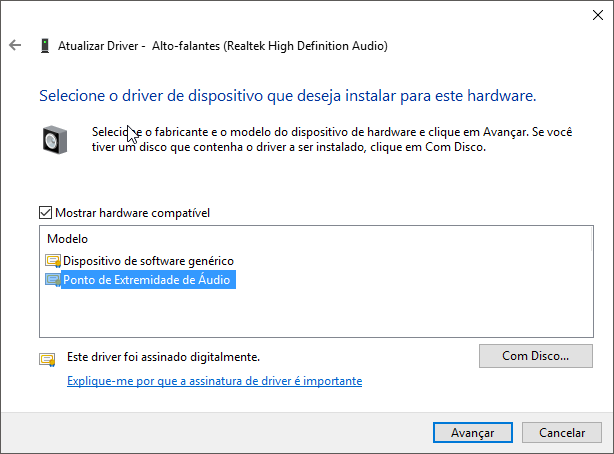
    4. Clique em Permitir que eu escolha em uma lista de drivers de dispositivo no Computador; 
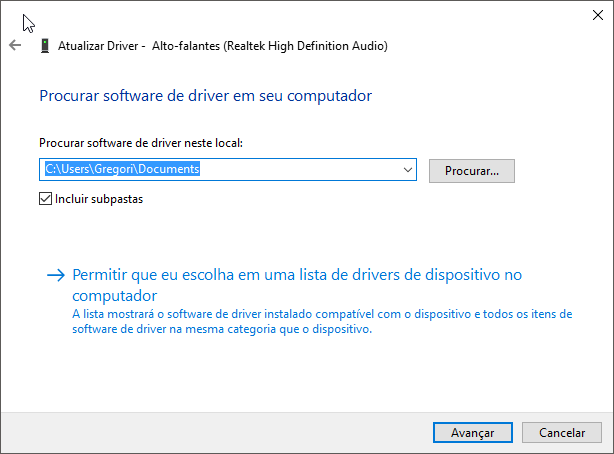
    Dica: É possível que liste as outras versões que já foram instaladas.

    5. Instale uma a uma clicando em Avançar e reinicie o sistema. 
    Depois, desative a busca de atualização de novos drivers pelo Windows Update:

    1. Pressione as teclas Windows

    • R, digite sysdm.cple clique em OK;

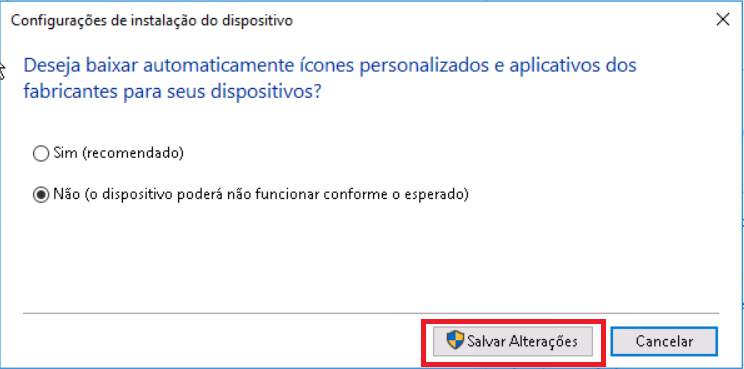
    2. Em Propriedades do sistemaclique na guia Hardware > Configurações de Instalação do Dispositivo;

    3. Na caixa de diálogo que abrir selecione a opção Não> Salvar Alterações > OK.
    Para finalizar, instale os drivers disponibilizados pelo fabricante do seu computador, referentes ao áudio.

    Caso enfrente alguma dificuldade ou não obter o resultado esperado, antes de clicar em Não, por favor, nos dê os as informações solicitadas e os resultados dos processos. Logo criamos um plano de ação com base no seu retorno. Ficarei muito feliz em continuar o suporte! 

    Segue um link que poderá lhe auxiliar Usar a Ferramenta de Captura para obter capturas de tela. 

    Ou, se as informações são suficientes, por favor, mantenha-se logado com sua conta e clique em Sim na questão Isso resolveu o seu problema? e Marque como Resposta.

    Assim, irá fechar a thread e poderá ajudar outras pessoas que podem estar com a mesma dificuldade.

    Abraços e até mais!

    Esta resposta foi útil?

    0 comentários Sem comentários