
Sua explicação foi a única que resolveu para mim. Obrigado!
Não há mais suporte para esse navegador.
Atualize o Microsoft Edge para aproveitar os recursos, o suporte técnico e as atualizações de segurança mais recentes.

Solução alternativa: Se você tiver habilitado a proteção LSA (Autoridade de Segurança Local) e tiver reiniciado seu dispositivo pelo menos uma vez, poderá descartar notificações de aviso e ignorar quaisquer notificações adicionais solicitando uma reinicialização. Você pode verificar se a proteção LSA está habilitada procurando Visualizador de Eventos usando as informações disponíveis aqui.
A alteração abaixo serve apenas para retirar o aviso!
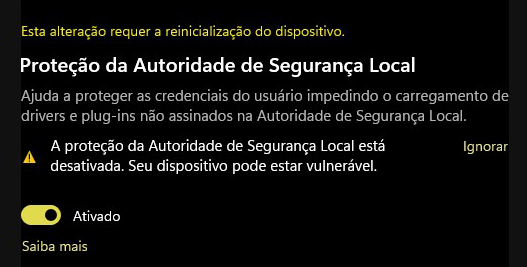
O Windows 11 oferece suporte à proteção da Autoridade de Segurança Local para impedir que invasores obtenham acesso não autorizado ao seu sistema. Nesta postagem, discutiremos como resolver A Proteção da Autoridade de Segurança Local (LSA) está desativada mesmo ativada no Windows 11 mesmo após uma reinicialização ainda exibe Esta alteração requer a reinicialização do dispositivo.
Solução 1
Depois que esses comandos forem concluídos com êxito, você poderá fechar o prompt de comando e reiniciar para confirmar que o problema foi resolvido.
Solução 2
Para resolver esse aviso da Proteção da Autoridade de Segurança Local (LSA) usando o Editor do Registro, execute estas etapas:
Importante sempre faça backup do seu registro, pois não somos responsáveis por qualquer alteração!
Pressione a combinação de teclas Win+R e digite regedit na caixa de diálogo Executar.
Pressione a tecla Enter e Clique em Sim no prompt do UAC (Controle de Conta de Usuário).
No Editor do Registro, navegue até o seguinte caminho:
Computador\HKEY_LOCAL_MACHINE\SYSTEM\CurrentControlSet\Control\Lsa
No painel direito, clique duas vezes em RunAsPPL e altere os dados do valor para 2 e clique em OK.
Caso RunAsPPL não exista crie um valor e defina como 2.
Além disso também crie um valor binário em DWORD32bit e nomeie-o para RunAsPPLBoot e defina como 2 e clique em OK, após isso Reinicie o seu computador!
Seu problema deve ser resolvido!
Pergunta bloqueada. Essa pergunta foi migrada da Comunidade de Suporte da Microsoft. É possível votar se é útil, mas não é possível adicionar comentários ou respostas ou seguir a pergunta.
' cx='32' cy='32' r='32' /%3E%3Ctext x='50%25' y='55%25' dominant-baseline='middle' text-anchor='middle' fill='%23FFF' %3EA%3C/text%3E%3C/svg%3E)
Sua explicação foi a única que resolveu para mim. Obrigado!
Obrigado pela ajuda! Aqui funcionou a primeira opção (tenho instalado o Windows 11 Pro).
A solução 1 teve êxito. Obrigado!
A solução 1 corrigiu ! Muito obrigado !
Não resolveu.
O Windows 11 oferece suporte à proteção da Autoridade de Segurança Local para impedir que invasores obtenham acesso não autorizado ao seu sistema. Nesta postagem, discutiremos como resolver A Proteção da Autoridade de Segurança Local (LSA) está desativada mesmo ativada no Windows 11 mesmo após uma reinicialização ainda exibe Esta alteração requer a reinicialização do dispositivo.
Solução 1
- Abra o Prompt de Comando como Admin.
- Cole os dois comandos um a um e pressione a tecla Enter após cada um: reg add "HKLM\SYSTEM\CurrentControlSet\Control\Lsa" /v "RunAsPPL" /t REG_DWORD /d 2 /f reg add "HKLM\SYSTEM\CurrentControlSet\Control\Lsa" /v "RunAsPPLBoot" /t REG_DWORD /d 2 /f
Depois que esses comandos forem concluídos com êxito, você poderá fechar o prompt de comando e reiniciar para confirmar que o problema foi resolvido.
Solução 2
Para resolver esse aviso da Proteção da Autoridade de Segurança Local (LSA) usando o Editor do Registro, execute estas etapas:
Importante sempre faça backup do seu registro, pois não somos responsáveis por qualquer alteração!
Pressione a combinação de teclas Win+R e digite regedit na caixa de diálogo Executar.
Pressione a tecla Enter e Clique em Sim no prompt do UAC (Controle de Conta de Usuário).
No Editor do Registro, navegue até o seguinte caminho:
Computador\HKEY_LOCAL_MACHINE\SYSTEM\CurrentControlSet\Control\LsaNo painel direito, clique duas vezes em RunAsPPL e altere os dados do valor para 2 e clique em OK.
Além disso também crie um valor binário em DWORD32bit e nomeie-o para RunAsPPLBoot e defina como 2 e clique em OK, após isso Reinicie o seu computador!
Seu problema deve ser resolvido!