
O que você alterou na chave de registro?? Ignorou ou resolveu o problema???
Não há mais suporte para esse navegador.
Atualize o Microsoft Edge para aproveitar os recursos, o suporte técnico e as atualizações de segurança mais recentes.

Solução alternativa: Se você tiver habilitado a proteção LSA (Autoridade de Segurança Local) e tiver reiniciado seu dispositivo pelo menos uma vez, poderá descartar notificações de aviso e ignorar quaisquer notificações adicionais solicitando uma reinicialização. Você pode verificar se a proteção LSA está habilitada procurando Visualizador de Eventos usando as informações disponíveis aqui.
A alteração abaixo serve apenas para retirar o aviso!
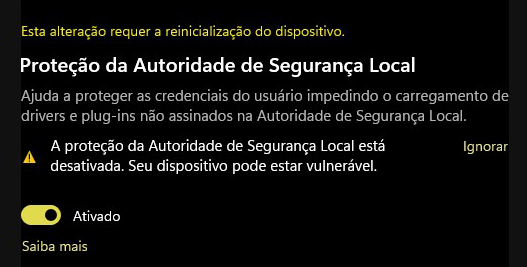
O Windows 11 oferece suporte à proteção da Autoridade de Segurança Local para impedir que invasores obtenham acesso não autorizado ao seu sistema. Nesta postagem, discutiremos como resolver A Proteção da Autoridade de Segurança Local (LSA) está desativada mesmo ativada no Windows 11 mesmo após uma reinicialização ainda exibe Esta alteração requer a reinicialização do dispositivo.
Solução 1
Depois que esses comandos forem concluídos com êxito, você poderá fechar o prompt de comando e reiniciar para confirmar que o problema foi resolvido.
Solução 2
Para resolver esse aviso da Proteção da Autoridade de Segurança Local (LSA) usando o Editor do Registro, execute estas etapas:
Importante sempre faça backup do seu registro, pois não somos responsáveis por qualquer alteração!
Pressione a combinação de teclas Win+R e digite regedit na caixa de diálogo Executar.
Pressione a tecla Enter e Clique em Sim no prompt do UAC (Controle de Conta de Usuário).
No Editor do Registro, navegue até o seguinte caminho:
Computador\HKEY_LOCAL_MACHINE\SYSTEM\CurrentControlSet\Control\Lsa
No painel direito, clique duas vezes em RunAsPPL e altere os dados do valor para 2 e clique em OK.
Caso RunAsPPL não exista crie um valor e defina como 2.
Além disso também crie um valor binário em DWORD32bit e nomeie-o para RunAsPPLBoot e defina como 2 e clique em OK, após isso Reinicie o seu computador!
Seu problema deve ser resolvido!
Pergunta bloqueada. Essa pergunta foi migrada da Comunidade de Suporte da Microsoft. É possível votar se é útil, mas não é possível adicionar comentários ou respostas ou seguir a pergunta.
' cx='32' cy='32' r='32' /%3E%3Ctext x='50%25' y='55%25' dominant-baseline='middle' text-anchor='middle' fill='%23FFF' %3EA%3C/text%3E%3C/svg%3E)
O que você alterou na chave de registro?? Ignorou ou resolveu o problema???
Aqui a Solução 1 funcionou! Obrigada!
Resolvido! Solução 1, prática e funcional.
Obrigado! : )
Solução alternativa: Se você tiver habilitado a proteção LSA (Autoridade de Segurança Local) e tiver reiniciado seu dispositivo pelo menos uma vez, poderá descartar notificações de aviso e ignorar quaisquer notificações adicionais solicitando uma reinicialização. Você pode verificar se a proteção LSA está habilitada procurando Visualizador de Eventos usando as informações disponíveis aqui.
A alteração abaixo serve apenas para retirar o aviso!
O Windows 11 oferece suporte à proteção da Autoridade de Segurança Local para impedir que invasores obtenham acesso não autorizado ao seu sistema. Nesta postagem, discutiremos como resolver A Proteção da Autoridade de Segurança Local (LSA) está desativada mesmo ativada no Windows 11 mesmo após uma reinicialização ainda exibe Esta alteração requer a reinicialização do dispositivo.
Solução 1
- Abra o Prompt de Comando como Admin.
- Cole os dois comandos um a um e pressione a tecla Enter após cada um: reg add "HKLM\SYSTEM\CurrentControlSet\Control\Lsa" /v "RunAsPPL" /t REG_DWORD /d 2 /f reg add "HKLM\SYSTEM\CurrentControlSet\Control\Lsa" /v "RunAsPPLBoot" /t REG_DWORD /d 2 /f
Depois que esses comandos forem concluídos com êxito, você poderá fechar o prompt de comando e reiniciar para confirmar que o problema foi resolvido.
Solução 2
Para resolver esse aviso da Proteção da Autoridade de Segurança Local (LSA) usando o Editor do Registro, execute estas etapas:
Importante sempre faça backup do seu registro, pois não somos responsáveis por qualquer alteração!
Pressione a combinação de teclas Win+R e digite regedit na caixa de diálogo Executar.
Pressione a tecla Enter e Clique em Sim no prompt do UAC (Controle de Conta de Usuário).
No Editor do Registro, navegue até o seguinte caminho:
Computador\HKEY_LOCAL_MACHINE\SYSTEM\CurrentControlSet\Control\LsaNo painel direito, clique duas vezes em RunAsPPL e altere os dados do valor para 2 e clique em OK. Caso RunAsPPL não exista crie um valor e defina como 2.
Além disso também crie um valor binário em DWORD32bit e nomeie-o para RunAsPPLBoot e defina como 2 e clique em OK, após isso Reinicie o seu computador!
Seu problema deve ser resolvido!
Maison da Silva Muito obrigado pelo seu tempo e empenho dedicados aqui em prol do seu servir atrás de seu rico conhecimento, gratidão.
Opção, fiz e deu certo dia 11/05/2023 - proteção da Autoridade de Segurança Local problema para resolvido.
Essa resposta foi excluída devido a uma violação de nosso Código de Conduta. A resposta foi denunciada manualmente ou identificada por meio da detecção automatizada antes da ação ser tomada. Consulte nosso Código de conduta para obter mais informações.
Os comentários foram desabilitados. Saiba mais