Ok, mas eu preciso de um passo a passo em como faço pra consertar o erro e conseguir atualizar.
Giovanna, boa noite!
Eu fiz o procedimento que consta no link enviado pelo usuário Brian.Z, e consegui realizar a atualização 24H2. Vale ressaltar que você só deve executar os comandos, caso sinta-se segura em realizar o procedimento.
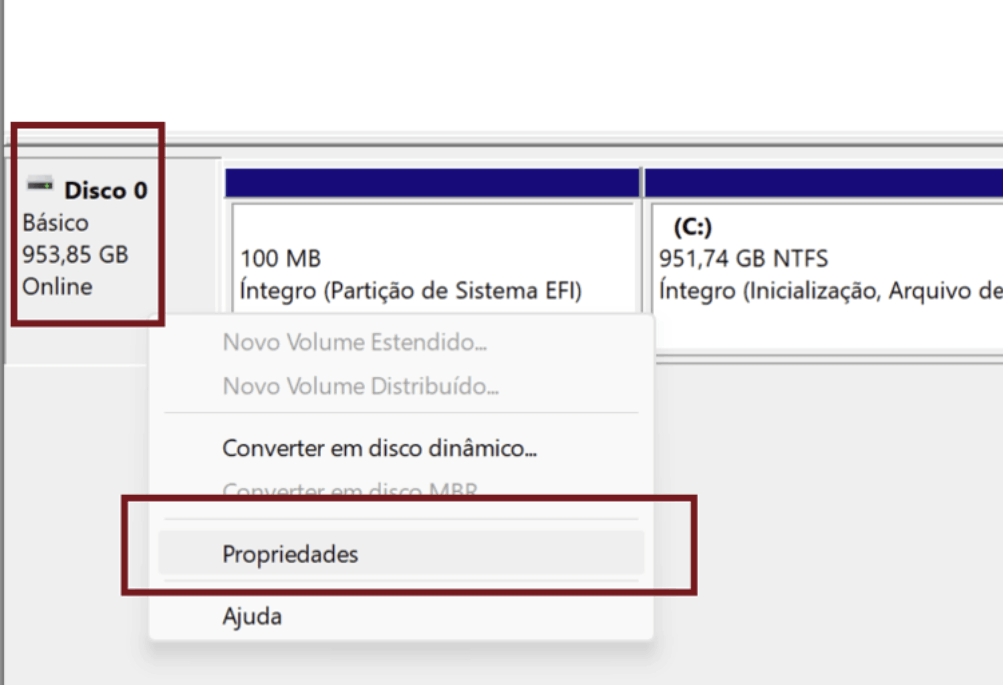
Você precisará conferir o "Estilo de partição" utilizado no seu notebook. Para isso, você deve digitar no campo "Pesquisa" da sua área de trabalho por diskmgmt.msc, e irá abrir a janela de "Gerenciamento de Disco". Nesta Janela, você irá clicar com o botão direito do mouse em "Disco 0" e acessar "Propriedades", conforme imagem abaixo:
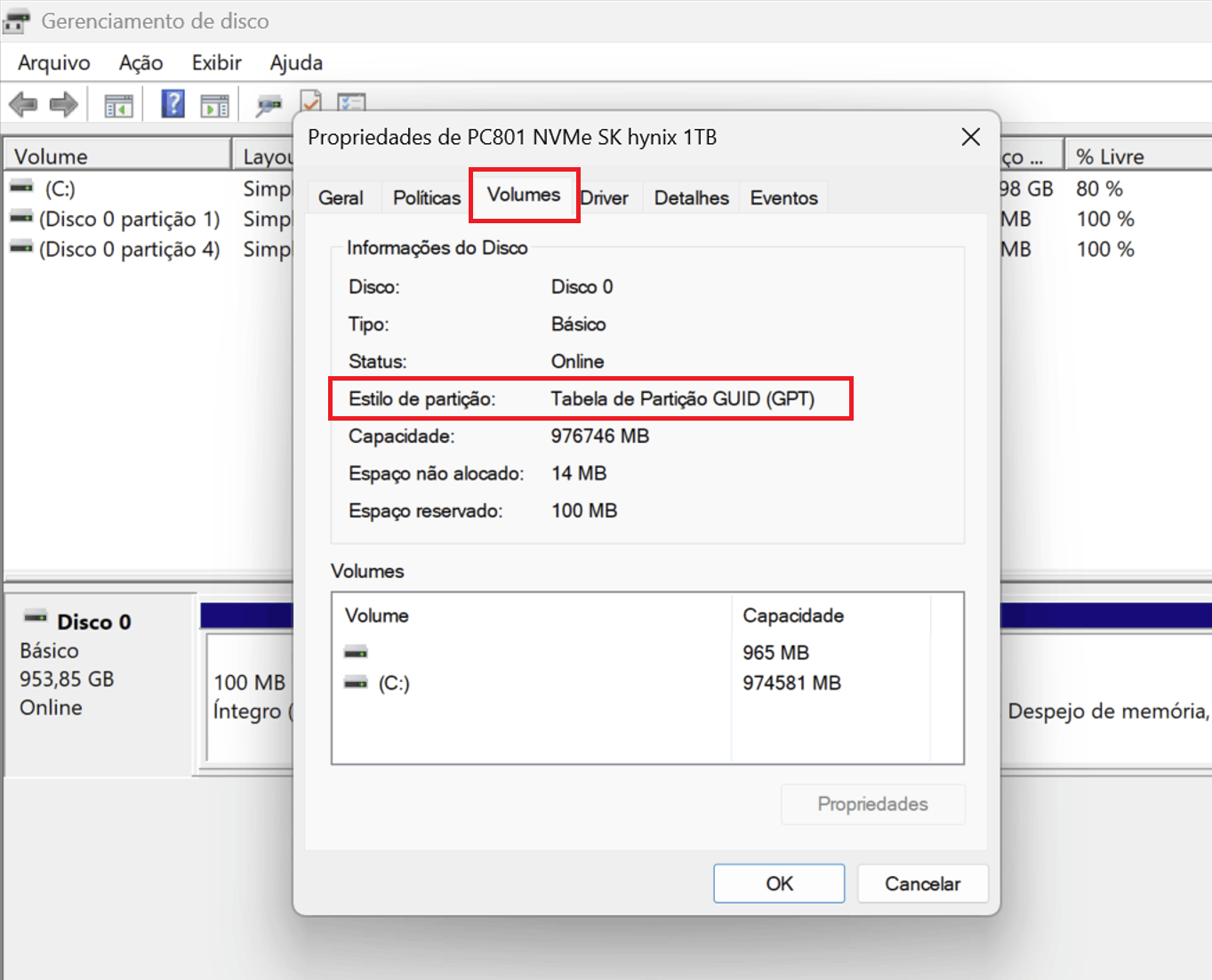
Em "Propriedades", clique em "Volumes", aqui você irá verificar a linha "Estilo de partição", verifique se ela é "TABELA de Partição GUID (GPT)" ou "Registro mestre de inicialização (MBR)", no meu caso, a partição é "TABELA de Partição GUID (GPT)" conforme print abaixo:
Após essa verificação, você pode seguir com as orientações constantes na guia "Em segundo lugar, escolha qual método você precisa:" Do link enviado pelo Brian.Z. Executando os comandos conforme o "Estilo de partição" do seu notebook, ou seja "Windows 10 partição GPT" ou "Windows 10 partição MBR"
Sendo elas as seguintes ações:
Partição GPT:
- Pesquise cmd. Clique com o botão direito do mouse no Prompt de Comando nos resultados e selecione Executar como administrador.
- No prompt de comando, digite mountvol y: /s e, em seguida, hit Enter. Isso adicionará a letra de unidade Y: para acessar a Partição do Sistema.
- Alternar para a unidade Y digitando ***Y:***e pressione Enter. Em seguida, navegue até a pasta Fontes digitando cd EFI\Microsoft\Boot\Fonts. Uma vez lá, digite del *.* para excluir arquivos de fonte. O sistema pode perguntar se você tem certeza de continuar, pressione Y e Digite para continuar. ****
Partição MBR:
Pressione a tecla Windows + R. Na janela Executar que aparece, digitediskmgmt.msce pressione Enter.
- Selecione a partição marcada como Reserva do Sistema. Pressione e segure ou clique com o botão direito do mouse nele.
- Selecione Alterar Letra e Caminhos da Unidade.
- Escolha Adicionar.
- Insira Y para a letra da unidade.
- Toque ou clique em OK.
- Na menu Iniciar, procure cmd. Clique com o botão direito do mouse em Prompt de Comando nos resultados da pesquisa e selecione Executar como administrador.
- No prompt de comando, digiteY:e hit enter para alternar para essa unidade. Em seguida, navegue até a pasta Fontes digitandocd Boot\Fonts.
- Digite o seguinte e pressione Enter:
takeown /d y /r /f . Observação: você deve incluir o espaço e o período após o "f", ou o comando não funcionará corretamente.
- Fazer o back-up da permissão para a unidade digitando o seguinte e pressione Enter: icacls Y:\ /save %systemdrive%\NTFSp.txt /c /t* Observação: certifique-se de que todos os arquivos sejam mostrados como bem-sucedidos e nenhum como falhou.
- Digite whoamie pressione Enter e, em seguida, grave o nome de usuário. Digite o seguinte comando e pressione Enter:
icacls . /grant <nome de usuário que você recebeu de whoami>:F /t Observação: Não coloque um espaço entre o nome de usuário e ":F", ou o comando não funcionará.
- Certifique-se de que você ainda esteja localizado no local fonts (Y:\Boot\Fonts) conforme descrito na etapa 8. Em seguida, Digite del *.* para excluir arquivos de fonte. O sistema pode perguntar se você tem certeza de continuar, pressione Y e digite para continuar.
Restaurar permissões
- Digite o seguinte comando e pressione Enter: icacls Y:\ /restore %systemdrive%\NTFSp.txt /c /t
- Uma mensagem pode ser exibida indicando que alguns arquivos falharam durante o processamento – isso é normal, pois esses arquivos foram excluídos posteriormente ao fazer o back-up.
- Se a quantidade de arquivos bem-sucedidos não for nenhuma, o comando foi executado incorretamente; você deve ter alguns arquivos processados com êxito antes de continuar.
- Ajuste a ACL de volta ao Sistema digitando o seguinte e pressione Enter:
- icacls . /grant system:f /t
- De definir o proprietário da unidade de volta para Sistema digitando o seguinte comando e pressionando Enter: icacls Y: /setowner "SYSTEM" /t /c
- Volte para Gerenciamento de Discoe Atualize os dados para confirmar se o SRP agora tem uma porcentagem maior de espaço livre. Nesse caso, a letra da unidade pode ser removida neste ponto.
- Clique com o botão direito do mouse na Partição Reservada do Sistema.
- Selecione Alterar Letra e Caminhos da Unidade.
- Escolha a unidade Y: .
- Selecione Remover.
- Clique em OK.
No meu caso foi a partição GPT, então foi bem simples e fácil.
Espero que você consiga solucionar o problema por aí também.
' cx='32' cy='32' r='32' /%3E%3Ctext x='50%25' y='55%25' dominant-baseline='middle' text-anchor='middle' fill='%23FFF' %3EA%3C/text%3E%3C/svg%3E)
