Depois de trocar minha fonte pc ficou sem audio oque fazer?

Anônima
2025-06-04T15:53:47+00:00

Minha fonte queimo entrão troquei mais depois que o pc ligou reparei que tava sem audio.

Meu pc e um ryzen 5 5600gt com video integrado com uma b450mhp 2 pente de 8gb com 2 ssd sata e uma fonte da f3 tf 500w com 80 plus

no gerenciador de dispositivos nao aparece a entrada e saida de audio mesmo que aparece os controladores de audio,videos e jogos ja reinstalei os drives mais nao deu certo atualizei o pc rezetei no caso de for virus mais tmb nao deu certo testei todo oque falava nos videos

![](https://answers-afd.microsoft.com/static/images/image-not-found.jpg)![](https://answers-afd.microsoft.com/static/images/image-not-found.jpg)

Windows para casa | Windows 10 | Dispositivos e drivers

Pergunta bloqueada. Essa pergunta foi migrada da Comunidade de Suporte da Microsoft. É possível votar se é útil, mas não é possível adicionar comentários ou respostas ou seguir a pergunta.

0 comentários Sem comentários

20 respostas

Classificar por: Mais Antigo
  1. Anônima
    2025-06-06T00:11:39+00:00

    mais eu nao entendo como que troca a fonte fez com que as entradas paracem de ser detectadas

    Olá amigo, voce tem a fonte antiga, tente substitui-la para testá-la caso saiba como fazer a troca e também leve a um técnico de confiança, teste no modo de segurança do windows e veja se irá aparecer o reconhecimento do som, [Removido infração TOU/COC]. se puder mandar mais imagens do gerenciador de dispositivos com foco em entradas e saídas de audio e verifique também se não há a opção outros dispositivos: Imagem

    Esta resposta foi útil?

    0 comentários Sem comentários
  2. Anônima
    2025-06-06T00:46:14+00:00

    oi boa noite nao tenho a fonte antiga pois ela quimou. nao sei ativar o modo de segurança do windows.
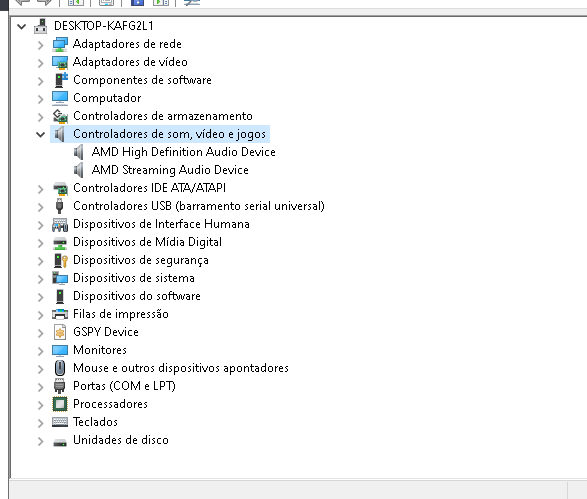
    nao aparece a entra e saida de audio.
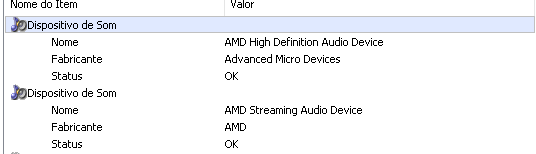
    e usando uma feramenta auxiliar do drivers booster aparece que os dispositivos de audio estao ok

    Esta resposta foi útil?

    0 comentários Sem comentários
  3. Anônima
    2025-06-06T00:55:05+00:00

    oi boa noite nao tenho a fonte antiga pois ela quimou. nao sei ativar o modo de segurança do windows.Imagem

    nao aparece a entra e saida de audio.

    Imagem

    e usando uma feramenta auxiliar do drivers booster aparece que os dispositivos de audio estao ok

    Olá amigo novamente, use o programa de terceiros deste site: Driver Booster 12 Free: Programa Oficial para Atualizar Drivers do PC 2023 verifique se há drivers desatualizados, caso não há apenas procure os dois nomes daqueles drivers da AMD Audio device e desinstale os via Driver booster e verifique novamente se há atualizações de drivers no Driver booster.

    Esta resposta foi útil?

    0 comentários Sem comentários
  4. Anônima
    2025-06-06T18:35:40+00:00

    oi boa noite nao tenho a fonte antiga pois ela quimou. nao sei ativar o modo de segurança do windows.Imagem

    nao aparece a entra e saida de audio.

    Imagem

    e usando uma feramenta auxiliar do drivers booster aparece que os dispositivos de audio estao ok

    Olá amigo novamente, como você disse que sua fonte antiga queimou e com isso será que não acabou queimando também o dispositivo de audio?

    Aqui está o site do Driver booster para baixa-lo: Driver Booster 12 Free: Programa Oficial para Atualizar Drivers do PC 2023 instale-o, abra e procure os drivers de audio com os mesmo nomes do print que você enviou, depois de encontra-los verifique se aparece um ícone ícone como o exemplo 1 abaixo:
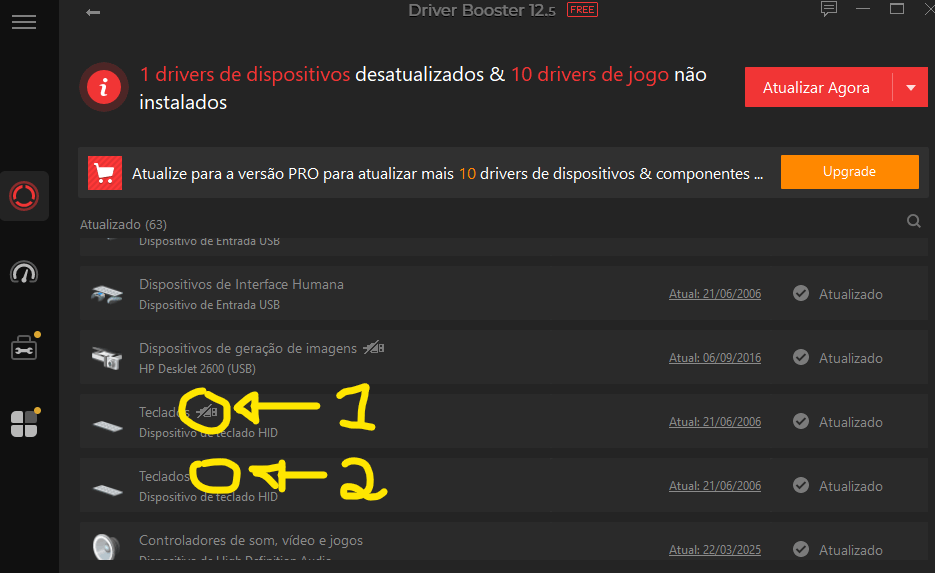
    SE houver o ícone no driver de audio significa que o Alto falante não está conectado ao computador, caso não apareça como no exemplo 2 significa que ele está conectado ao computador seguindo isso aperte com o botão direito sobre o driver e aperte desinstalar, faça isso com os seus dois drivers de audio o AMD High Definition Audio Device e High Definition Audio Device, reinicie o pc e Abra novamente o Driver Booster e aperte em verificar:
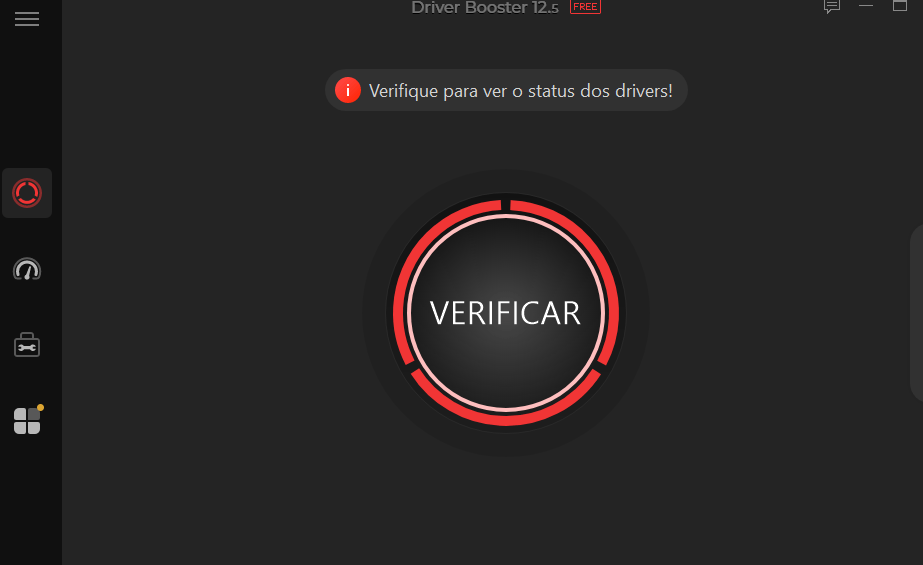
    Quando aparecer os Drivers de Som aparecendo na lista para atualizar aperte Atualizar Agora:
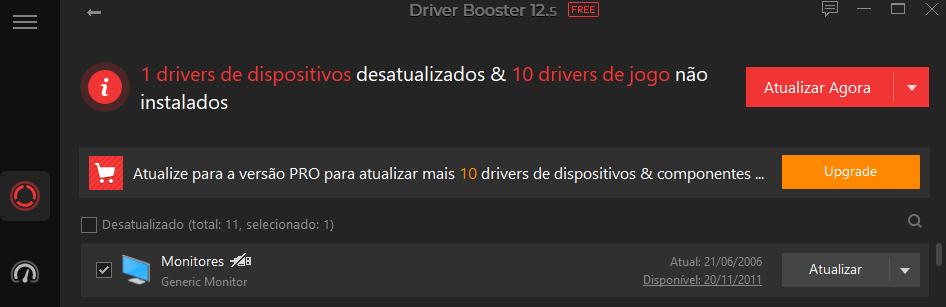
    Reinicie o pc depois da atualização concluída e teste o som.

    Esta resposta foi útil?

    3 pessoas acharam esta resposta útil.
    0 comentários Sem comentários
  5. Dio Xavier 298.9K Pontos de reputação Moderador Voluntário
    2025-06-06T22:23:10+00:00

    NOTA DA MODERAÇÃO:

    Gostaríamos de alertar que o Driver Booster é uma ferramenta de terceiros, não desenvolvida nem endossada pela Microsoft. Embora possa facilitar a atualização de drivers, seu uso deve ser feito com extrema cautela — especialmente em computadores cujos componentes possuem marca e modelo identificáveis, como placas-mãe de fabricantes conhecidos.

    Nesses casos, é altamente recomendado que os drivers sejam baixados exclusivamente a partir do site oficial do fabricante*. Essa prática garante a instalação de versões homologadas, reduzindo significativamente os riscos de incompatibilidade, instabilidade do sistema, falhas de hardware ou até mesmo corrupção do sistema operacional. O uso de ferramentas automatizadas para instalação de drivers pode causar problemas sérios, e por isso,* fica sob total responsabilidade do usuário*.*

    Como medida de segurança, recomendamos a criação de um ponto de restauração do sistema antes de utilizar qualquer ferramenta de atualização de drivers de terceiros*, possibilitando a reversão do sistema em caso de imprevistos.*

    Esta resposta foi útil?

    0 comentários Sem comentários