Ok. Vamos lá.
Existem algumas coisas para testar. Quase tudo necessita da reinicialização do PC. Então, tire um momento para fazer os procedimentos, eles vão demandar um tempo.
Todas as soluções apresentadas aqui são uma contribuição de um MVP, portanto... confiáveis.
Vamos começar com 10 soluções. Se o problema não estiver resolvido, tentaremos mais algumas...
Solução 01: Driver AHCI
Entre no Gerenciador de Dispositivos > Controladores IDE/ATAPI > clique com o botão direito do mouse no Controlador AHCI > Propriedade > aba Driver > Detalhes do Driver.
Se ali aparecer storachi.sys, feche a janela e clique em Detalhes. Desça até Caminho da instância do dispositivo e anote o valor dali.
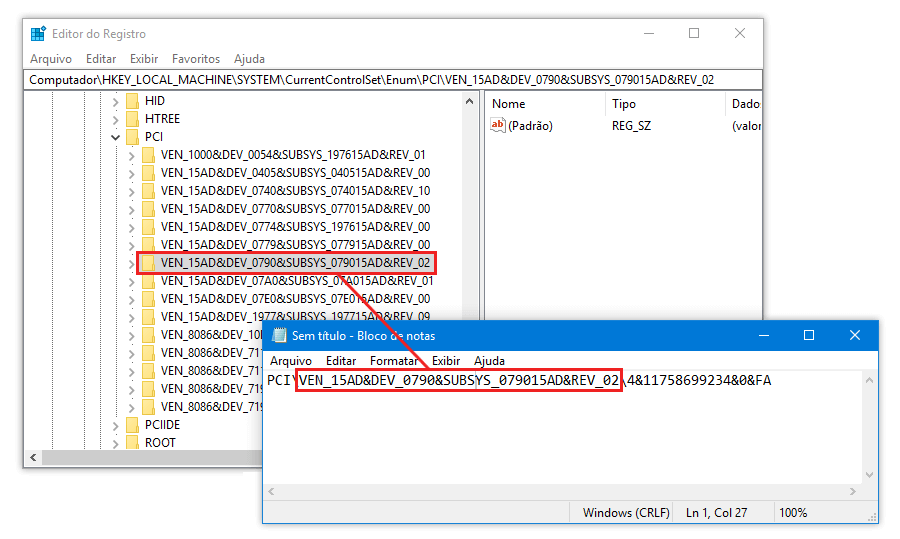
O valor é uma string como por exemplo VEN_15AD&DEV_0790&SUBSYS_079015AD&REV_02
Agora execute o Regedit (Editor do Registro), desça até chave HKLM\System\CurrentControlSet\Enum\PCI\ e dê um duplo-clique no item que corresponde à string VEN_15AD&DEV_0790&SUBSYS_079015AD&REV_02. Ali acesse \Device Parameters\Interrupt Management\MessageSignaledInterruptProperties e
altere MSI Supported de 1 para 0. Feche o Regedit e reinicie o PC.
Solução 02: Memória Virtual
Acesse Sistema > Configurações Avançadas > Configurações > Avançado > Alterar. Ali vamos inverter a configuração da Memória Virtual: se a opção “Gerenciar automaticamente” estiver desclicada, clique nela, clique em OK > OK e reinicie o computador.
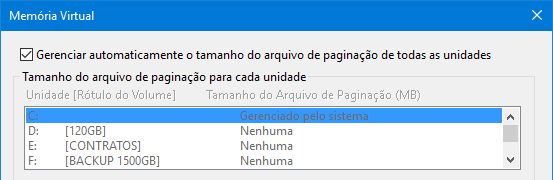
Se a opção “Gerenciar automaticamente” estiver clicada, você desclica ela, clique em Tamanho gerenciado pelo sistema > OK > OK e reinicie o computador.
Solução 03: Indexação do Windows
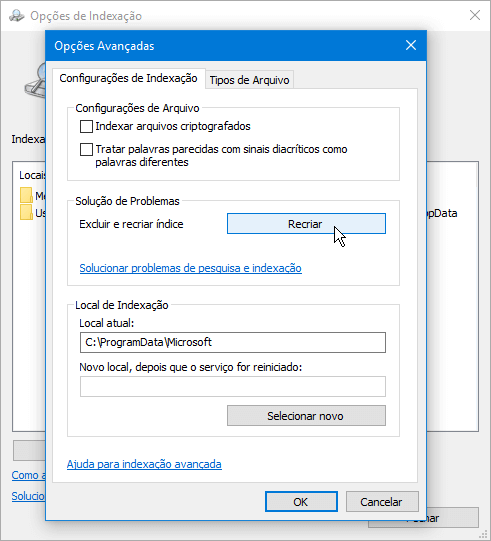
Às vezes o principal arquivo criado pela Indexação do Windows (windows.edb) fica corrompido e causa o HD100 - e normalmente a recriação dele resolve este problema. Para fazer isso, digite index > clique em Opções de Indexação > clique no botão Avançado e
clique no botão Recriar:
Se o HD100 continua, isso indica que existe algum problema de compatibilidade do Serviço do Windows Search com algum driver, arquivo ou programa do seu computador.
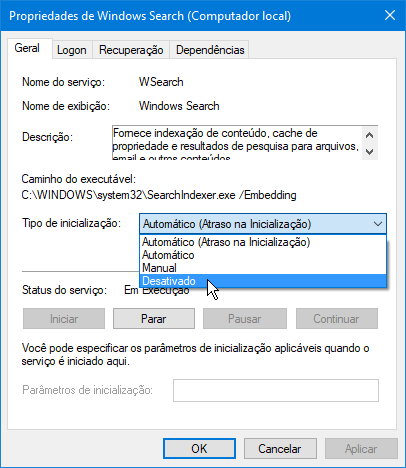
Nesse caso acesse digite serviços > execute Serviços > dê um duplo-clique em Windows Search > mude o Tipo de Inicialização para Desativado, clique em Parar e clique em OK:
Solução 04: Superfetch
O mesmo problema do Windows Search pode acontecer com o Superfetch, que é uma funcionalidade que faz parte do gerenciamento de memória do Windows. Para verificar isso, Abra Serviços > vá em Superfetch (ou SysMain nas versões mais recentes do Windows 10)
> clique com o botão da direita do mouse > Parar:
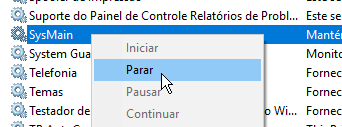
Se o HD100 continuar, acesse a pasta \Windows\Prefetch e apague todos os arquivos dali. Agora você clica com o botão da direita do mouse em Superfetch (ou SysMain) > Iniciar.
Se o HD100 reaparecer, isso indica que existe algum problema de compatibilidade do Serviço do Superfetch com algum driver, arquivo ou programa do seu computador. Nesse caso o jeito é desativá-lo dando um duplo-clique em Superfetch (ou SysMain) > mude o Tipo
de Inicialização para Desativado, clique em Parar e clique em OK.
Solução 05: Telemetria
O mesmo problema do Windows Search e Superfetch também pode acontecer com o Serviço de Telemetria, então abra Serviços > vá em Experiências e Telemetria de Usuário Conectado > clique com o botão da direita > Parar:
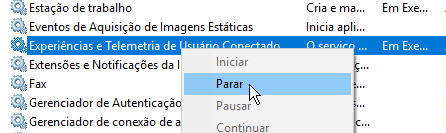
Se o HD100 continuar, isso indica que existe algum problema com esse Serviço e nesse caso o jeito é desativá -lo dando um duplo-clique em Experiências e Telemetria de Usuário Conectado > mude o Tipo de Inicialização para Desativado, clique em Parar e clique
em OK.
Solução 06: Flash no Chrome
Se você usa o Google Chrome, abra e desative o Flash: acesse chrome://settings/content/flash?search=flash e desclique a primeira opção.
O ideal é também fazer isso no Firefox, mas felizmente as versões mais recentes do Firefox vêm com o Flash automaticamente desabilitado. Aliás, o ideal é você desabilitar todas as extensões do Chrome acessando chrome://extensions/ e testar se isso resolve
o HD100.
Solução 07: WPR
Abra um Prompt de Comando (Admin) > digite WPR – cancel e tecle ENTER. Não se preocupe se aparecer a mensagem abaixo (There are no trace profiles running - Error code 0xc5583000) pois isso é normal.
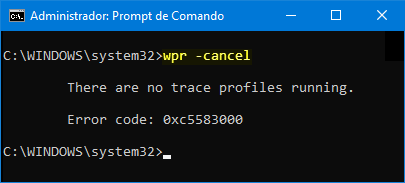
Se o HD100 continuar e você está utilizando uma versão antiga do Windows 10, desinstale a atualização KB3201845 (caso ela exista) acessando Painel de Controle > Programas e Recursos > Exibir atualizações Instaladas. Depois reinicie o computador e instale-a
novamente.
WPR é Windows Performance Recorder, e como o comando WPR – cancel funciona somente durante a sessão ativa, o WPR é automaticamente ativado na próxima reinicialização do Windows.
Solução 08: Agendador de Tarefas
Execute o Agendador de Tarefas > Biblioteca do Agendador de Tarefas > Microsoft > Windows > Defrag > clique com o botão da direita do mouse > Desativar. Reinicie o computador:
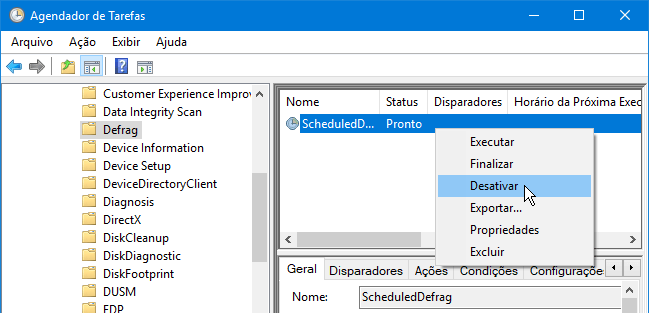
Se isso o problema não foi resolvido, reative o Defrag seguindo os mesmos passos, mas clique em Habilitar.
Faça o mesmo desabilitando individualmente todos os itens dentro de Application Experience, Autochk e Customer Experience Improvement Program, e também o item Microsoft-WindowsDiskDiagnosticDataCollector que está dentro do DiskDiagnostic.
Você pode desabilitar todos eles, reiniciar o PC, e se isso não resolveu o problema do HD100, habilitá-los novamente.
Solução 09: MMAgent
Abra uma janela do Powershell (não é o Prompt de Comando) em modo Admin, digite Disable-MMAgent -mc e reinicie o computador.
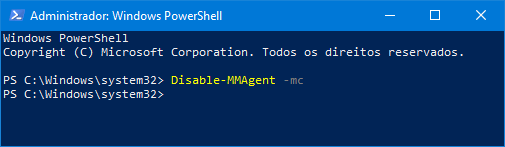
Se isso não resolveu, faça o mesmo digitando Enable-MMAgent -mc e reinicie o computador.
Solução 10: NDU
Abra o Registro executando regedit.exe, navegue até a chave HKLM\System\ControlSet001\Services\Ndu à direita, altere a variável Start de 2 para 4 e reinicie o Windows:
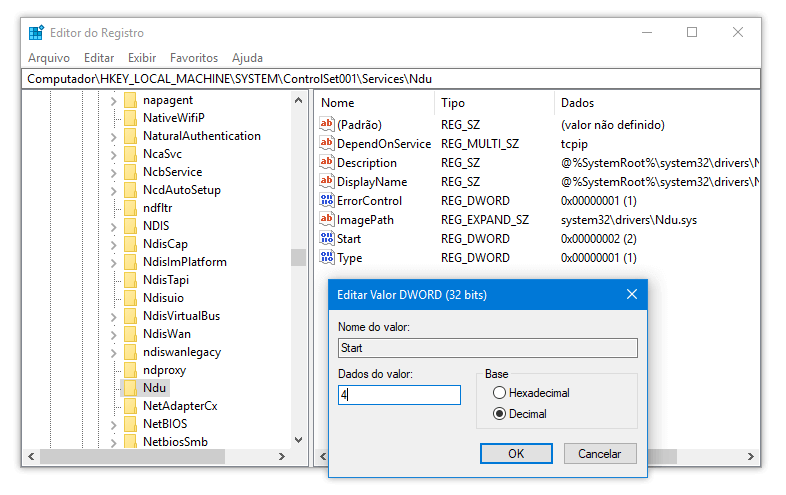
NDU é o Windows Network Data Usage Monitor (funcionalidade que monitora o uso da rede) e a opção 4 desabilita-a.
' cx='32' cy='32' r='32' /%3E%3Ctext x='50%25' y='55%25' dominant-baseline='middle' text-anchor='middle' fill='%23FFF' %3EA%3C/text%3E%3C/svg%3E)
