Já fiz o download dos arquivos e vou realizar a análise usando as ferramentas da Microsoft para descobrir a causa do problema. Peço por gentileza que aguarde o meu contato.
Aproveitando a oportunidade, gostaria de sugerir que faça o diagnóstico de memória RAM usando a ferramenta do Windows. Você deve testar cada módulo de RAM individualmente e postar os resultados aqui no Fórum ao final do teste.
Para usar a ferramenta, siga as etapas:
Clique no menu Iniciar, digite Diagnóstico de memória do Windows e pressione
Enter.
Selecione a opção para Reiniciar ou Agendar a verificação na próxima inicialização do sistema.
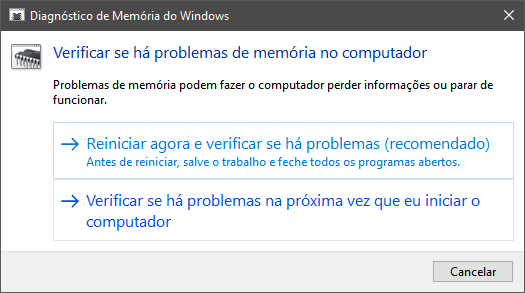
Faça o teste em um módulo de cada vez. Quando terminar, o Windows reinicia e exibe a área de trabalho novamente. Aparecerá uma notificação na
Central de Ações ou na barra de tarefas informando o resultado do teste. Essa notificação desaparecerá após
5 segundos. Para visualizar o resultado, vá para Painel de Controle >
Sistema e Segurança > Segurança e Manutenção > Exibir mensagens arquivadas > Exibir todos os relatórios de problemas.
Faça a captura de tela e poste o resultado aqui, por gentileza.
Outras dicas que podem ajudar
Teste as unidades de armazenamento
Faça o download da ferramenta Data Life Guard Diagnostic da Western Digital neste
linke execute a ferramenta como Administrador.
Aceite os termos e clique em Next.
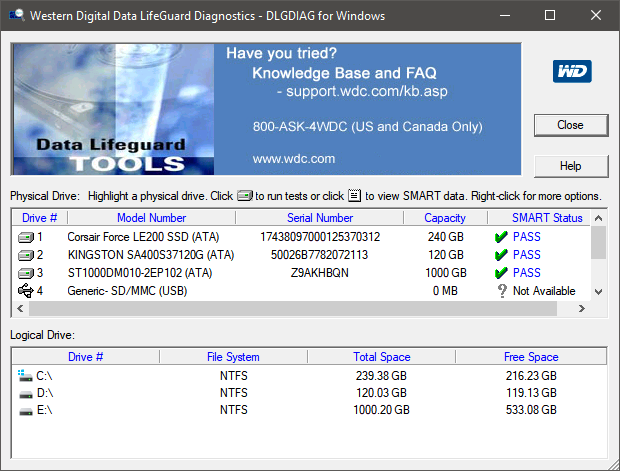
Clique com o botão direito do mouse na unidade que deseja analisar e selecione
Run Diagnostics.
Selecione Extended Test e clique em Start. Não se preocupe, essa opção não vai apagar os dados da unidade, mas tome cuidado! A opção ERASE apaga os dados da partição.
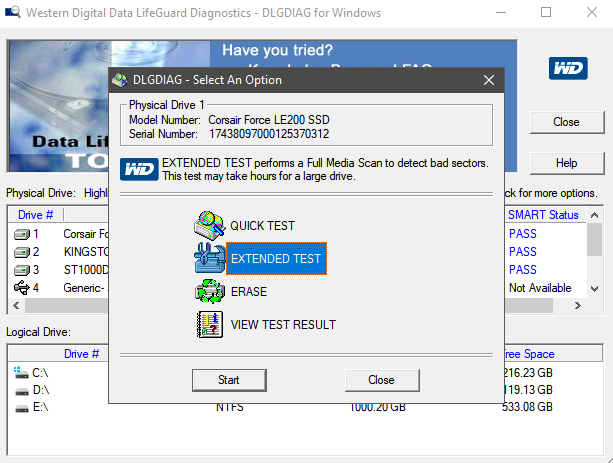
Quando terminar verifique o resultado, caso tenha passado aparecerá PASScom o ícone verde na coluna SMART status.
Corrigir arquivos do sistema
Acredito que você já tenha feito isso, porém se quiser tentar novamente, digite as informações no Prompt de Comando (admin):
- chkdsk /f /r /x
- sfc /scannow
- dism /online /cleanup-image /restorehealth
Remoção de bloatwares, adwares e programas potencialmente indesejados
Alguns programas podem ser a causa de tela azul. A Microsoft não recomenda o uso dos seguintes programas:
Ashampoo, Baidu, Glarysoft, IObit, WiseCleaner, Avast Antivírus, SpeedOptimizer, TuneUp, Driver Booster, entre outros.
Se você utiliza qualquer um desses programas, remova-os imediatamente.
Instale o AdwareCleaner da Malwarebytes e faça uma varredura. O AdwareCleaner pode ser baixado
aqui. Após o download, abra o instalador, aceite os termos de uso e clique em
Scan Now. Talvez seja necessário reiniciar o PC para limpá-lo das infecções. Se você utiliza ativadores e cracks, eles serão permanentemente eliminados, porém o PC obterá um desempenho melhor.
Verificação de vírus e malware
Faça um escaneamento completo com o Malwarebytes ou Kaspersky Free. Os links para download estão abaixo:
Malwarebytes: https://www.malwarebytes.com/premium/
Kaspersky Free: https://www.kaspersky.com.br/free-antivirus
Modo de segurança
Inicie o computador em modo de segurança e verifique se a tela azul continua aparecendo. Para isso, siga as etapas:
Clique no menu Iniciar, digite msconfig e pressione Enter.
Na caixa de diálogo Configurações do Sistema, na guia Inicialização, marque a caixa de seleção
Inicialização segura, clique em OK e em Reiniciar agora.
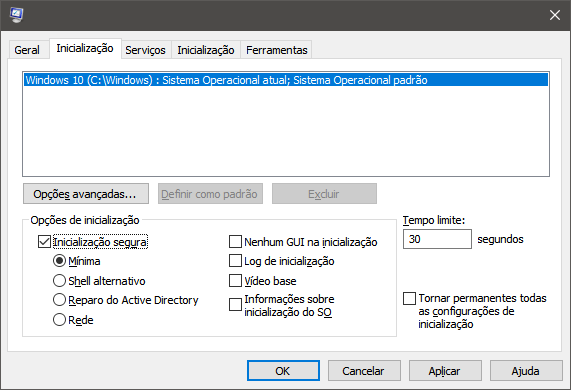
Tente executar programas e observe o comportamento do Windows. Caso o problema persista, passe para a próxima etapa.
Para saber mais sobre testes no Modo de Segurança, clique aqui.
Inicialização normal com todos os serviços ativados
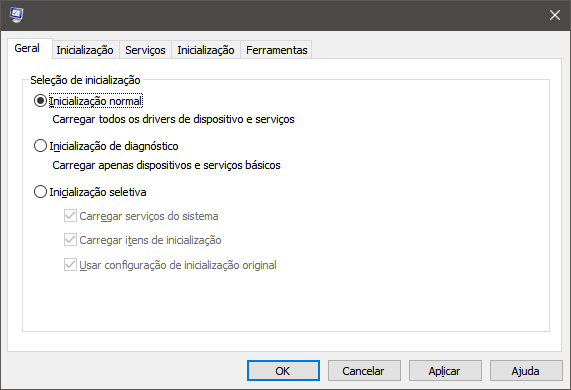
Abra o msconfig, na guia Geral, marque a caixa de seleção
Inicialização normal e clique em Aplicar.
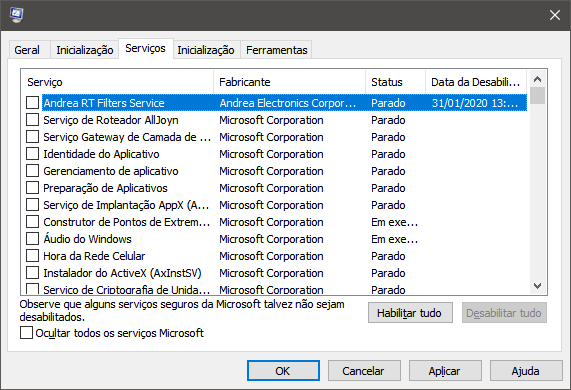
Na guia Serviços, clique em Habilitar tudo, clique em
Aplicar, clique em OK e em Reiniciar agora.
Agora é só aguardar o meu contato sobre a análise do despejo de memória.
Qualquer dúvida, estou a disposição!
' cx='32' cy='32' r='32' /%3E%3Ctext x='50%25' y='55%25' dominant-baseline='middle' text-anchor='middle' fill='%23FFF' %3EA%3C/text%3E%3C/svg%3E)
