Olá CHAZYCHAZ_829.
Vamos continuar.
Me responda uma pergunta. Qual a marca e modelo do seu computador?
O botão de suspensão tem a ver com driver de vídeo do seu computador.
Desta forma, recomendo que siga os procedimentos abaixo:
Método 1
Desative o driver de vídeo.
Observação: Como o modo suspensão é controlado pelo controlador de vídeo, tente desativar o driver de vídeo e veja se o comportamento persiste.
**1.**Pressione simultaneamente as teclas Windows + X;
2. Clique sobre a opção Gerenciador de Dispositivos;
**3.**Clique na seta que aponta para Adaptadores de Vídeo;
**4.**Clique com o botão direito do mouse sobre o dispositivo instalado e clique em Desativar.
**5.**Desligue seu dispositivo, feche e tampa, e veja se o comportamento persiste.
**Nota:**Esse comportamento pode se relacionar a versão do driver de vídeo instalado.
Método 2
Reverter driver de vídeo.
**1.**Pressione simultaneamente as teclas Windows + X;
**2.**Clique sobre a opção Gerenciador de Dispositivos;
**3.**Clique na seta que aponta para Adaptadores de Vídeo;
**4.**Clique com o botão direito do mouse sobre o dispositivo instalado e clique em Propriedades.
**5.**Clique na Aba Driver e veja se a opção Reverter está disponível, caso sim, faça a reversão.
**6.**Reinicie o computador.
Método 3
Instalando outras versões de drivers.
**1.**Pressione simultaneamente as teclas Windows + X;
**2.**Clique sobre a opção Gerenciador de Dispositivos;
**3.**Clique na seta que aponta para Adaptadores de Vídeo;
**4.**Clique com o botão direito do mouse sobre o dispositivo instalado e clique em Propriedades;
**5.**Clique na aba **Driver,**após Atualizar Driverem seguida Procurar Software de Driver no Computador;
- Clique em Permitir que eu escolha em uma lista de drivers de dispositivo no Computador;
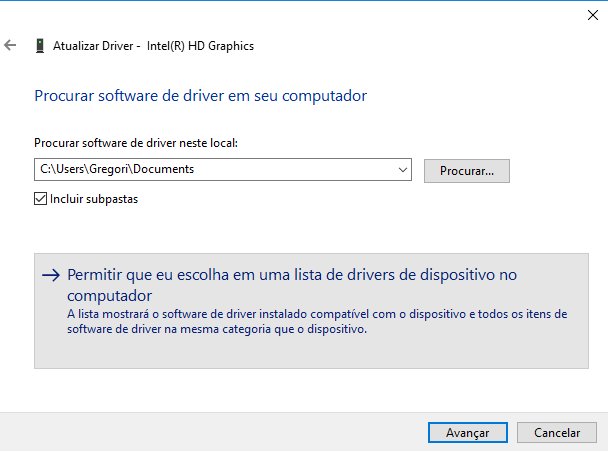
Após é possível que liste outras versões de drivers que já foram instalados, alguns talvez foram instalados manualmente, outros pelo Windows Update.
Vá selecionando as versões de drivers, e instale um a um, caso haja mais de um.
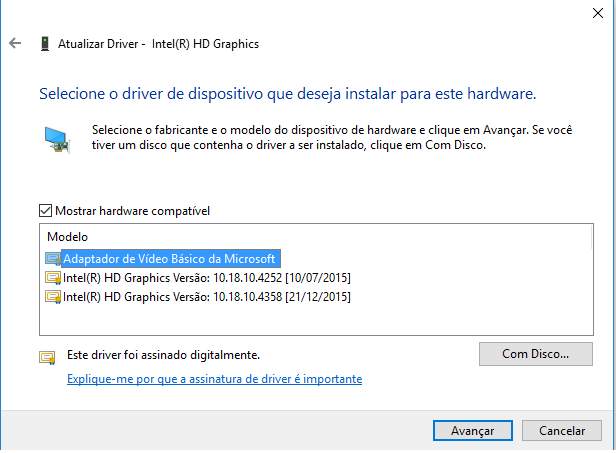
Ao finalizar, reinicie o sistema e veja se o comportamento persiste.
Se funcionar, você pode desabilitar a busca de driver pelo Windows Update. Para desativar procura de Drivers pelo Windows Update, siga os procedimentos abaixo:
1. Pressione as teclas Windows+X e selecione Sistema, clique em Configurações Avançadas do Sistema;
2. Clique na aba Hardware, e logo Configurações de Instalação do Dispositivo;
3.Em seguida selecione a opção"Não" e confirme selecionando a opção Salvar Alterações.
Método 4
Inicialização limpa do sistema.
- Na Área de Trabalho, pressione simultaneamente as teclas Windows + R para abrir o Executar;
- No Executar digite MSCONFIG e clique em OK para abrir a Configuração do Sistema;
- Na guia Serviços, assinale a opção Ocultar todos serviços Microsoft e clique em Desativar Tudo;
- Clique em Aplicar e em OK;
- Reinicie o computador.
NOTA: Este procedimento desabilita todos serviços e programas de terceiros. Você pode posteriormente, se o problema for solucionado desta forma, habilitar os programas e serviços que serão inicializados com o Windows, seletivamente, ao
invés de manter todos desativados. Se o problema voltar após ativação da inicialização de um serviço ou programa em especifico, o problema está exatamente na inicialização deste software e é recomendável removê-lo.
Método 5
1. Pressione simultaneamente as teclas Windows + X;
**2.**Clique sobre a opção Gerenciador de Dispositivos;
**3.**Clique na seta que aponta para Adaptadores de Rede;
4. Clique com o botão direito do mouse sobre o dispositivo instalado e clique em Propriedades.
5. Clique na aba Gerenciamento de Energia.
6. Habilite as opções O computador pode desligar o dispositivo para economizar energia e Permitir que este dispositivo acorde o computador.
7. Faça testes.
Método 6
Atualizar Windows 10 para a versão 1909.
Siga os procedimentos do artigo Como atualizar para a versão 1909 do Windows 10?
Em seguida nos diga seus resultados.
Se a resposta ajudou de alguma forma, por favor, clique em “Resolvi meu problema” localizado logo abaixo desta mensagem, caso a sua dúvida não tenha sido solucionada, por favor, poste novamente.
Espero ter ajudado, até mais!
' cx='32' cy='32' r='32' /%3E%3Ctext x='50%25' y='55%25' dominant-baseline='middle' text-anchor='middle' fill='%23FFF' %3EA%3C/text%3E%3C/svg%3E)
