Olá eduardocouto1974, tudo bem?
Obrigado por entrar em contato com a Comunidade Microsoft!
Nesse caso precisamos de algumas informações para sermos assertivos na tratativa.
Se você acessar o link a seguir e clicar em "Especificações"
é possível verificar o seguinte:
Clique Aqui - Epson LX-350.
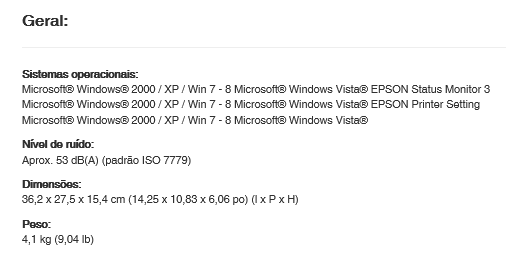
Ou seja o Windows 10 não está na lista, mas se clicarmos na opção de Suporte e em seguida em
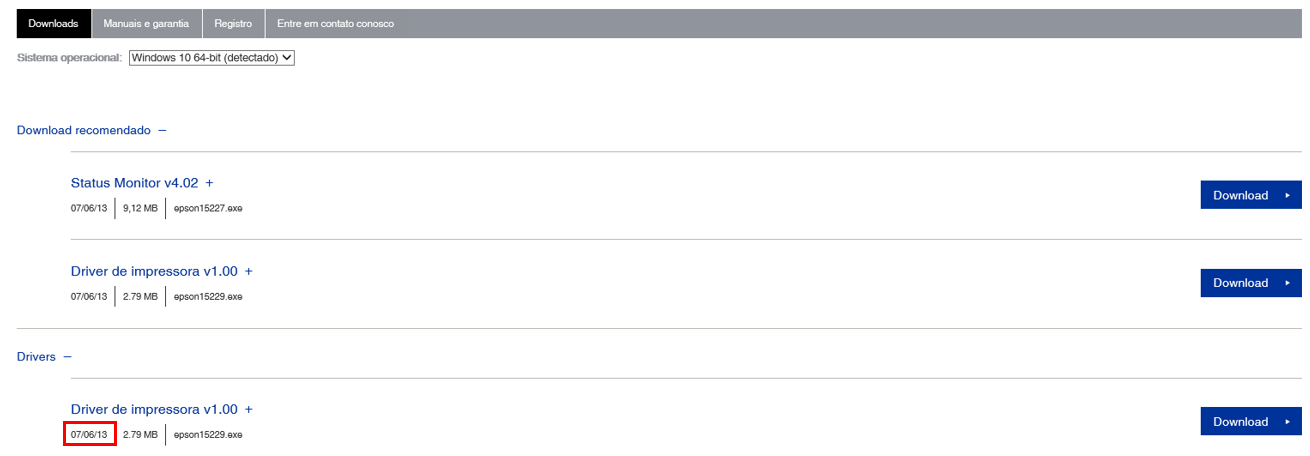
Downloads, o driver para Windows 10 está lá.
Porém, é possivel notar que driver foi lançado em 07/06/2013. O importanto aqui, é que em 2013 o Windows 10 ainda não tinha sido lançado. Resumindo, eles apenas pegaram o driver do Windows 8 e colocaram para Windows 10. De fato, é pouco
provável que funcione 100% nas novas versões do Windows.
Mesmo assim, vamos executar alguns procedimentos que podem ser úteis para a sua questão:
Etapa 1
Desabilite os suplementos:
- Pressione simultaneamente as teclas Windows + R;
- No Executar digite winword /safe e clique em Ok;
- O aplicativo Word****será aberto em Modo Seguro;
- Clique em Novo, depois em Arquivo****e
em Opção;
- Clique em Suplemento e localize a opção Gerenciar;
- Selecione a opção Suplementos de Com e clique em Ir;
- Desabilite todos os Suplementos e clique em OK;
- Feche o Word em Modo Seguro e abra novamente em Modo Normal e faça um teste.
Obs: Para abrir o Excel em Modo Seguro digite excel /safe e para o
Outlook em Modo Seguro digite outlook /safe.
Etapa 2
Serviços de impressão:
1. Pressione as teclas
W indows+Q e digite CMD;
2. Clique com o botão direito do mouse sobre
CMD e selecione a opção E xecutar como Administrador;
3 **.**Cole o comando abaixo e pressione Enter:
net stop spooler[Enter]
net start spooler[Enter]
s****c config fdphost type= own
[Enter]
sc config browser start= delayed-auto ****[Enter]
sc config FDPHost start= delayed-auto ****[Enter]
sc config FDResPub start= delayed-auto ****[Enter]
sc config NetMan start= delayed-auto ****[Enter]
sc config UPnPHost start= delayed-auto[Enter]
sc config PNRPSvc start= delayed-auto ****[Enter]
sc config P2PSvc start= delayed-auto****[Enter]
sc config P2PIMSvc start= delayed-auto[Enter]
4. Reinicie o sistema e faça um teste.
Etapa 3
Remover arquivos da pasta Printers:
1. Pressione as teclas
W indows+Q e digite CMD;
2. Clique com o botão direito do mouse sobre
CMD e selecione a opção E xecutar como Administrador;
3 **.**Cole o comando abaixo e pressione Enter:
net stop spooler[Enter]
4. Pressiona as teclas
Windows+R para abrir o Executar;
5. Digite "%WINDIR%\system32\spool\printers" (sem aspas). [Enter]
6. Delete todos os arquivos que estão nesta pasta.
7. Reinicie o sistema e faça um novo teste.
Espero ter ajudado. Se foi solucionado, por gentileza, clique em
Sim na questão Isso resolveu o seu problema? Pois outras pessoas podem estar com a mesma dificuldade e assim poderá ajudá-las.
Caso o erro ainda ocorra, fique à vontade para postar novamente. Estaremos prontos para ajudar!
Abraço e até mais!
' cx='32' cy='32' r='32' /%3E%3Ctext x='50%25' y='55%25' dominant-baseline='middle' text-anchor='middle' fill='%23FFF' %3EA%3C/text%3E%3C/svg%3E)

