Como desativar exibição por grupos

Anônima
2019-07-21T23:02:02+00:00

Quando atualizei meu Windows 10 para a última versão, me deparei com divisões por grupos na pasta DOWNLOADS. Quero muuuuuito desativar isso, é horrível, ****!

Alguém me ajuda pelo sangue de Jesus Cristo. 

Segue como anexo de imagem o problema.

Windows para casa | Windows 10 | Arquivos, pastas e armazenamento

Pergunta bloqueada. Essa pergunta foi migrada da Comunidade de Suporte da Microsoft. É possível votar se é útil, mas não é possível adicionar comentários ou respostas ou seguir a pergunta.

0 comentários Sem comentários
Resposta aceita pelo autor da pergunta
Anônima
2019-08-13T15:37:10+00:00

Olá!

Estava tendo esse mesmo problema depois de ter atualizado o Windows para a versão 1903. Como pode perceber na imagem abaixo, tenho 20 arquivos que estão sendo agrupados em Grupos de acordo com o nome de cada arquivos/pasta. Para resolver isso, basta seguir o Passo 1, e escolher (Nenhum) no Passo 2.

Esta resposta foi útil?

600+ pessoas acharam esta resposta útil.
0 comentários Sem comentários

21 respostas adicionais

Classificar por: Mais Antigo
  1. Anônima
    2019-08-09T16:10:34+00:00

    Olá GhedyvanSilva, espero que esteja bem!

    Já resolveu a questão da organização das pastas?

    Caso não tenha resolvido, siga as orientações abaixo e nos informe se conseguiu organizar as pastas da maneira que deseja:

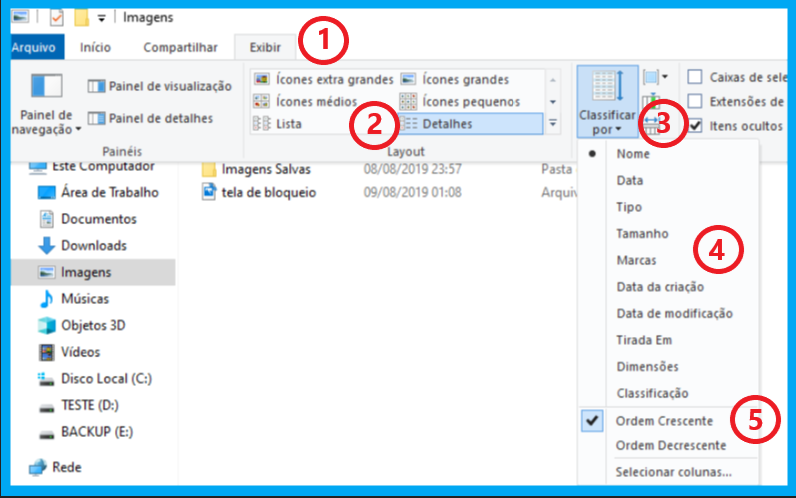
    1. Abra a pasta que deseja organizar;
    2. Clique Exibir;
    3. Escolha a maneira como quer visualizar os ícones;
    4. Clique em Classificar Por;
    5. Escolha a opção desejada, pode ser na ordem crescente ou decrescente, além de poder selecionar por Nome, Data, Tipo, dentre outras.

    Segue a imagem abaixo:
    Se a resposta foi útil, marque "Sim" como resposta e desta forma conseguirá auxiliar outras pessoas que possuam a mesma dificuldade.

    Caso tenha alguma dúvida, poste novamente.

    Espero ter ajudado.

    Até mais! ;)

    Esta resposta foi útil?

    4 pessoas acharam esta resposta útil.
    0 comentários Sem comentários
  2. Anônima
    2019-08-13T01:53:21+00:00

    alguem ajude por favor, isto é horrivel demais pra ser verdade , maldita hora que atualizei o computador, vou formatar e voltar ao windows 7, se ninguem disser como de desativam as divisoes por grupos de tempo, horrivel demais uma pessoa nao tem noçao do que tem , as coisas nao aparecem todas na mesma pasta , para tirauma imagem de uma pasta para a outra agora perco mais de uma hora , horrivel

    Esta resposta foi útil?

    7 pessoas acharam esta resposta útil.
    0 comentários Sem comentários
  3. Anônima
    2019-08-13T12:00:18+00:00

    Olá ajgalmeida, tudo bem?

    Obrigada por entrar em contato com a Comunidade Microsoft.

    Para sermos mais assertivos na solução desta questão, precisamos saber:

    • Qual a versão do Windows 10? (Para localizar estas informações, pressione as teclas do Windows+ R, digite Winver e clique em Ok).
    • Qual o modelo e fabricante do seu computador? (Para localizar, pressione as teclas do Windows + R e digite: Msinfo32 e clique em Ok).

    Para uma possível solução, recomendo que siga as orientações abaixo e nos informe se conseguiu organizar as pastas da maneira que deseja:

    1. Abra a pasta que deseja organizar;
    2. Clique Exibir;
    3. Escolha a maneira como quer visualizar os ícones;
    4. Clique em Classificar Por;
    5. Escolha a opção desejada, pode ser na ordem crescente ou decrescente, além de poder selecionar por Nome, Data, Tipo, dentre outras.

    Segue a imagem abaixo:

    Se a resposta foi útil, marque "Sim" como resposta e desta forma conseguirá auxiliar outras pessoas que possuam a mesma dificuldade.

    Caso tenha alguma dúvida, poste novamente com as informações solicitadas.

    Espero ter ajudado.

    Até mais! ;)

    Esta resposta foi útil?

    3 pessoas acharam esta resposta útil.
    0 comentários Sem comentários
  4. Excluído

    Essa resposta foi excluída devido a uma violação de nosso Código de Conduta. A resposta foi denunciada manualmente ou identificada por meio da detecção automatizada antes da ação ser tomada. Consulte nosso Código de conduta para obter mais informações.


    Os comentários foram desabilitados. Saiba mais