Não consigo conectar o controle de Xbox One S no computador pelo bluetooth.

Anônima
2019-04-16T00:29:54+00:00

Boa noite. Comprei um controle de xbox one s com o intuito de jogar sem fio no pc (windows 10), visto que ele possui essa função. No entanto, quando tento conectar ele pelo Bluetooth, inicialmente aparece um aviso de "conectando", mas, ao invés de conectar, surge o aviso de "Verifique o pin e tente conectar novamente". 

Não sei como ou qual pin deve ser verificado. Vale ressaltar que o controle conecta sem fio no console normalmente, mas no pc só consigo conectar via cabo usb. No app Acessórios Xbox consta que o controle está atualizado. Gostaria de saber o que deve ser feito nesse caso, pois já pesquisei bastante mas não consegui encontrar solução.

Obrigado.

Windows para casa | Windows 10 | Dispositivos e drivers

Pergunta bloqueada. Essa pergunta foi migrada da Comunidade de Suporte da Microsoft. É possível votar se é útil, mas não é possível adicionar comentários ou respostas ou seguir a pergunta.

0 comentários Sem comentários
Resposta aceita pelo autor da pergunta
Anônima
2019-10-03T19:41:52+00:00

Olá a todos!

Verificamos que ainda a relatos que não estão conseguindo conectar o controle do Xbox One S no computador.

Recomendo que utilizem os artigos e verifique se conseguem lhe ajudar:

Entre em contato com o suporte Xbox: Suporte ao Cliente.

Telefone de contato: 0800-8919835

Até mais! 😄✌

Esta resposta foi útil?

1 pessoa achou esta resposta útil.
0 comentários Sem comentários

31 respostas adicionais

Classificar por: Mais Antigo
  1. Anônima
    2019-04-24T21:12:16+00:00

    Olá, Paulortn como vai? 

    Verificamos que ainda não conseguiu conectar seu controle via Bluetooth.

    Apenas para nos certificarmos, se você tiver utilizando um adaptador bluetooth no PC o mesmo tem que ser 4.0, pois ao contrário não conseguirá conectar seu controle, sempre verifique se há atualizações disponíveis para serem feitas também.

    Para o pareamento do controle com o PC dê uma olhada nestes vídeos:

    Se persistir, crie uma nova conta de usuário e verifique se nesta conta consegue configurar novamente:

    Criar uma nova conta de usuário para verificar se o perfil de usuário não foi corrompido durante a atualização do sistema.

    • Pressione as teclas Windows+Q
    • Digite CMD e clique com o botão direito do mouse em Executar como Administrador;
    • No Prompt de Comando digite as seguintes linhas;

    net user teste /add (enter)

    net localgroup administrators teste /add(enter) ou net localgroup administradores teste /add

    Faça logoff e entre com a conta teste. Verifique se nesse novo perfil consegue utilizar novamente.

    Aguardamos novidades.

    Se a resposta ajudou de alguma forma, por favor, clique em “Resolvi meu problema” localizado logo abaixo desta mensagem, caso a sua dúvida não tenha sido solucionada, por favor, poste novamente.   

    Espero ter ajudado, até mais! 😄✌

    Boa noite.

    Sim, estou utilizando um adaptador bluetooth 4.0.

    Acabei de fazer o procedimento que você sugeriu, criei uma nova conta de usuário, mas não obtive resultado. O dispositivo permanece sem conectar, apenas mostrando o aviso "Verifique o pin e tente conectar novamente"

    Esta resposta foi útil?

    0 comentários Sem comentários
  2. Anônima
    2019-04-25T20:37:41+00:00

    Olá, Paulortn!

    Agradeço seu retorno.

    Você já tentou conectar outros dispositivos via bluetooth o comportamento é o mesmo solicitando o PIN?

    Tente inserir códigos padrões como: 0000 / 1234 como PIN faça os testes e nos informe os resultados?

    Já testou com outro adaptador bluetooth 4.0?

    O processo de sincronismo do dispositivo bluetooth, você seguiu exatamente igual aos procedimentos do vídeo que lhe enviei em minha resposta anterior?

    Se sim, por gentileza enviei a captura de tela? Para avaliarmos, pois este não é um comportamento padrão.

    Aguardo seu retorno.

    Até mais! 😄✌

    Esta resposta foi útil?

    0 comentários Sem comentários
  3. Anônima
    2019-04-26T23:02:42+00:00

    Oi, boa noite.

    Eu conectei uma caixa de som e meu smartphone no pc via bluetooth sem problemas, é até possível constatar isso olhando com atenção o print de tela no final dessa resposta. É apenas com o controle xbox que eu não consigo a conexão.

    Eu não tenho como inserir esses códigos padrões pq simplesmente não há local para isso, como também pode ser constatado no print aqui no final.

    Não testei com outro adaptador por não ter outro, mas o problema não parece ser nele, visto que consigo conectar outros dispositivos sem nenhum problema.

    Sim, segui o mesmo procedimento indicado nos vídeos que você enviou, inclusive eles foram dois dos vários vídeos e artigos que consultei pela internet antes de pedir ajuda aqui. Curiosamente, meu adaptador bluetooth é idêntico ao mostrado no segundo vídeo.

    Ressalto ainda que confirmei que meu adptador possui bluetooth 4.0 seguindo o procedimento indicado nesse site:

    https://itonlineblog.wordpress.com/2018/06/03/guias-it-online-como-verificar-a-versao-do-bluetooth-no-windows-10/

    Por fim, segue a mensagem que aparece após a tentativa de conexão:
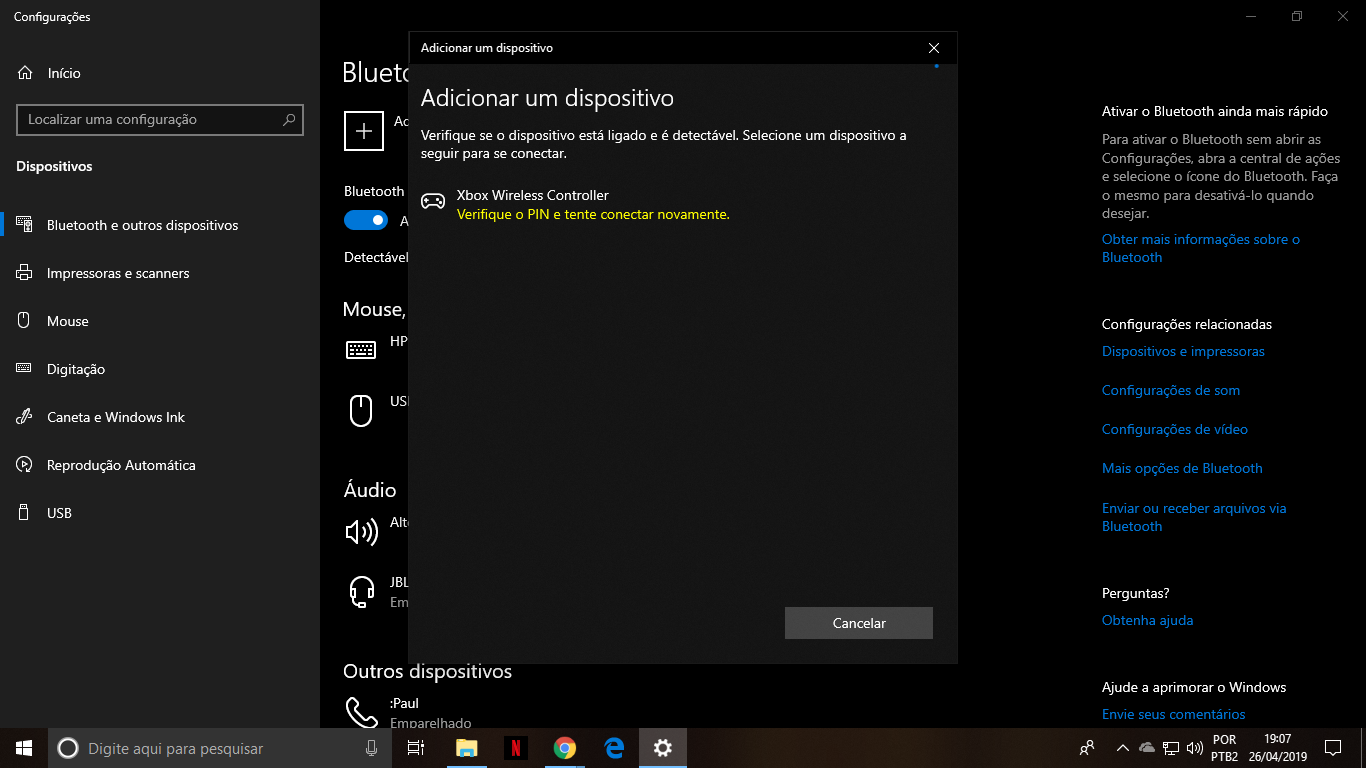
    P.S.: Também tentei conectar o controle através da área "Dispositivos e Impressoras", mas também não funciona.

    Att.,

    Paulo.

    Esta resposta foi útil?

    0 comentários Sem comentários
  4. Anônima
    2019-04-29T18:49:16+00:00

    Olá, Paulortn!

    Agradeço seu retorno.

    Por gentileza, informe qual seria a versão do Windows 10 instalada? Para verificar a sua versão:

    Pressione as teclas simultaneamente Windows + R.

    Digitewinvere clique emOK.

    Como exemplo tire um print de tela como esta imagem e nos envie:


    Encontrei uma thread no fórum Inglês onde são abordados assuntos igualmente ao seu, muitas pessoas foram ajudadas com a resposta do: Kai Almighty.

    Dê uma olhada e aplique as orientações que poderá resolver esta questão, nas ultimas páginas há relatos do mês de Abril de 2019 que resolveram este problema.

    Se necessário, utilize o tradutor aqui.

    Até mais! 😄✌

    Esta resposta foi útil?

    0 comentários Sem comentários