Como faço para resolver o problema de tela azul no Windows 10?

Anônima
2017-12-06T14:47:38+00:00

Meu computador há mais de um mês vem apresentando um problema de tela azul, que faz o computador reiniciar do nada. O erro que aparece esta escrito como 'whea uncorrectable error', já tentei diversas soluções como escanear através do sfc/scannow, limpar os registro de erros e cache, entre outras soluções como tentar buscar malwares no computador, mas nenhum foi encontrado.

Gostaria de saber se tem alguma solução que não tentei ainda ou se vou ter que trocar algum hadware.

"Título original: Bluescreen (Tela azul) Whea Uncorrectable Error."

Windows para casa | Windows 10 | Falhas de desempenho e do sistema

Pergunta bloqueada. Essa pergunta foi migrada da Comunidade de Suporte da Microsoft. É possível votar se é útil, mas não é possível adicionar comentários ou respostas ou seguir a pergunta.

0 comentários Sem comentários
Resposta aceita pelo autor da pergunta
Anônima
2019-09-15T14:51:45+00:00

A Microsoft verificou que esta thread possui muitas visualizações e por este motivo vamos atualizá-la.

O erro WHEA_UNCORRECTABLE_ERRORtrata-se de um erro de HAL (hardware abstraction layer), e é um erro causado por driver de hardware.

Nota: Erros relacionados a bluescreen podem acontecer devido a corrupção de arquivos no sistema, problema no hardware, driver incompatível ou desatualizado, infecção de Malware ou vírus que corrompeu algum arquivo, software de terceiro que deletou por engano ou maliciosamente os arquivos relacionados ao sistema.

Há um tópico da Microsoft que fala um pouco sobre falhas de tela azul, poderá consultar clicando aqui.

Até mais!

Esta resposta foi útil?

2 pessoas acharam esta resposta útil.
0 comentários Sem comentários
Resposta aceita pelo autor da pergunta
Anônima
2017-12-20T18:12:06+00:00

Boa tarde RafaelCR7,como vai?

Agradeço imensamente a sua atenção quanto ao suporte. 

O modo seguro serve para testar o seu dispositivo. Se neste modo o comportamento também ocorre, mesmo com os diagnósticos que já efetuou, muito provável que seja uma falha no hardware. Vale uma análise de todos os componentes, assim como a placa-mãe.

Tente efetuar o Recovery do fabricante, instale o software de origem da Dell e verifique o resultado. Desta forma, conseguirá diagnosticar se o erro está na versão ou em seu dispositivo. 

Caso queira baixar o Windows 10 1703 (uma versão anterior da atual), entre em contato com o suporte e solicite ajuda para baixá-lo, temos um procedimento interno para disponibilização do arquivo ISO.

Acesse o chat clicando aqui, agende uma ligação clicando aqui ou contate o suporte através dos canais abaixo:

  • Expediente Portugal:
    • Segunda-feira à Sexta-feira das 09:00 até 18:00.
    • Telefone Portugal:  808 223 242
  • Expediente no Brasil:
    • Segunda-feira à Sexta-feira das 09h00 às 21h00
    • Aos finais de semana das 10h00 às 18h00
    • Grande São Paulo: (11) 4706 0900
    • Demais localidades: 0800 761 7454

Aguardo novidades, abraços!

Esta resposta foi útil?

1 pessoa achou esta resposta útil.
0 comentários Sem comentários

14 respostas adicionais

Classificar por: Mais Antigo
  1. Anônima
    2017-12-06T22:03:27+00:00

    Olá RafaelCR7, tudo bem? 

    Bem-vindo à Comunidade da Microsoft. 

    Somente com essa informação não é possível identificar o motivo do bluescreen. Para que possamos lhe ajudar com assertividade, o ideal seria enviar o log com o evento apresentado:

    Tente iniciar o Windows 10 em modo seguro:

    Ligue o seu computador, quando apresentar a tela do Windows 10:
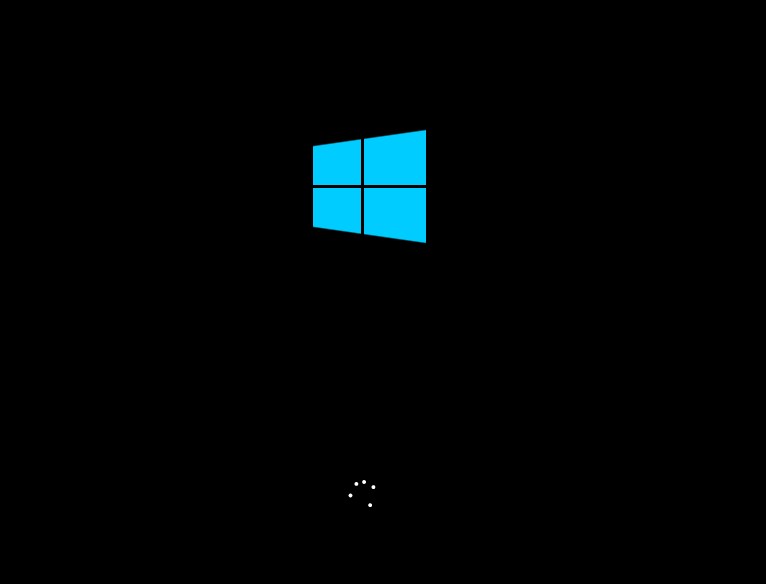
    Pressione o botão Power (Liga/desliga) até que o seu computador desligue. Realize este procedimento por 03 vezes, na quarta vez o sistema será iniciado em modo reparo: 
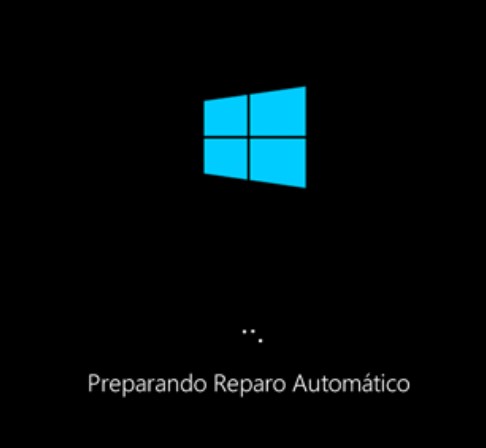
    Ao concluir, conseguirá acessar as opções de inicialização avançada. Essa janela: 
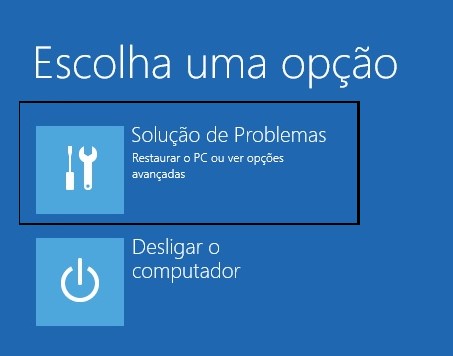
    Clique em Soluções de Problemas > Opções Avançadas > Configuração de Inicialização:
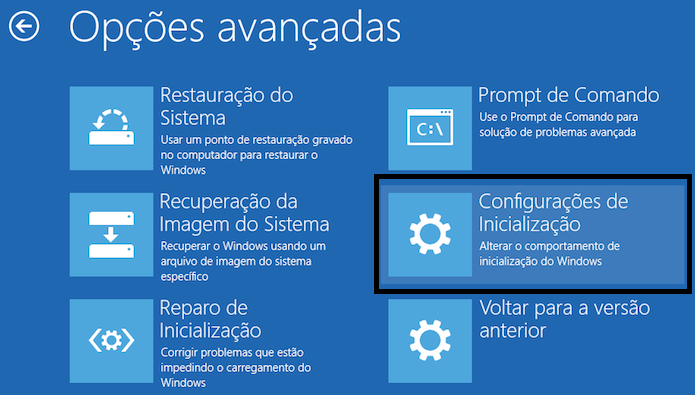
    Clique em Reiniciar:
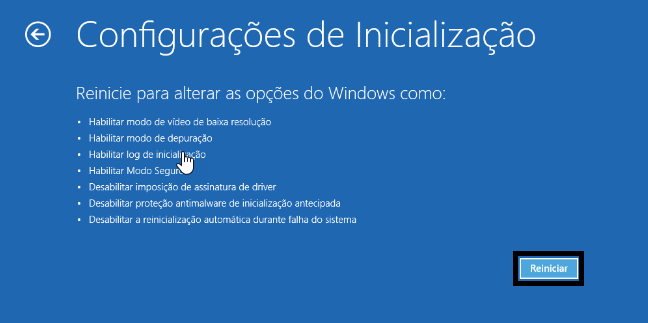
    Pressione a tecla 5 ou F5 do teclado e o sistema será iniciado em modo seguro com rede:
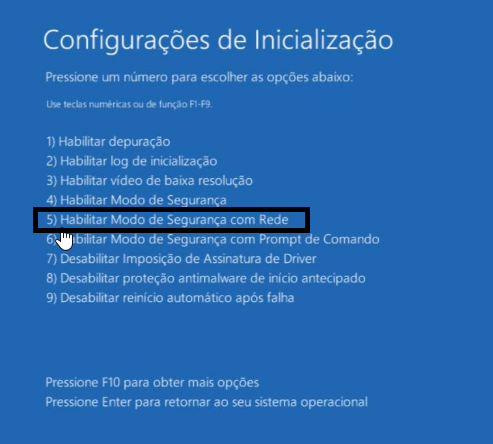
    Caso consiga acessar o sistema.

    Acesse os diretórios abaixo e localize os arquivos de log abaixo:

    C:\Windows\memory.dmp

    C:\Windows\Minidump

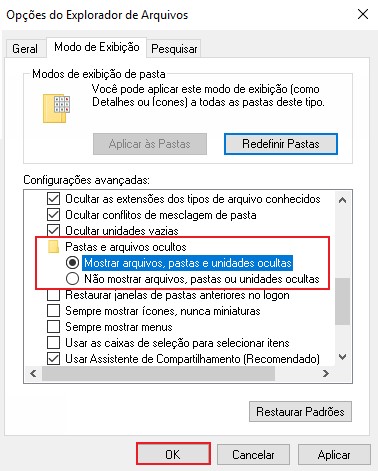
    Nota: Alguns arquivos estarão ocultos. Pressione as teclas Windows+R, digite control folders e clique em Ok. Clique na guia Modo de Exibição e ative a opção Mostrar arquivos, pastas e unidades ocultas.
    Também envie as especificações do seu dispositivo: pressione as teclas Windows+R, digite Msinfo32 e clique em Ok. Clique na guia Arquivo > Exportar e salve com o nome Hardware.

    Compartilhe os dados através do OneDrive seguindo as orientações do artigo Compartilhar pastas e arquivos do OneDrive.

    Aguardo novidades!

    No aguardo de mais informações, abraços!

    Esta resposta foi útil?

    2 pessoas acharam esta resposta útil.
    0 comentários Sem comentários
  2. Anônima
    2017-12-07T17:27:18+00:00

    Olá RafaelCR7, tudo bem? 

    Continuamos no aguardo de mais informações, abraços!

    Esta resposta foi útil?

    1 pessoa achou esta resposta útil.
    0 comentários Sem comentários
  3. Anônima
    2017-12-08T11:39:04+00:00

    OK, logo mais envio as informações

    Esta resposta foi útil?

    0 comentários Sem comentários