Perdeu sua partição de recuperação de fábrica do Windows 8 ou 8.1? Baixe o Windows 8.1

Anônima
2015-01-28T03:55:44+00:00

Aqui vai uma dica pra quem perdeu ou não consegue mais acessar a partição de recuperação de fábrica e não tem como restaurar ou reinstalar o Windows 8 ou 8.1. Esta dica será útil também para aqueles que não queiram mais a partição de recuperação e gostariam de ter sua própria imagem de restauração com o Windows 8.1 atualizado e com seus programas favoritos já instalados.

DOWNLOAD E MÍDIA DE INSTALAÇÃO

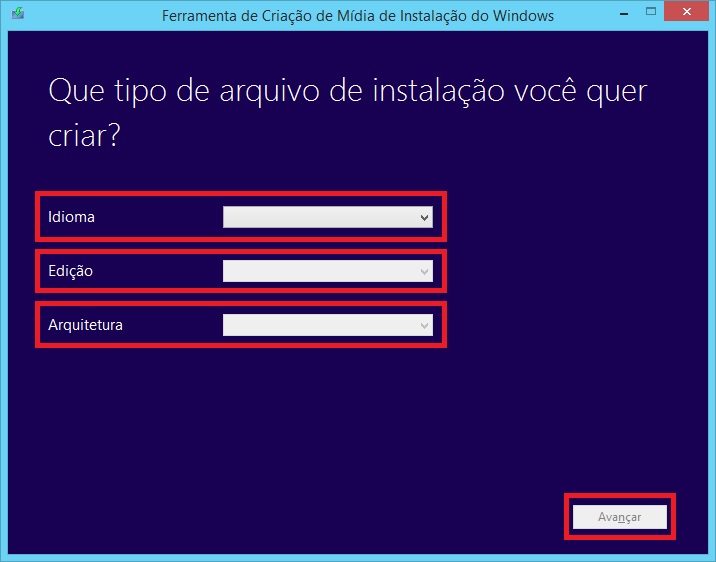
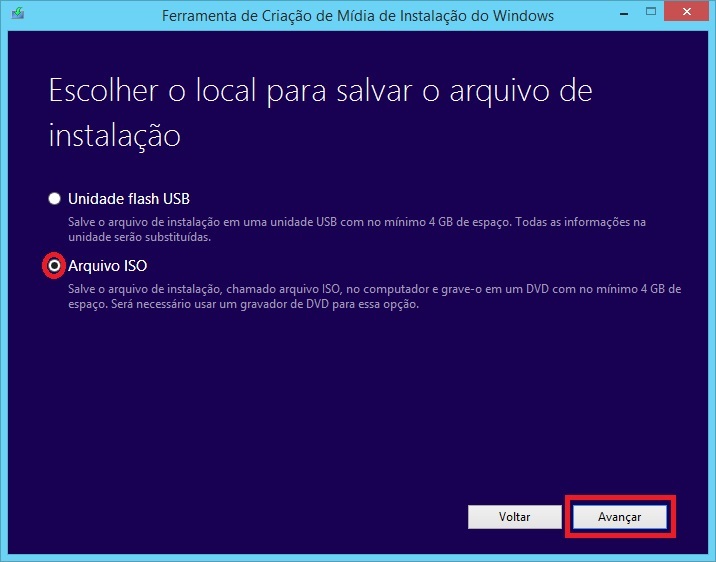
Baixe a ferramenta Criar mídia de instalação para Windows 8.1 Após o download, execute, selecione o idioma, a edição do Windows 8.1 e a arquitetura. Escolha a opção de salvar a ISO em seu computador, você poderá usar um DVD ou Pendrive para iniciar a instalação posteriormente. Se você ainda está utilizando o Windows 8 original do computador, poderá ver a edição e a arquitetura acessando o Painel de Controle e depois Sistema. Baixe e execute o Produkey 32 bits ou Produkey 64 bits para ver e anotar a chave atual do Windows. O Produkey também exibe a edição do Windows e, se a chave estiver gravada na BIOS, ele mostrará Windows (BIOS OEM Key) e sua respectiva chave. Se não sabe qual edição do Windows veio no seu computador, busque esta informação na documentação que acompanha o produto.

É de extrema importância baixar a edição correta do Windows para que o mesmo seja ativado posteriormente. Não esqueça de realizar um BACKUP dos seus arquivos antes de reinstalar o Windows.

selecione o Idioma, a Edição, a Arquitetura e avance
salve em Arquivos ISO para gravar em DVD ou pendrive posteriormente
aguarde a conclusão do processo e escolha o nome e o local para salvar

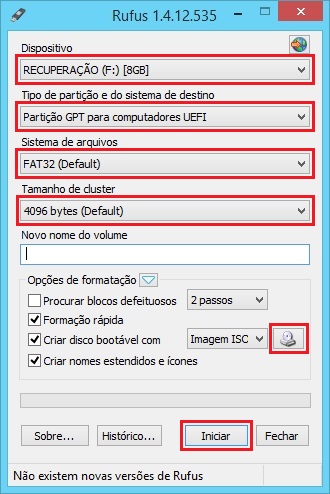
Recomendo utilizar um pendrive para realizar a instalação do Windows, o processo de instalação é muito mais rápido. Utilize a ferramenta Rufus para criar seu pendrive incivilizável com a instalação do Windows e não ter problema com o UEFI do seu equipamento. Dicas básicas do Rufus: selecionar o pendrive, escolher partição GPT para UEFI, Fat32, 4096 bytes, procurar e selecionar a imagem ISO salva anteriormente utilizando o botão apropriado do programa, clique em iniciar e aguarde o processo concluir. Se tudo correu bem, os arquivos da imagem serão copiados para o pendrive logo após uma formatação rápida.
Depois que concluir, reinicie o computador e configure-o para dar partida (boot) por USB ou DVD, dependendo da sua escolha anterior.

CRIAR A IMAGEM DE BACKUP

Depois de instalado, atualize os drivers, ative o Windows, faça todas as atualizações do Windows Update, instale seus programas favoritos e crie uma imagem de recuperação com o Windows 8.1 atualizado e com seus programas favoritos. Siga os passos:

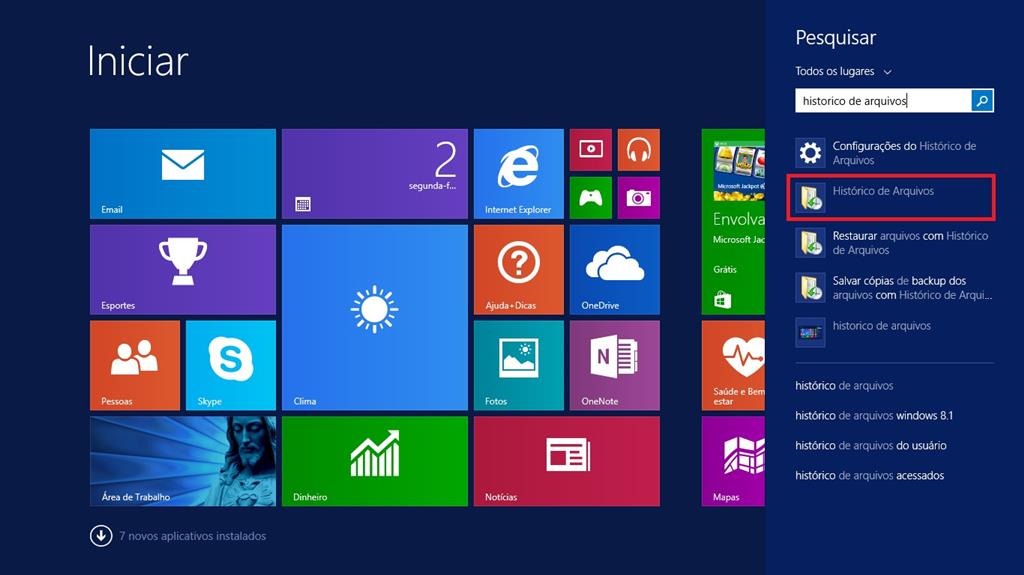
na tela inicial do Windows, digite Histórico de Arquivos e clique sobre
selecione Backup da Imagem do Sistema
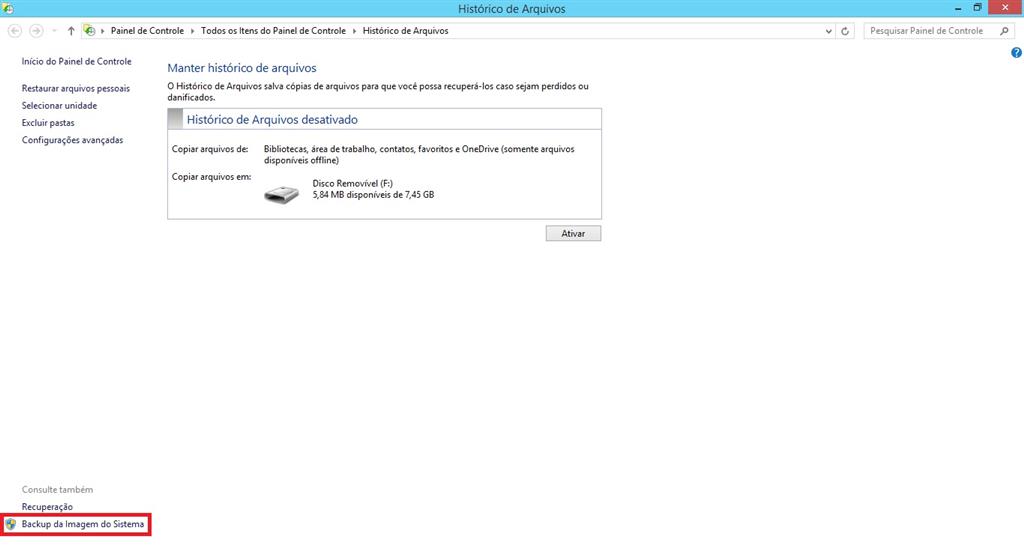
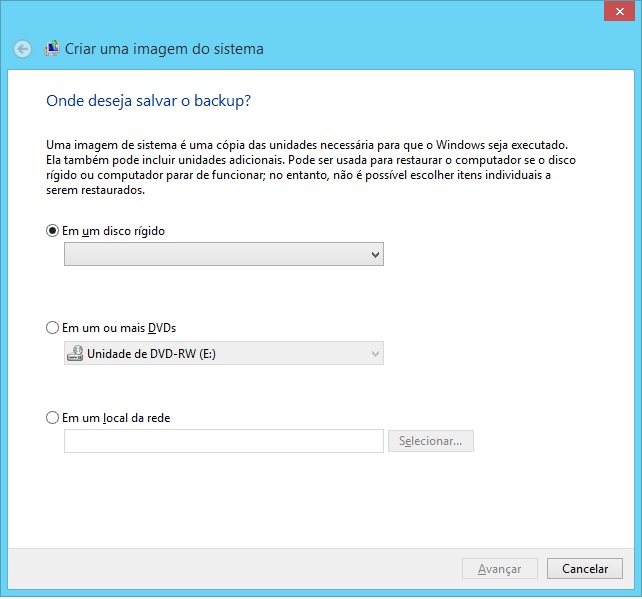
selecione onde deseja criar uma imagem do Sistema e clique em Avançar
ao final do processo, basta clicar em Concluir

Como pode ser observado, é possível salvar a imagem de backup em um outro HD ou em uma unidade removível. Também é possível criar DVDs de recuperação, o número de DVDs dependerá do tamanho da imagem de backup.

RESTAURAR A IMAGEM DE BACKUP

Atenção! A restauração da imagem de backup do Windows só se fará necessária na resolução de problemas. Se por algum motivo o Windows se comporta de maneira estranha, está muito lento, exibe uma série de erros ou não inicializa, convém fazer a restauração.

Os métodos mais práticos de restaurar o Windows com a sua imagem de backup criada e até resolver problemas é utilizar a própria mídia de instalação ou uma unidade de recuperação USB. Como já foi visto como criar a mídia de instalação, veja abaixo como criar a unidade de recuperação USB.

CRIANDO UMA UNIDADE DE RECUPEAÇÃO USB

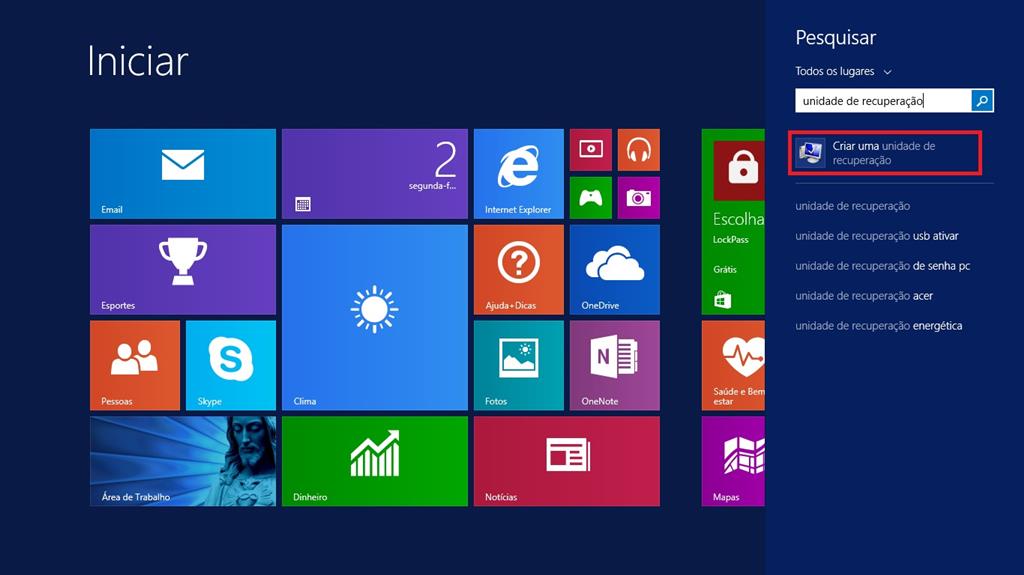
na tela Iniciar do Windows, digite unidade de recuperação e clique sobre
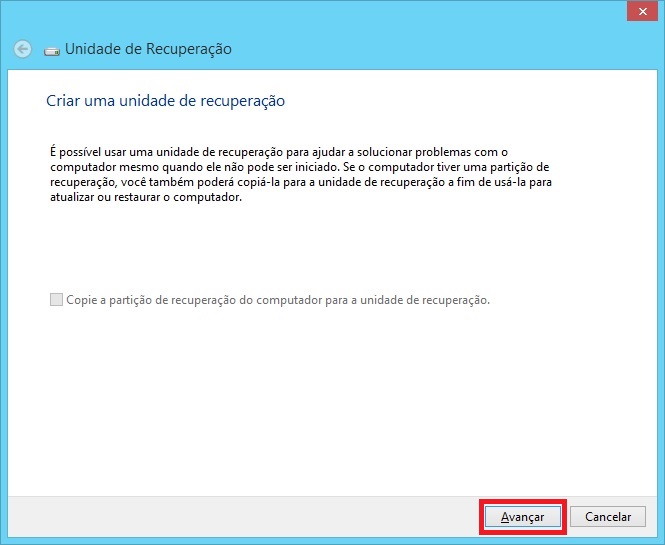
clique em Avançar
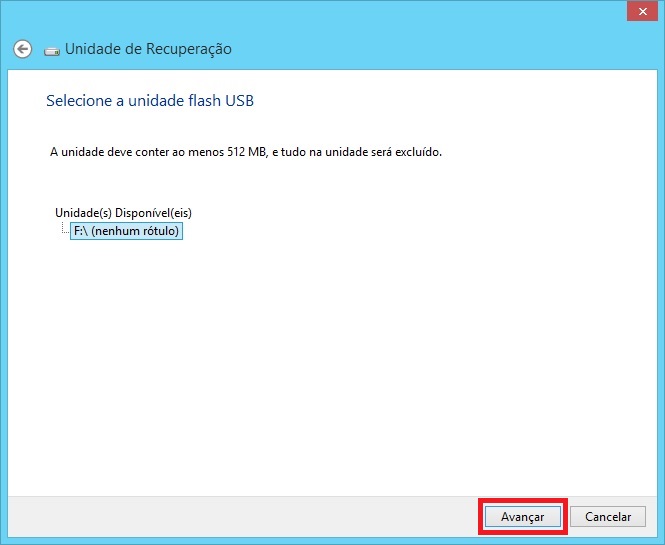
selecione a unidade flash USB (pendrive) e avance
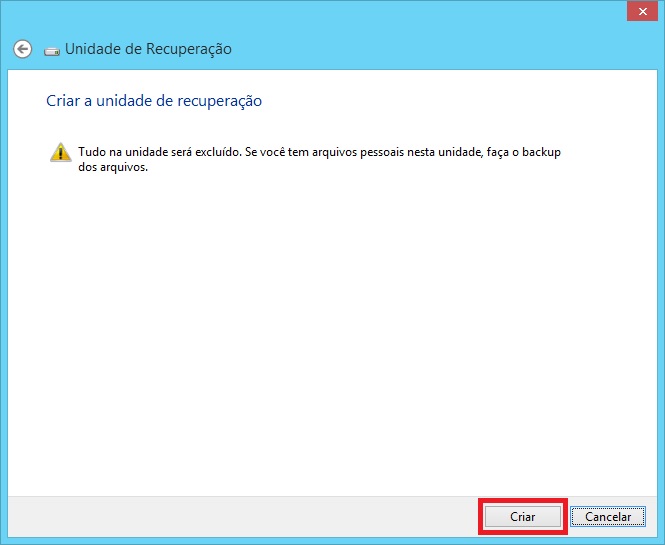
um alerta de que todos os dados serão apagados do pendrive, clique em Criar
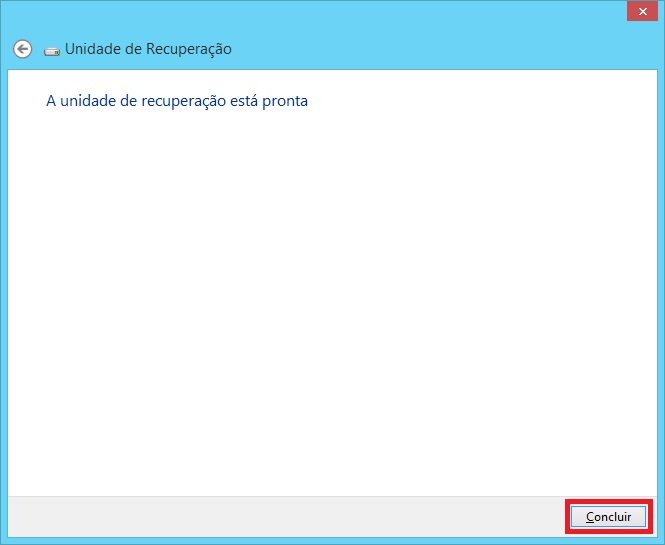
ao término do processo, clique em Concluir
Como dito anteriormente, os dois métodos para restaurar a imagem de backup é com a própria mídia de instalação do Windows ou com a unidade de recuperação USB. Nos dois casos, você deve iniciar configurar o computador para dar partida pela mídia adequada.

RESTAURANDO A IMAGEM DE BACKUP

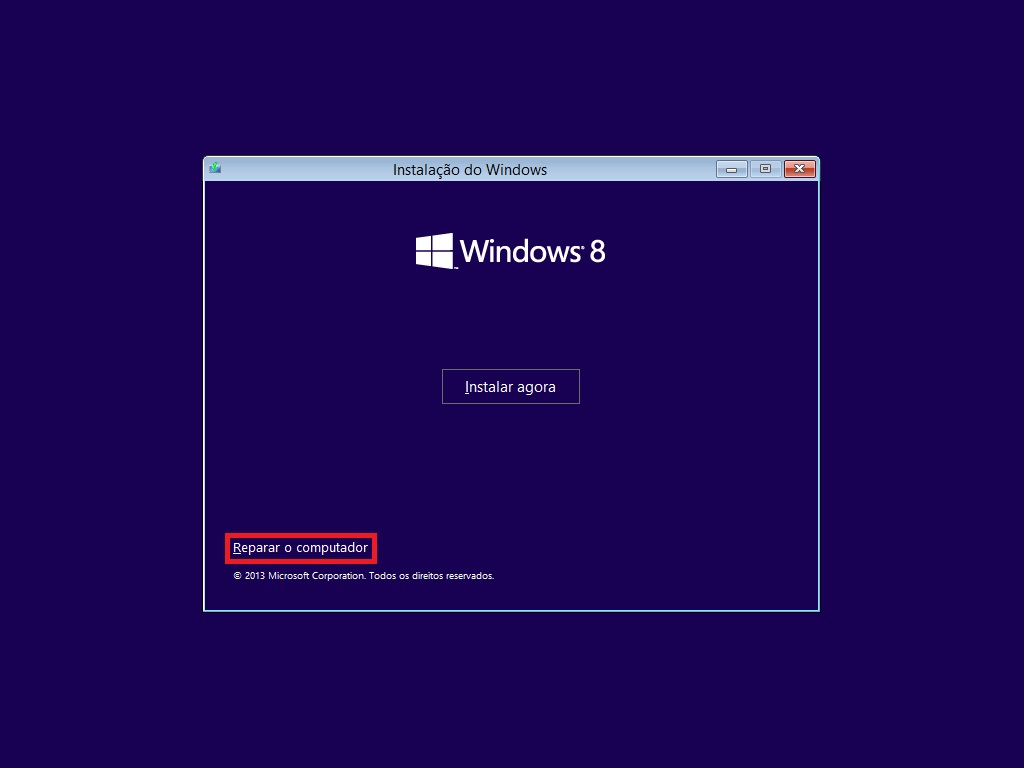
utilizando a mídia de instalação do Windows 8.1, nesta tela, clique em Reparar o computador
utilizando a unidade de recuperação USB, clique em Solução de Problemas
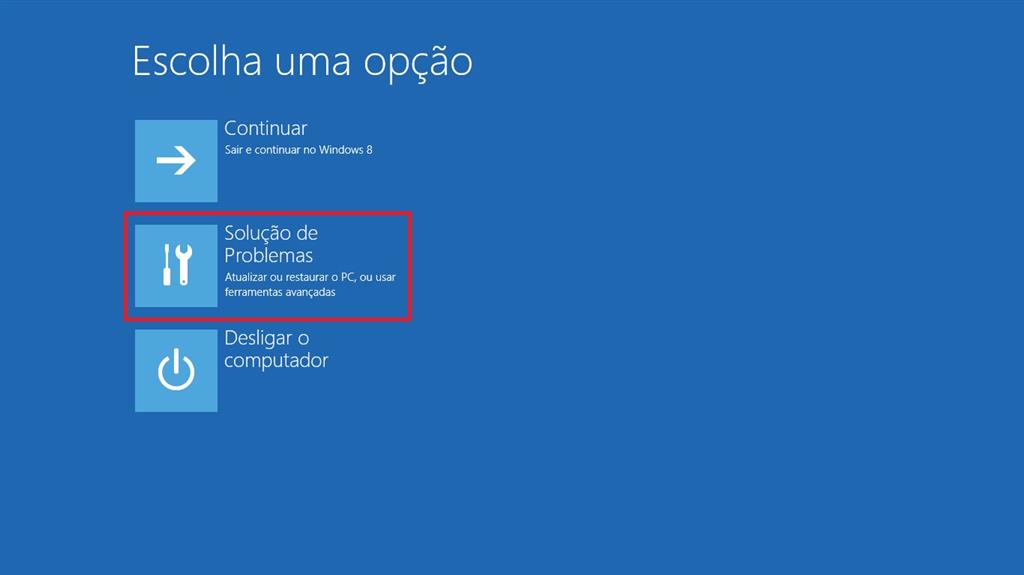
clique em Opções avançadas
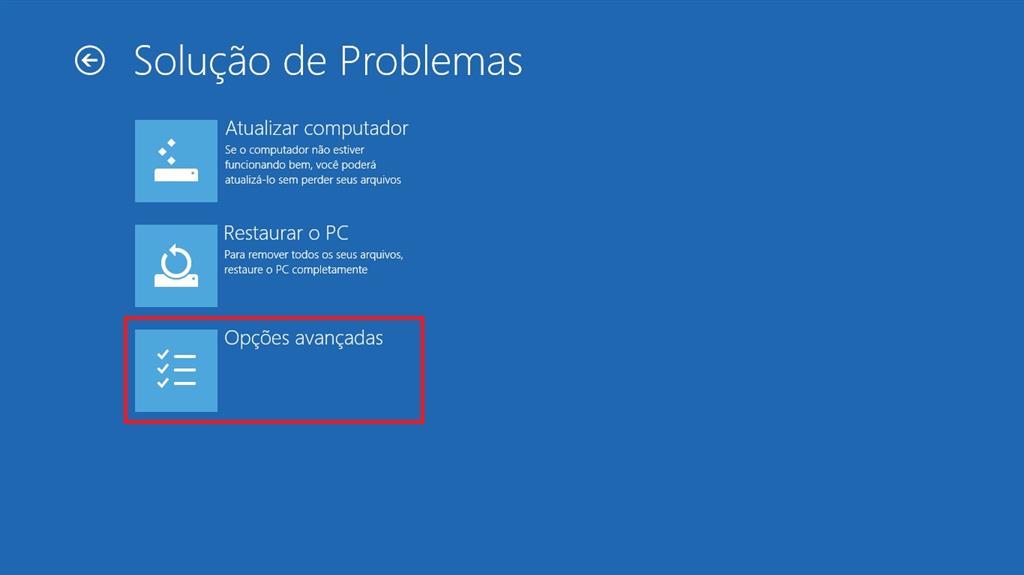
agora, siga para Recuperação da Imagem do Sistema
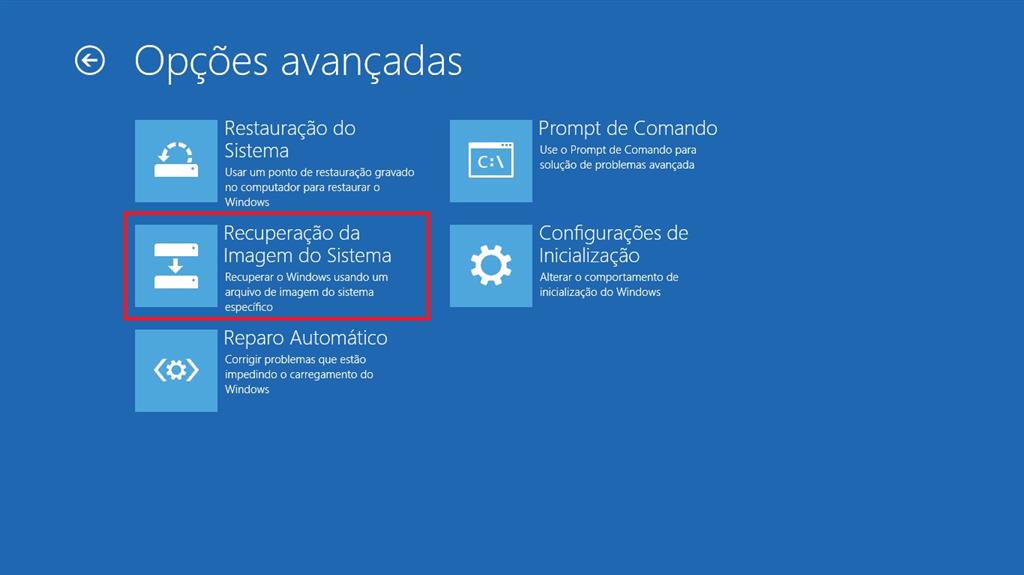
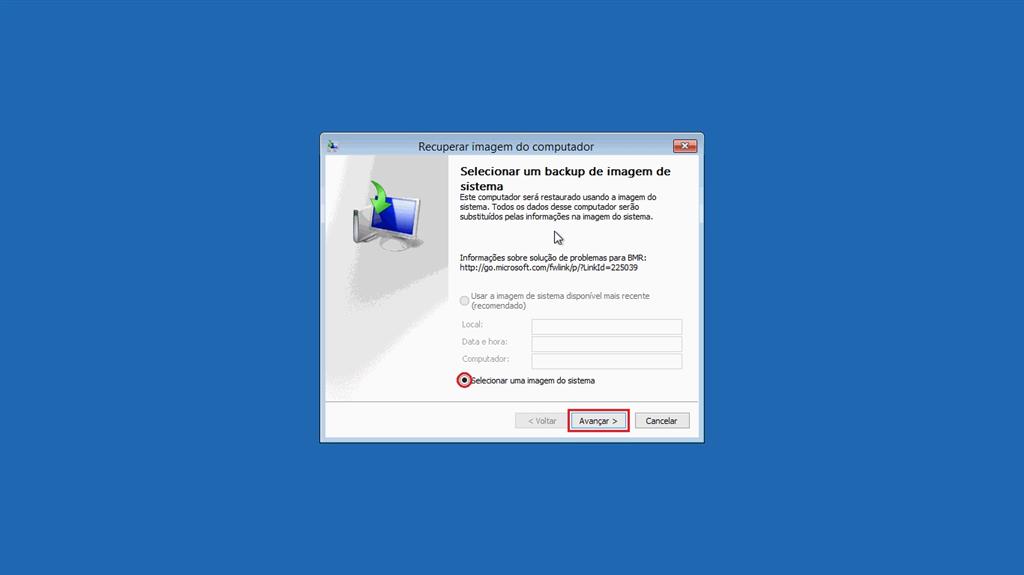
na tela Recuperar imagem do computador, marque Selecionar uma imagem do sistema e avance
Windows para casa | Versões anteriores do Windows | Windows update

Pergunta bloqueada. Essa pergunta foi migrada da Comunidade de Suporte da Microsoft. É possível votar se é útil, mas não é possível adicionar comentários ou respostas ou seguir a pergunta.

0 comentários Sem comentários

74 respostas

Classificar por: Mais Novo
  1. Anônima
    2015-02-06T16:40:07+00:00

    Oi Alcino,

    Descobri sobre o ACPI. Se já baixou e manteve em seu computador o ASUS MANAGER, descompacte, dentro dele tem uma pasta chamada DrvResource/Acpi64/WIN7, no gerenciador de dispositivos, exatamente no driver que não foi instalado, aponte para esta pasta para executar a instalação do ACPI. Ele é o padrão para o Windows 8 e 8.1

    Ao instalar o pacote total do Asus Manager, existe várias ferramentas para seu computador nessa suíte da Asus. Inclusive, uma delas, é a busca por atualizações de drivers.

    Aqui vai umas dicas para melhor uso do SSD: Seis coisas que não se deve fazer com SSD

    Minha sugestão, não precisa alterar nada na memória virtual do Windows, deixe-a como está. Para poupar seu uso, utilize um Pendrive com no mínimo o tamanho total da sua memória RAM (4 GB) ou o dobro (8 GB), formate com o sistema de arquivos exFat e utilize-o dedicado ao ReadyBoost. Para garantir um melhor desempenho do ReadyBoost, utilize um pendrive bom (de fabricantes conhecidos), utilize uma porta USB 3.0 e, se o pendrive também for 3.0, melhor ainda. Eu tenho pendrive 2.0 que, ao transferir, formatar ou qualquer outra coisa feita numa porta USB 3.0, seu desempenho é 3x maior que o mesmo pendrive 2.0 na porta USB 2.0

    Quanto ao modo de exibição do Painel de Controle, confesso não saber ainda como solucionar, mas acredito que ao alterar a mudança, esta informação não está sendo gravada no registro do Windows. Vou pesquisar um pouco mais à respeito. Mas não esquente muito a cabeça com isso, é uma coisa insignificante diante de outras que já enfrentou. De qualquer forma, como disse antes, vou procurar uma solução.

    Ah sim! Sobre a impressora... baixe os drivers no site do fabricante. Pelo que entendi, o Windows não instalou automaticamente. Mas mesmo que instale, o melhor é usar os programas e recursos oferecidos pelo fabricante do dispositivo.

    Esta resposta foi útil?

    0 comentários Sem comentários
  2. Anônima
    2015-02-06T15:58:16+00:00

    Caro Livio

    Também já fui ao site da Asus  e do meu produto e apesar de fazer o download de alguns ficheiros que eles lá têm pricipalmente na aba Utilites o problema persiste e não consigo resolver.

    Nem o windows update resolve...diz que não encontra na net nenhum controlador.

    Agora tenho uma duvida...não será algo relacionado com a impressora HP PhotoSmart C6280 All-in-one que tenho ligada através de USB?

    Digo isto pq no gerenciador de hardware a impressora não me aparece nas "Filas de Impressão" a dita impressora...só me aparece o fax, microsoft XPS document writer e Fila de Impressão de raiz.

    ?????????????

    No que respeita ao Painel de Controle infelizmente sempre que saio e entro novamente aperece-me tudo agrupado e lá tenho que ir de novo desagrupa-los. Parece que é teimoso este Windows...:)

    Abraço

    Alcino

    Esta resposta foi útil?

    0 comentários Sem comentários
  3. Anônima
    2015-02-06T13:47:24+00:00

    Alcino,

    Engraçado e ao mesmo estranho o Power Pack não funcionar, estava na página de download do seu equipamento no site da Asus... deve ser coisa de estagiário :)

    Tente atualizar o driver ausente no gerenciador de dispositivo utilizando o Windows Update para buscar e instalar atualização automaticamente. Enquanto isso, vou buscar alguma informação sobre seu equipamento na tentativa de encontrar uma solução.

    Em relação ao modo de exibição do Painel de Controle, o normal é que ao selecionarmos o modo de exibição, ele permaneça como deixamos.

    Esta resposta foi útil?

    0 comentários Sem comentários
  4. Anônima
    2015-02-06T12:41:31+00:00

    Olá Livio.

    Direi que tem 100% de razão pois verifico que tendo configurado o PC para ter a Protecção de Ecrã activada, após 10 minutos, o que é facto é que quando me ausento e regresso após mais do que esse período configurado o monitor desliga (fica suspenso) e para o reactivar tenho de mexer no rato.

    Já instalei o Asus Manager mas não resultou pois o problema no gerenciamento mantem-se.

    O primeiro (Asus Powerack) não instala pois diz que não está equipado....

    Parece que o unico problema para já foi o que eu descrevi antes...não fazer  a protecção de ecrã. De resto está tudo a funcionar em pleno.

    Quanto ao Painel de Controle para ficar sempre com aquela vista de ícones grandes e desagrupados há alguma dica?

    Abraço

    Alcino

    Esta resposta foi útil?

    0 comentários Sem comentários
  5. Anônima
    2015-02-06T02:53:18+00:00

    Olá Alcino,

    Como suspeitava, aquele driver não instalado no gerenciador de dispositivo está relacionado com algum driver ACPI, responsável pela gestão de energia do equipamento. Ele será instalado junto com algum software da Asus para esta finalidade, a gestão de energia.

    Como passei em postagem anterior, o ASUS POWERPACK é o software de gerenciamento de energia e, provavelmente, instalará o driver. Também vi algo relacionado a ACPI neste pacote de programas da Asus, ASUS MANAGER, que está na página de download do seu produto, tem uma pasta de um programa chamado Power Manager, que na verdade deve fazer parte desta suíte Asus Manager. É instalar pra ver.

    Verifica qual dos dois instala. Até eu fiquei curioso. Se os dois instalam, deixa o que tem o driver mais recente.

    Esta resposta foi útil?

    0 comentários Sem comentários