Aqui vai uma dica pra quem perdeu ou não consegue mais acessar a partição de recuperação de fábrica e não tem como restaurar ou reinstalar o Windows 8 ou 8.1. Esta dica será útil também para aqueles que não queiram mais a partição
de recuperação e gostariam de ter sua própria imagem de restauração com o Windows 8.1 atualizado e com seus programas favoritos já instalados.
DOWNLOAD E MÍDIA DE INSTALAÇÃO
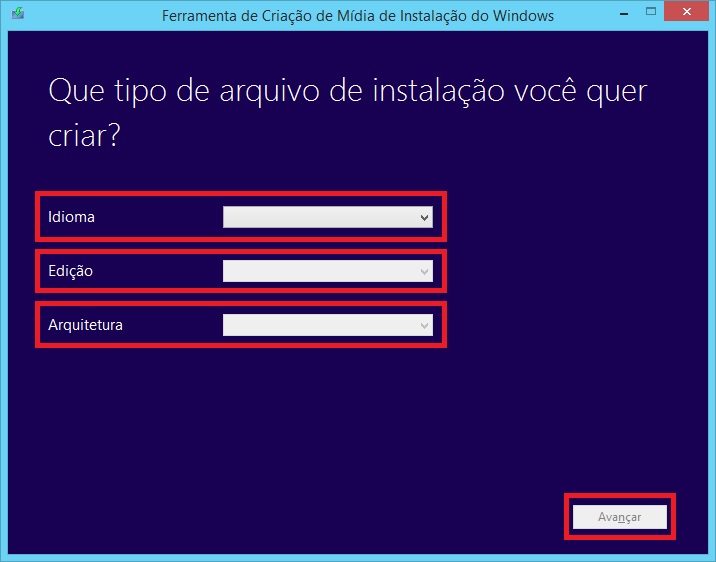
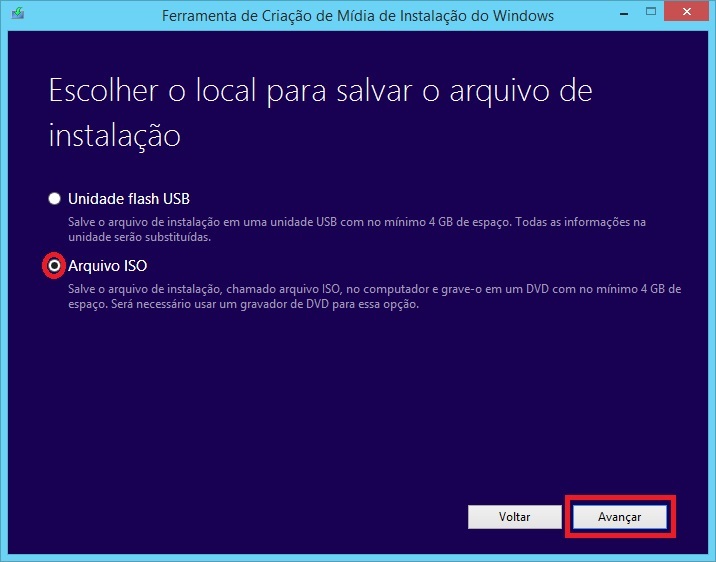
Baixe a ferramenta Criar mídia de instalação para Windows 8.1 Após o download, execute, selecione o idioma, a edição do Windows 8.1 e a arquitetura. Escolha a opção de salvar a ISO em seu computador, você poderá usar um DVD ou Pendrive para iniciar a instalação
posteriormente. Se você ainda está utilizando o Windows 8 original do computador, poderá ver a edição e a arquitetura acessando o Painel de Controle e depois Sistema. Baixe e execute o Produkey
32 bits ou Produkey 64 bits para ver e anotar a chave atual do Windows. O Produkey também exibe a edição do Windows e, se a chave estiver gravada na BIOS, ele mostrará Windows (BIOS OEM Key) e sua respectiva chave.
Se não sabe qual edição do Windows veio no seu computador, busque esta informação na documentação que acompanha o produto.
É de extrema importância baixar a edição correta do Windows para que o mesmo seja ativado posteriormente.
Não esqueça de realizar um BACKUP dos seus arquivos antes de reinstalar o Windows.
selecione o Idioma, a Edição, a Arquitetura e avance
salve em Arquivos ISO para gravar em DVD ou pendrive posteriormente
aguarde a conclusão do processo e escolha o nome e o local para salvar
Recomendo utilizar um pendrive para realizar a instalação do Windows, o processo de instalação é muito mais rápido. Utilize a ferramenta
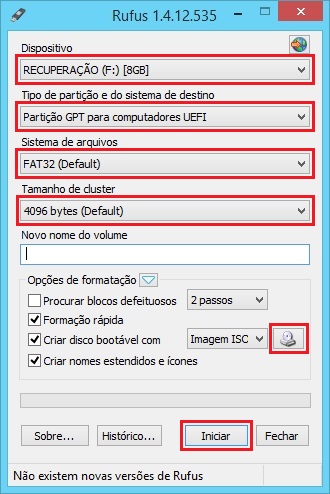
Rufus para criar seu pendrive incivilizável com a instalação do Windows e não ter problema com o UEFI do seu equipamento. Dicas básicas do Rufus: selecionar
o pendrive, escolher partição GPT para UEFI, Fat32, 4096 bytes, procurar e selecionar a imagem ISO salva anteriormente utilizando o botão apropriado do programa, clique em iniciar e aguarde o processo concluir. Se tudo correu bem, os arquivos da imagem serão
copiados para o pendrive logo após uma formatação rápida.
Depois que concluir, reinicie o computador e configure-o para dar partida (boot) por USB ou DVD, dependendo da sua escolha anterior.
CRIAR A IMAGEM DE BACKUP
Depois de instalado, atualize os drivers, ative o Windows, faça todas as atualizações do Windows Update, instale seus programas favoritos e crie uma imagem de recuperação com o Windows 8.1 atualizado e com seus programas
favoritos. Siga os passos:
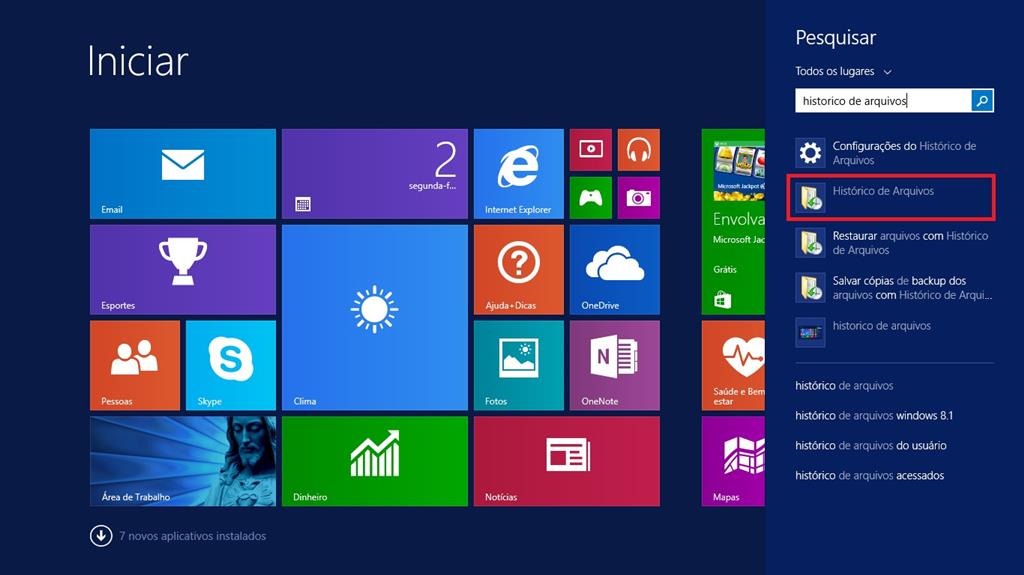
na tela inicial do Windows, digite Histórico de Arquivos e clique sobre
selecione Backup da Imagem do Sistema
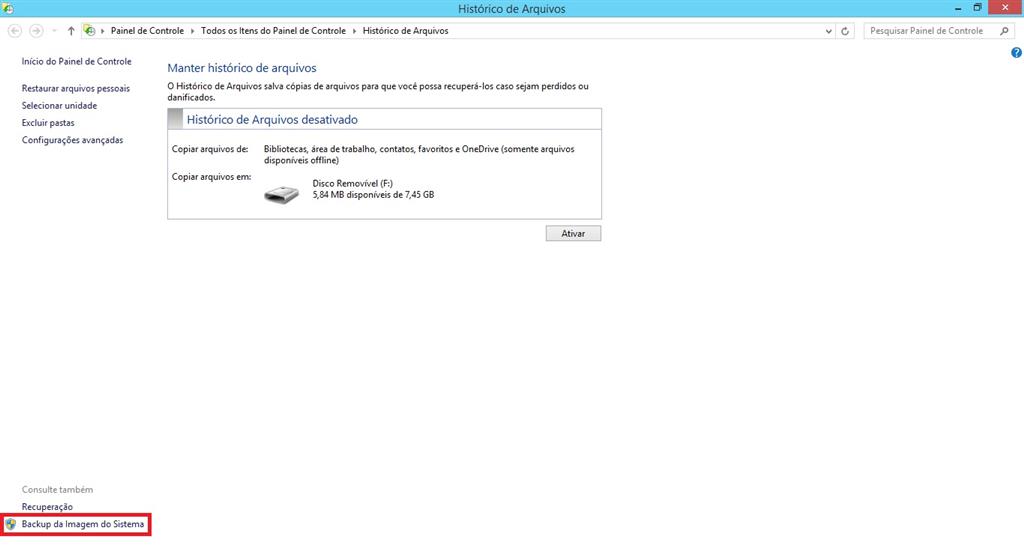
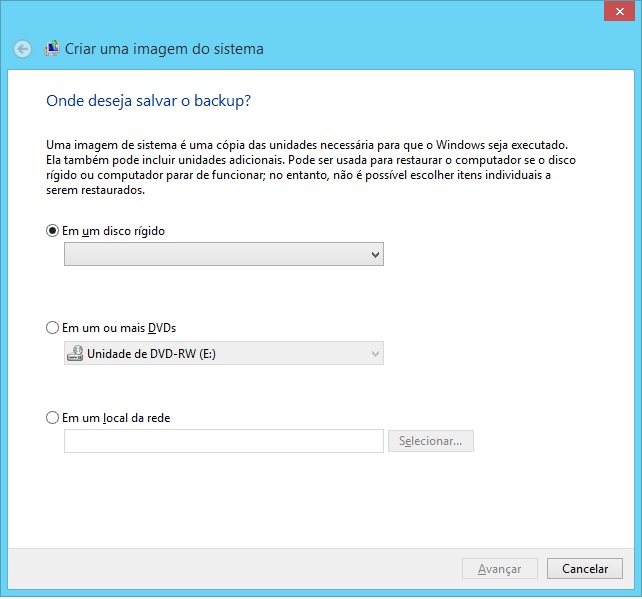
selecione onde deseja criar uma imagem do Sistema e clique em Avançar
ao final do processo, basta clicar em Concluir
Como pode ser observado, é possível salvar a imagem de backup em um outro HD ou em uma unidade removível. Também é possível criar DVDs de recuperação, o número de DVDs dependerá do tamanho da imagem de backup.
RESTAURAR A IMAGEM DE BACKUP
Atenção! A restauração da imagem de backup do Windows só se fará necessária na resolução de problemas. Se por algum motivo o Windows se comporta de maneira estranha, está muito lento, exibe uma série de erros ou não inicializa,
convém fazer a restauração.
Os métodos mais práticos de restaurar o Windows com a sua imagem de backup criada e até resolver problemas é utilizar a própria mídia de instalação ou uma unidade de recuperação USB. Como já foi visto como criar a mídia de instalação,
veja abaixo como criar a unidade de recuperação USB.
CRIANDO UMA UNIDADE DE RECUPEAÇÃO USB
na tela Iniciar do Windows, digite unidade de recuperação e clique sobre
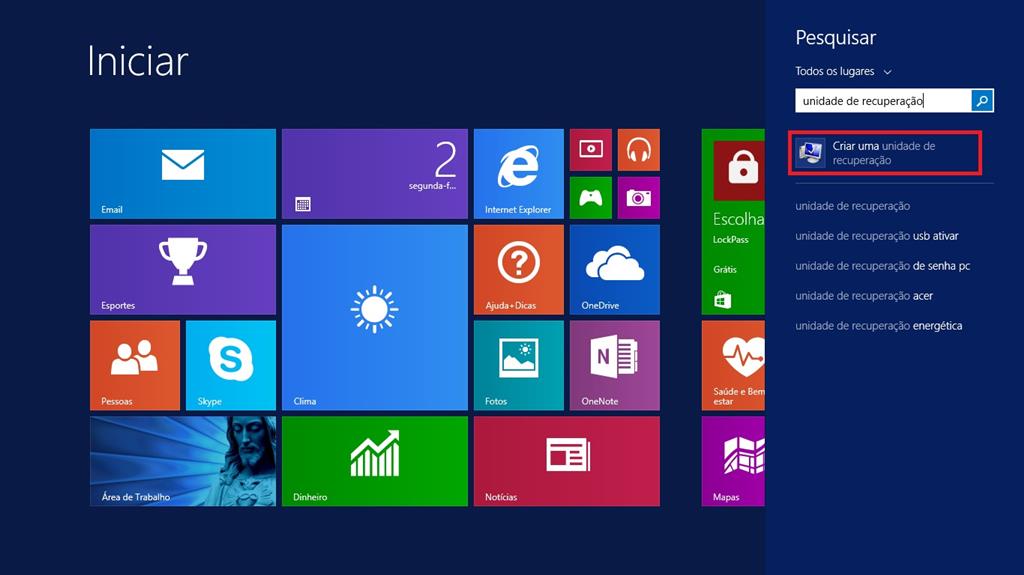
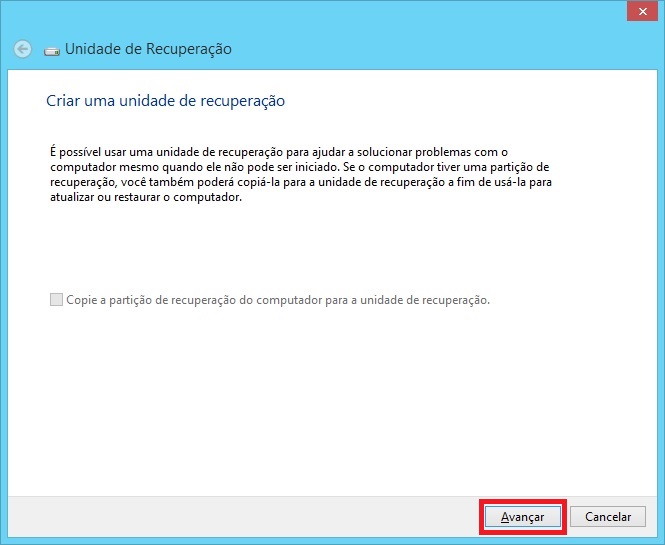
clique em Avançar
selecione a unidade flash USB (pendrive) e avance
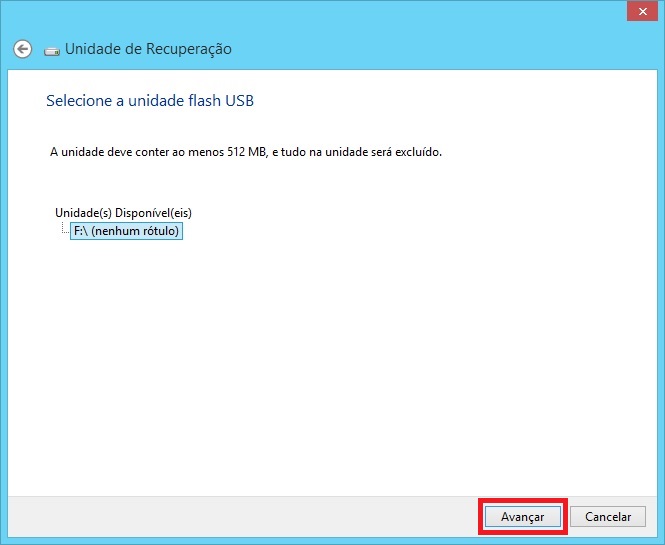
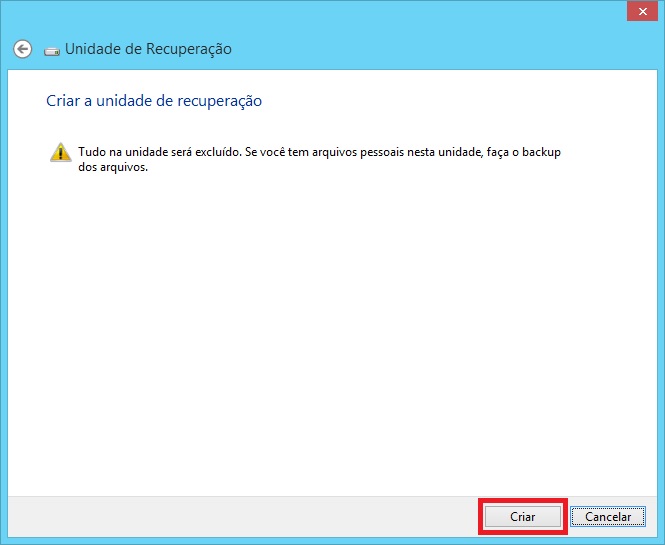
um alerta de que todos os dados serão apagados do pendrive, clique em Criar
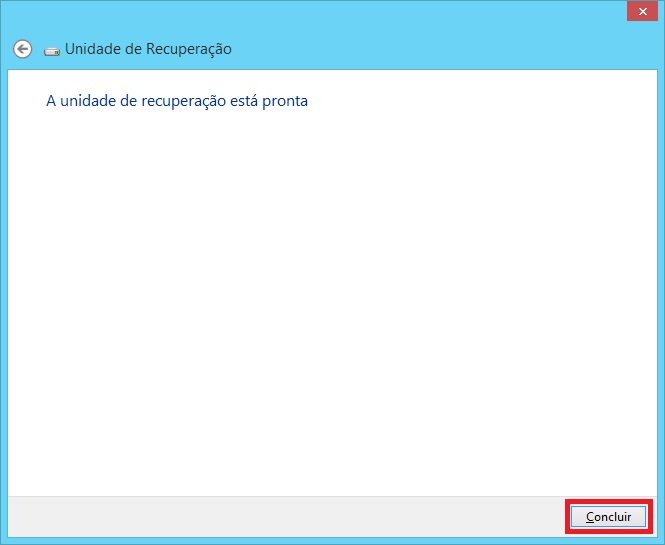
ao término do processo, clique em Concluir
Como dito anteriormente, os dois métodos para restaurar a imagem de backup é com a própria mídia de instalação do Windows ou com a unidade de recuperação USB. Nos dois casos, você deve iniciar configurar o computador para dar partida
pela mídia adequada.
RESTAURANDO A IMAGEM DE BACKUP
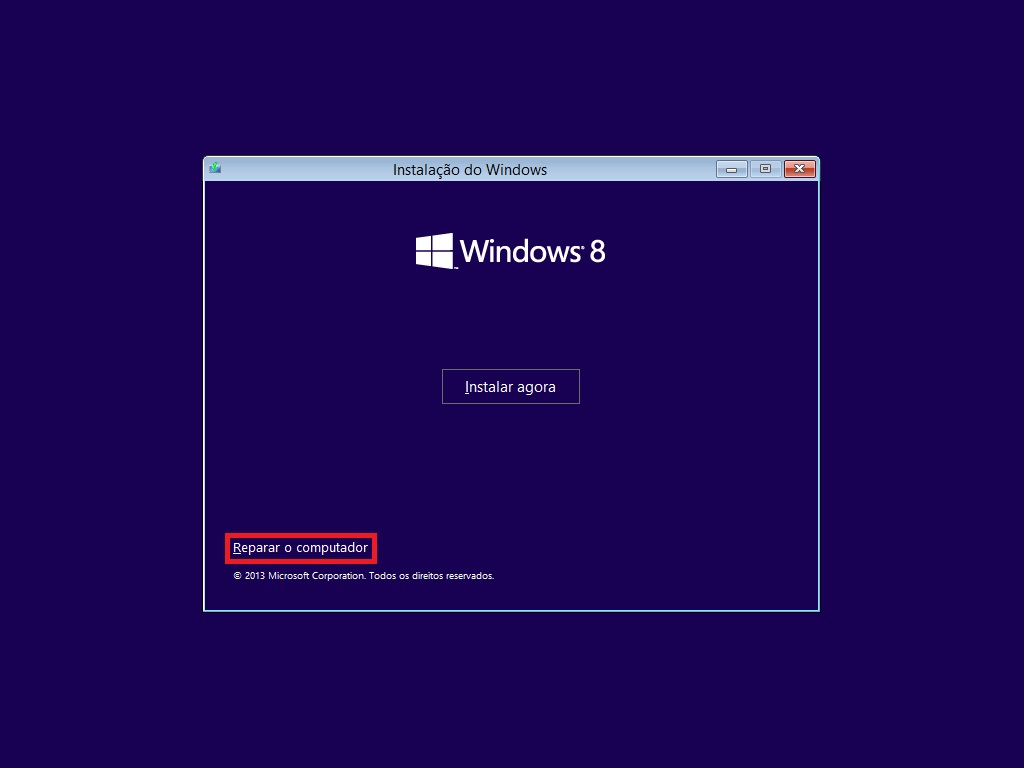
utilizando a mídia de instalação do Windows 8.1, nesta tela, clique em Reparar o computador
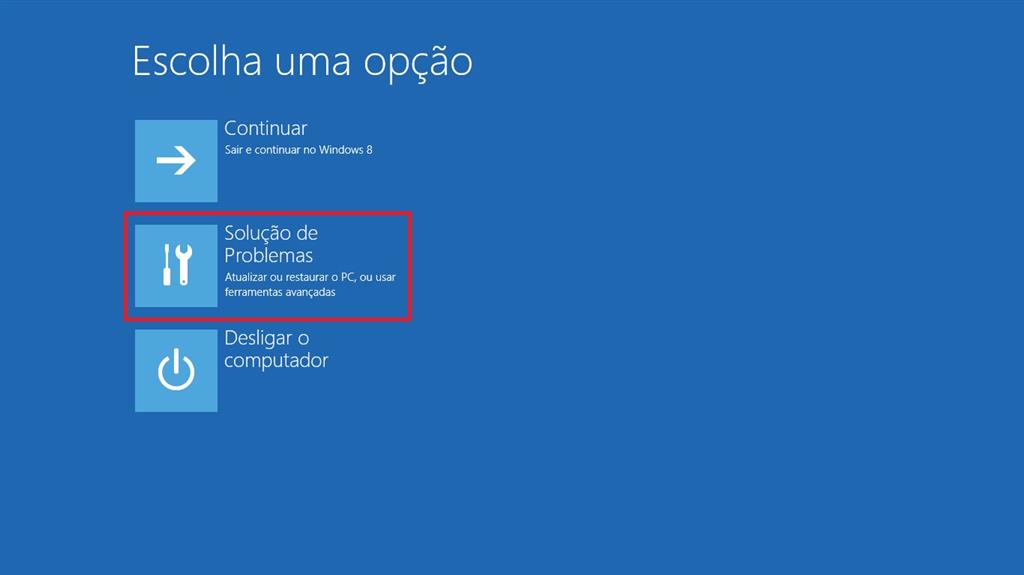
utilizando a unidade de recuperação USB, clique em Solução de Problemas
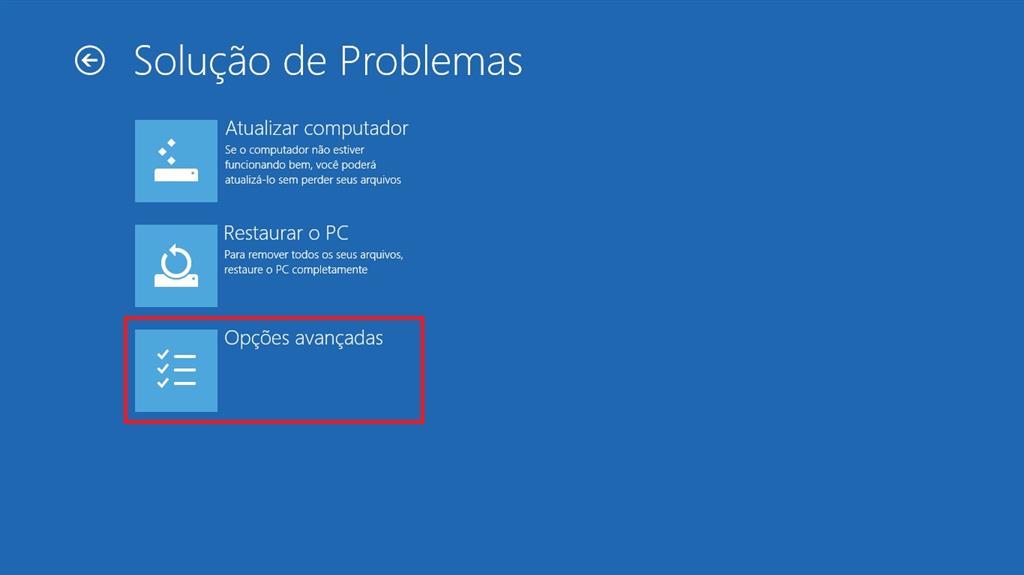
clique em Opções avançadas
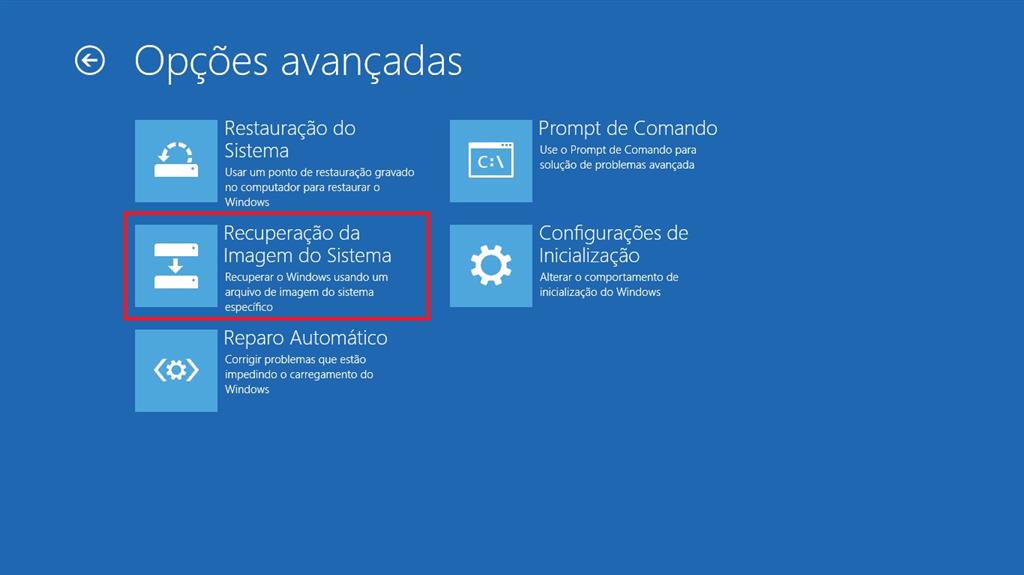
agora, siga para Recuperação da Imagem do Sistema
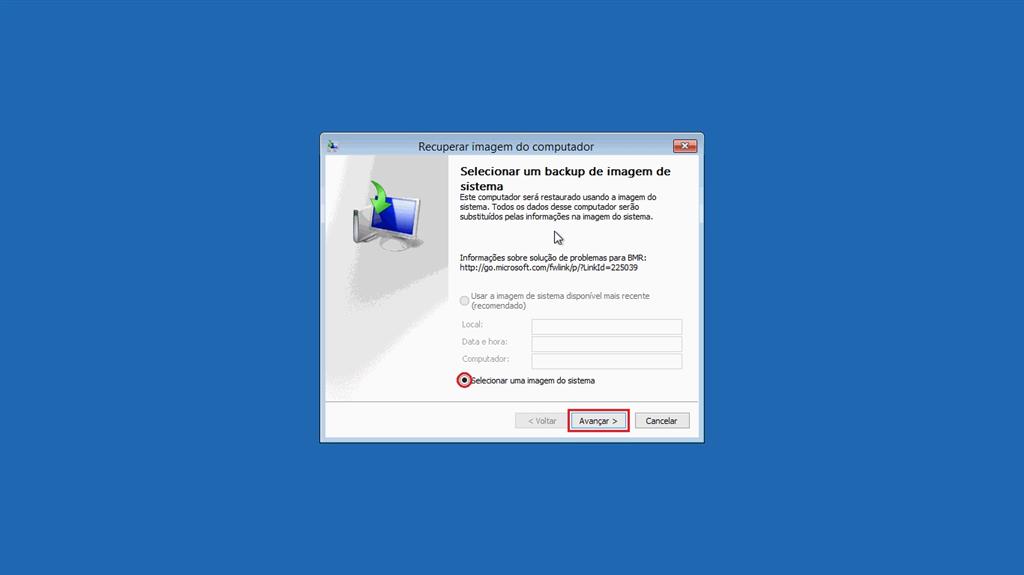
na tela Recuperar imagem do computador, marque Selecionar uma imagem do sistema e avance
' cx='32' cy='32' r='32' /%3E%3Ctext x='50%25' y='55%25' dominant-baseline='middle' text-anchor='middle' fill='%23FFF' %3EA%3C/text%3E%3C/svg%3E)
