Perdeu sua partição de recuperação de fábrica do Windows 8 ou 8.1? Baixe o Windows 8.1

Anônima
2015-01-28T03:55:44+00:00

Aqui vai uma dica pra quem perdeu ou não consegue mais acessar a partição de recuperação de fábrica e não tem como restaurar ou reinstalar o Windows 8 ou 8.1. Esta dica será útil também para aqueles que não queiram mais a partição de recuperação e gostariam de ter sua própria imagem de restauração com o Windows 8.1 atualizado e com seus programas favoritos já instalados.

DOWNLOAD E MÍDIA DE INSTALAÇÃO

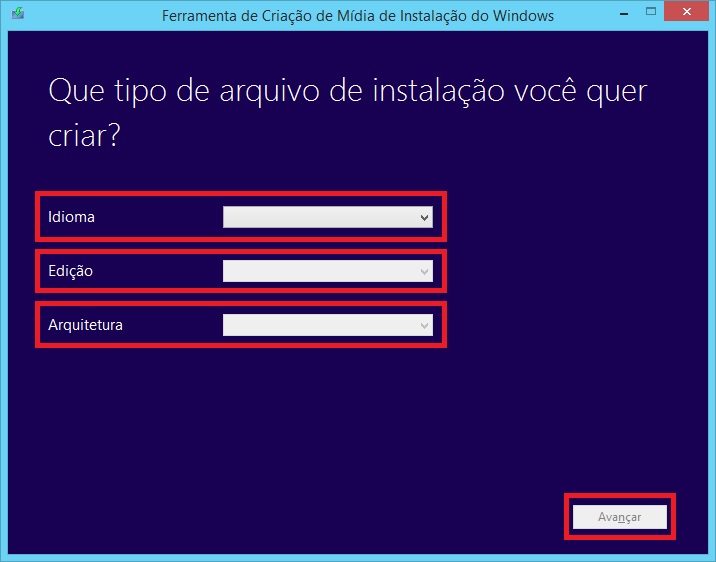
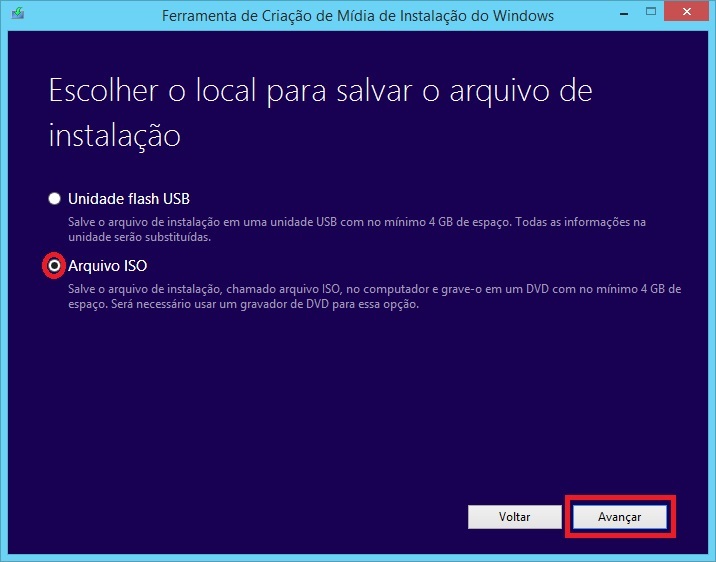
Baixe a ferramenta Criar mídia de instalação para Windows 8.1 Após o download, execute, selecione o idioma, a edição do Windows 8.1 e a arquitetura. Escolha a opção de salvar a ISO em seu computador, você poderá usar um DVD ou Pendrive para iniciar a instalação posteriormente. Se você ainda está utilizando o Windows 8 original do computador, poderá ver a edição e a arquitetura acessando o Painel de Controle e depois Sistema. Baixe e execute o Produkey 32 bits ou Produkey 64 bits para ver e anotar a chave atual do Windows. O Produkey também exibe a edição do Windows e, se a chave estiver gravada na BIOS, ele mostrará Windows (BIOS OEM Key) e sua respectiva chave. Se não sabe qual edição do Windows veio no seu computador, busque esta informação na documentação que acompanha o produto.

É de extrema importância baixar a edição correta do Windows para que o mesmo seja ativado posteriormente. Não esqueça de realizar um BACKUP dos seus arquivos antes de reinstalar o Windows.

selecione o Idioma, a Edição, a Arquitetura e avance
salve em Arquivos ISO para gravar em DVD ou pendrive posteriormente
aguarde a conclusão do processo e escolha o nome e o local para salvar

Recomendo utilizar um pendrive para realizar a instalação do Windows, o processo de instalação é muito mais rápido. Utilize a ferramenta Rufus para criar seu pendrive incivilizável com a instalação do Windows e não ter problema com o UEFI do seu equipamento. Dicas básicas do Rufus: selecionar o pendrive, escolher partição GPT para UEFI, Fat32, 4096 bytes, procurar e selecionar a imagem ISO salva anteriormente utilizando o botão apropriado do programa, clique em iniciar e aguarde o processo concluir. Se tudo correu bem, os arquivos da imagem serão copiados para o pendrive logo após uma formatação rápida.
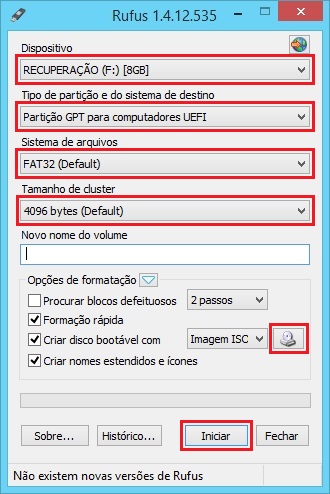
Depois que concluir, reinicie o computador e configure-o para dar partida (boot) por USB ou DVD, dependendo da sua escolha anterior.

CRIAR A IMAGEM DE BACKUP

Depois de instalado, atualize os drivers, ative o Windows, faça todas as atualizações do Windows Update, instale seus programas favoritos e crie uma imagem de recuperação com o Windows 8.1 atualizado e com seus programas favoritos. Siga os passos:

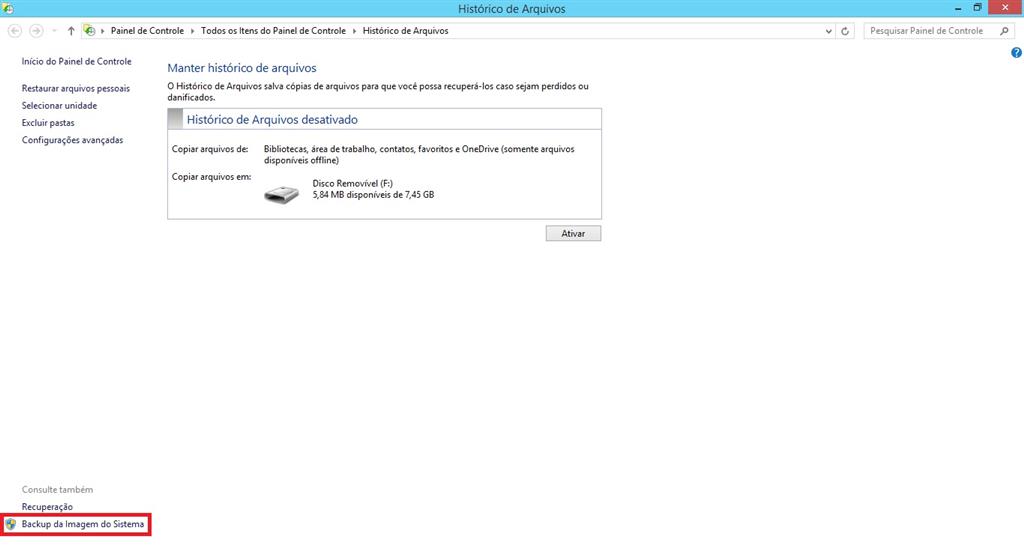
na tela inicial do Windows, digite Histórico de Arquivos e clique sobre
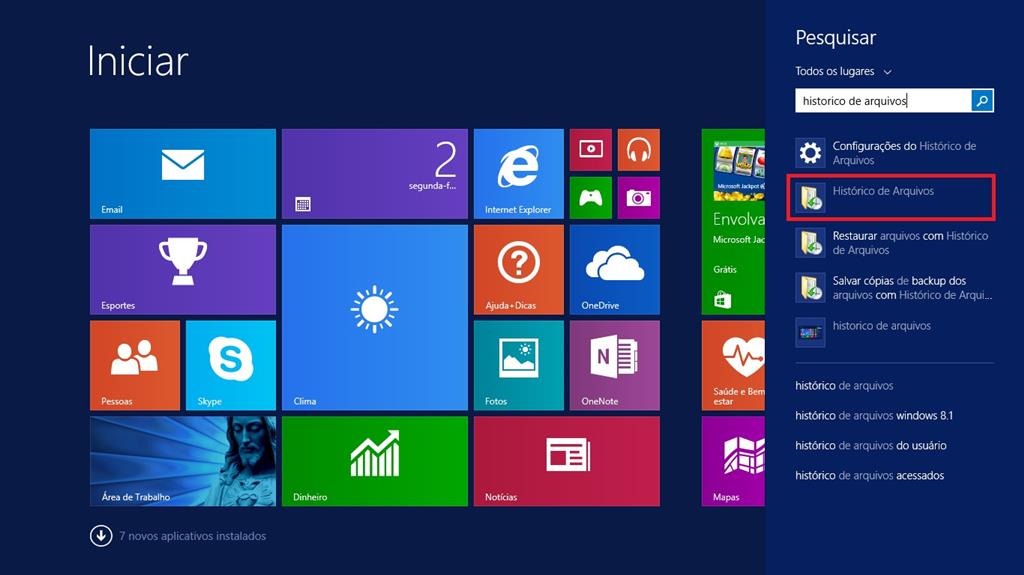
selecione Backup da Imagem do Sistema
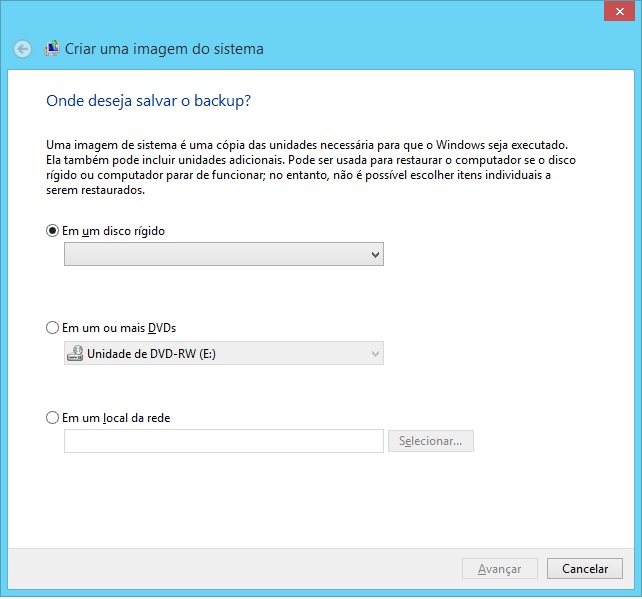
selecione onde deseja criar uma imagem do Sistema e clique em Avançar
ao final do processo, basta clicar em Concluir

Como pode ser observado, é possível salvar a imagem de backup em um outro HD ou em uma unidade removível. Também é possível criar DVDs de recuperação, o número de DVDs dependerá do tamanho da imagem de backup.

RESTAURAR A IMAGEM DE BACKUP

Atenção! A restauração da imagem de backup do Windows só se fará necessária na resolução de problemas. Se por algum motivo o Windows se comporta de maneira estranha, está muito lento, exibe uma série de erros ou não inicializa, convém fazer a restauração.

Os métodos mais práticos de restaurar o Windows com a sua imagem de backup criada e até resolver problemas é utilizar a própria mídia de instalação ou uma unidade de recuperação USB. Como já foi visto como criar a mídia de instalação, veja abaixo como criar a unidade de recuperação USB.

CRIANDO UMA UNIDADE DE RECUPEAÇÃO USB

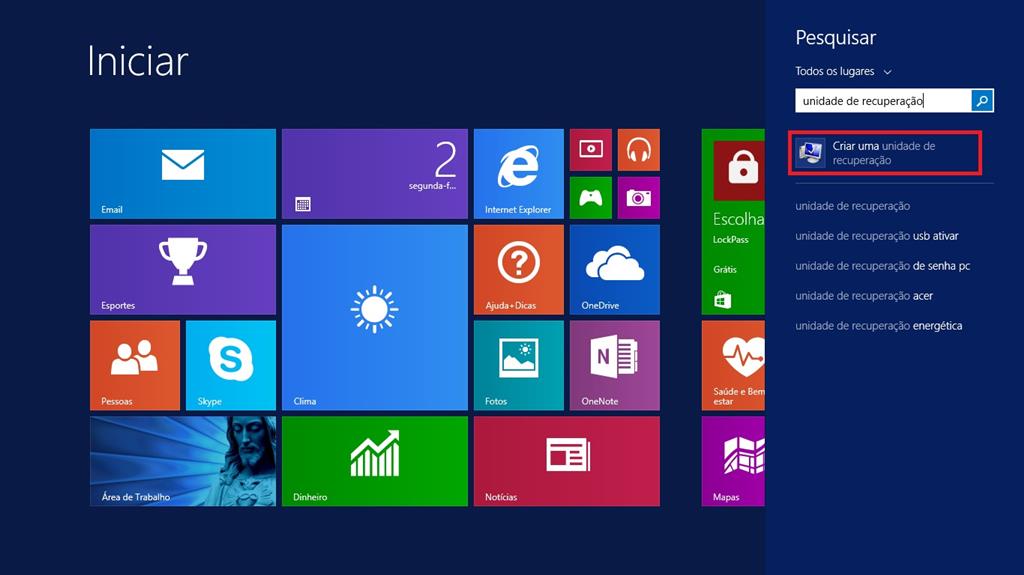
na tela Iniciar do Windows, digite unidade de recuperação e clique sobre
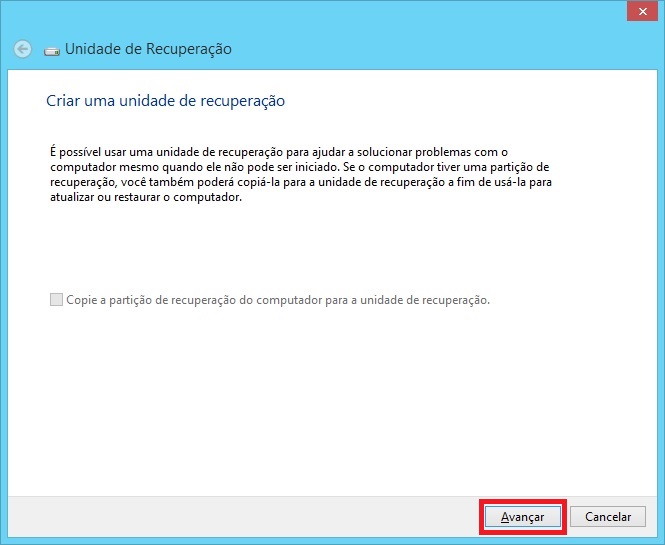
clique em Avançar
selecione a unidade flash USB (pendrive) e avance
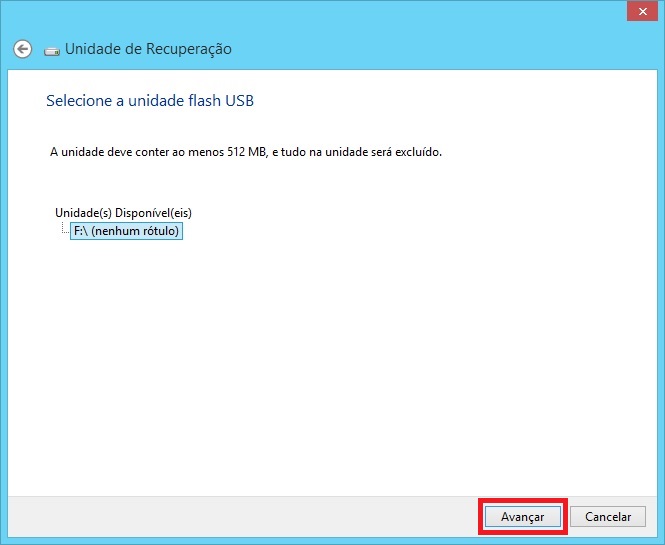
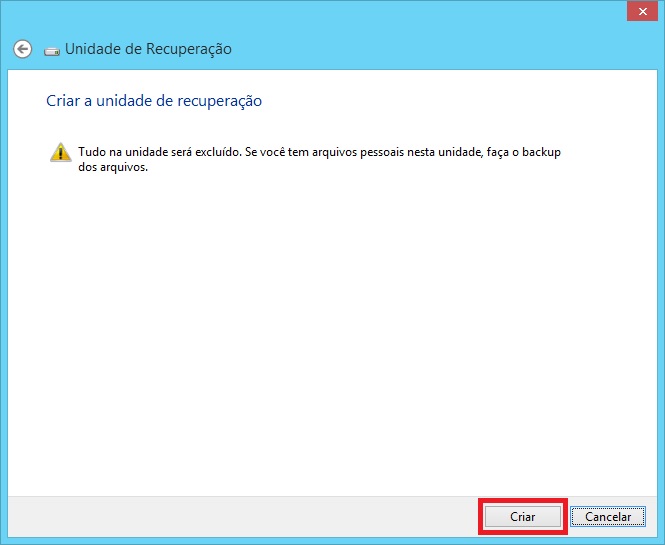
um alerta de que todos os dados serão apagados do pendrive, clique em Criar
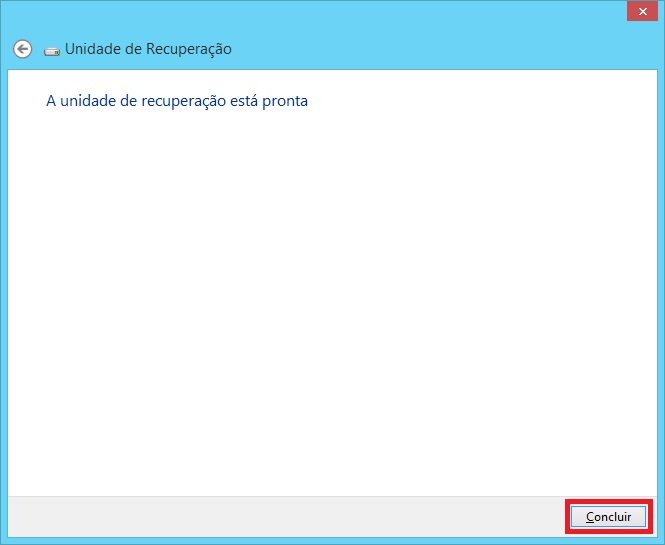
ao término do processo, clique em Concluir
Como dito anteriormente, os dois métodos para restaurar a imagem de backup é com a própria mídia de instalação do Windows ou com a unidade de recuperação USB. Nos dois casos, você deve iniciar configurar o computador para dar partida pela mídia adequada.

RESTAURANDO A IMAGEM DE BACKUP

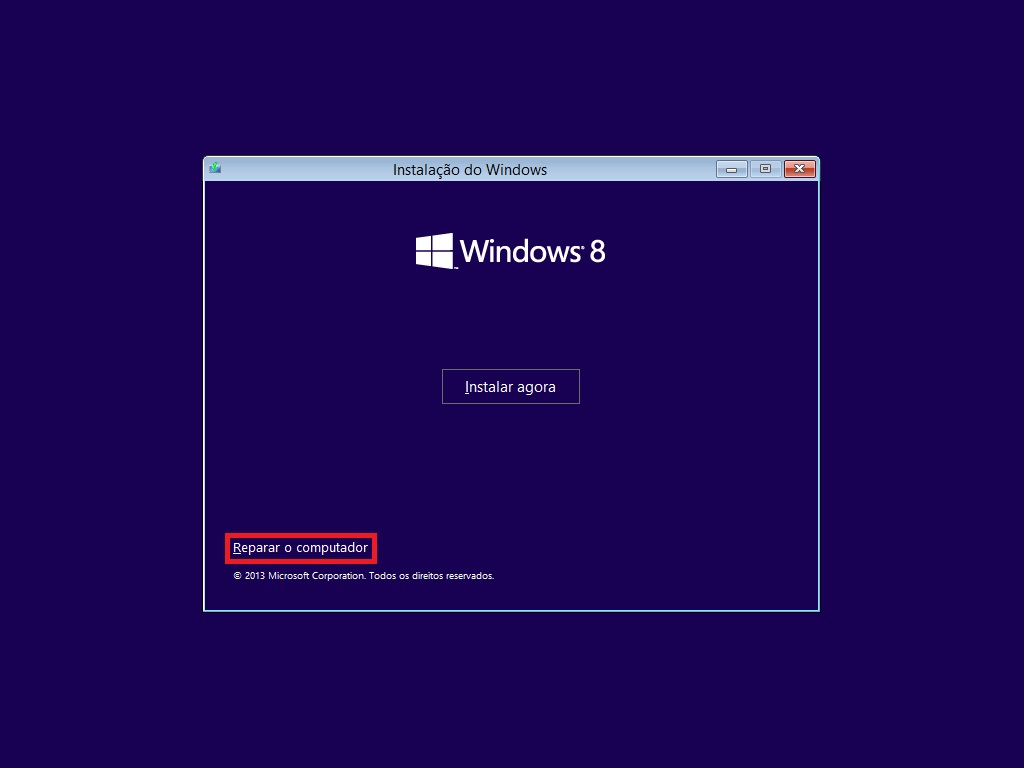
utilizando a mídia de instalação do Windows 8.1, nesta tela, clique em Reparar o computador
utilizando a unidade de recuperação USB, clique em Solução de Problemas
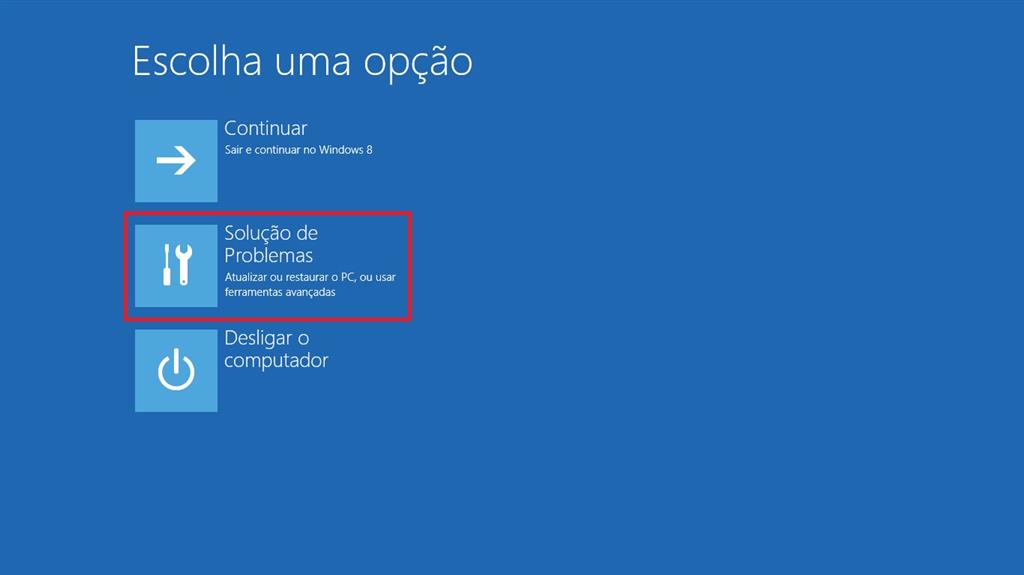
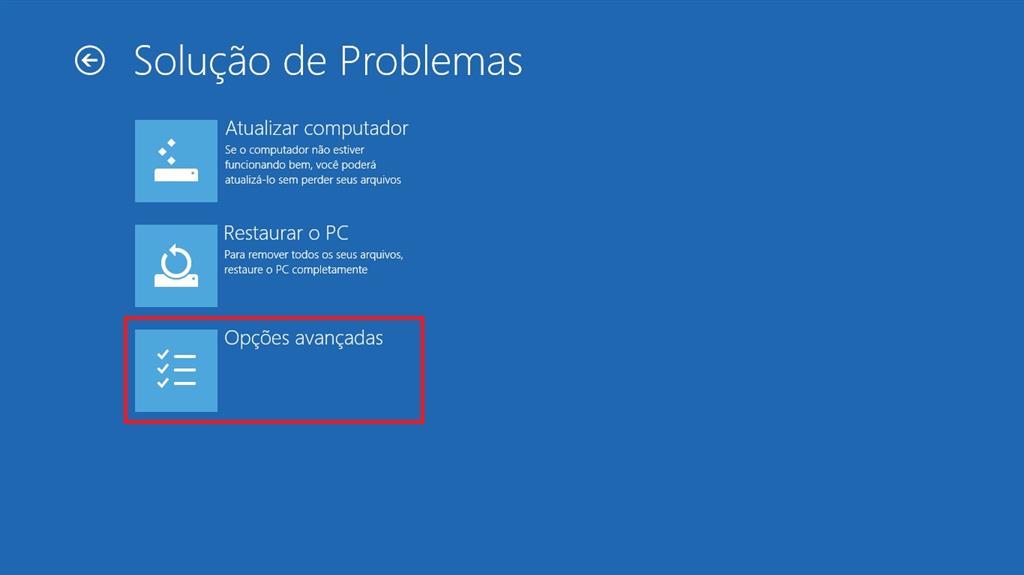
clique em Opções avançadas
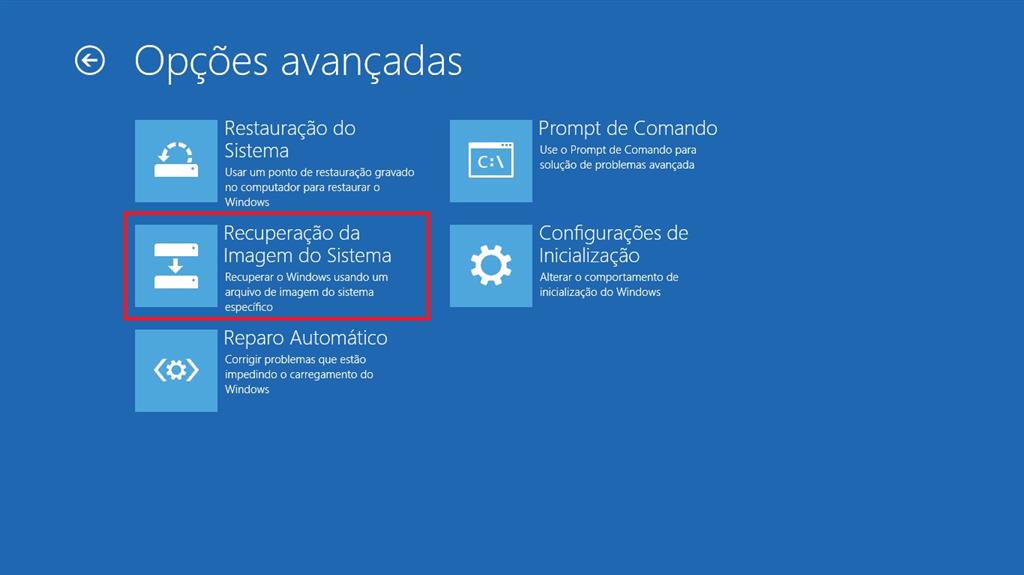
agora, siga para Recuperação da Imagem do Sistema
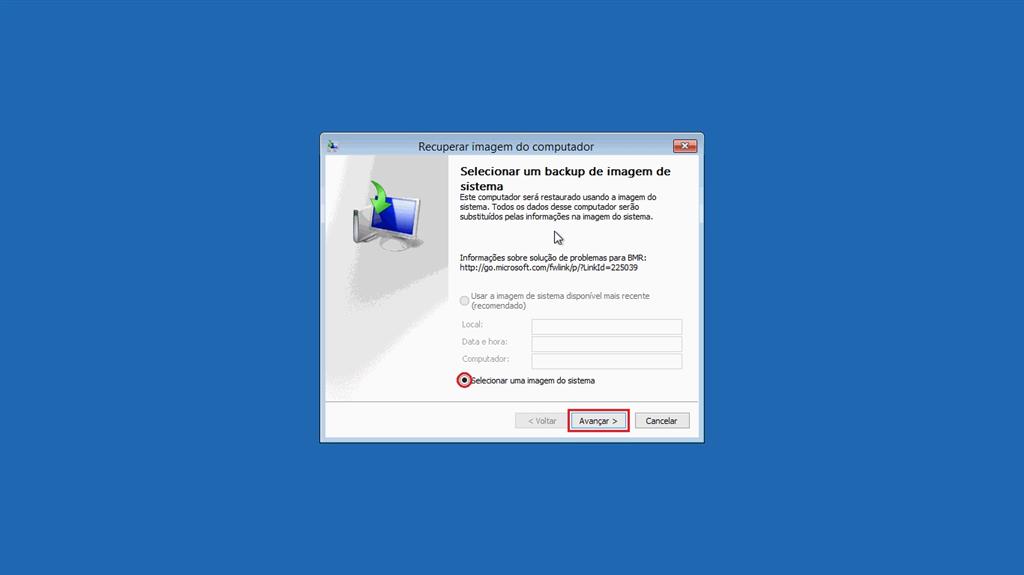
na tela Recuperar imagem do computador, marque Selecionar uma imagem do sistema e avance
Windows para casa | Versões anteriores do Windows | Windows update

Pergunta bloqueada. Essa pergunta foi migrada da Comunidade de Suporte da Microsoft. É possível votar se é útil, mas não é possível adicionar comentários ou respostas ou seguir a pergunta.

0 comentários Sem comentários

74 respostas

Classificar por: Mais Novo
  1. Anônima
    2015-01-31T20:00:31+00:00

    OK Alcino,

    O seu Windows é o 8 ou 8.1 normal, não é o SGL (single language) ou o Pro. Poderá sim baixar a edição correspondente, Windows 8.1 64 bits utilizando o Media Creation Tool, pois mesmo se seu computador veio de fábrica com o Windows 8, poderá instalar o Windows 8.1

    Deixe seu SSD sem partição alguma para realizar/iniciar a instalação do Windows 8.1 criado. Baixe a versão correta caso tenha baixado outra ISO e colocado no Pendrive.

    Seu HD possui todas as partições corretas para que a restauração de fábrica funcione. Deve haver algum atalho no teclado, que sendo pressionado na inicialização, ativará a função de recuperação. A propósito, seu computador foi adquirido em outro país com o Sistema Operacional em outro idioma? Por favor, informe o fabricante e o modelo para que eu possa ajudar na busca pelo botão de ativação do recovery. Mas, se deseja utilizar o SSD com o Windows, remova suas partições para iniciar a instalação e deixar que o próprio instalador crie as partições necessárias. Se porventura, alguma mensagem de erro for exibida, informe aqui.

    Esta resposta foi útil?

    0 comentários Sem comentários
  2. Anônima
    2015-01-31T19:56:26+00:00

    Mais uma achega...

    Consegui formatar o SSD como partição primária...só que a partição NTFS é do tipo MBR e letra G e não do tipo GPT.

    Quando abro O Meu Computador o raio do disco não aparece.

    Se lançar o programa EASeUS o disco aparece. Se lançar a gestão de discos do próprio windows ele está lá.

    esta imagem do Speccy é ilustrativa....o raio do SSD existe mesmo.

    Apenas falta poder transforma-lo em GPT. Creio que assim as coisas talvez ficassem resolvidas em parte.

    Como fazê-lo?

    Fácil? Dificil?

    Como fáço "Guru" Livio?

    Abraço

    Alcino

    Esta resposta foi útil?

    0 comentários Sem comentários
  3. Anônima
    2015-01-31T19:13:09+00:00

    Caro Livio

    Estive a verificar no painel de Controle/sistema e a edicão do windows é a 8.1. Apenas não sei se vinha com o 8 e depois migrou para o 8.1 ou se já vinha com o 8.1. A arquitetura é 64 bits. Isso já confirmei. o programinha que indica a Key refere o seguinte:

    Windows 8.1 00258-61516-22685-AAOEM...+ a Key.

    O que baixei foi o Windows tal como me referiu e não deu.

    Será que baixei o 8 e deveria baixar o 8.1 ou baixei o b.1 e deveria ter baixado o 8?

    Já não percebo nada disto....:)

    Outra coisa que penso é que o disco SSD deveria ser formatado ou pelo windows ou por outro qualquer programa e isso não acontece. No site da Toshiba não há referência a firmware algum, até pq o disco é relativamente recente.

    Se calhar nem vou conseguir reinstalar o windows no disco duro de origem  Estive a verificar e esse disco tem imensas partições. Não fui eu que as fiz.  uma de nome Windows RE Tools de 800 Mbs NTFS, outra como nome System de 260 Mbs em FAT32, outra que é a C: com 102,19 Gb em NTFS, outra de Dados com 810,25 em NTFS e ainda outra com o nome de Recovery Image com 17,13 Gb. Todas do tipo GPT. Parece que há aqui qualquer coisa que não está muito bem. Eu não mudei nada.

    Estou com algum receio de não poder fazer uma instalação limpa e produtiva para que o sistema fique efectivamente a funcionar em pleno, pois como disse este PC mais parece o meu primeiro PC que nem um x286 era. Muito lento e quando estou a fazer duas ou três tarefas quase que pára, com os programas a "não responder". Pensei que ía mudar para melhor mas já estou a chorar os quase 600 euros que gastei neste monte de m****. Desculpe-me a expressão.

    Voltando ao assunto principal depois deste desabafo o que devo fazer?

    Abraço

    Alcino

    Esta resposta foi útil?

    0 comentários Sem comentários
  4. Anônima
    2015-01-31T17:07:02+00:00

    Bem, neste caso o melhor é procurar no site do fabricante alguma informação sobre a edição do Windows 8 instalado de fábrica. Poderá buscar até em lojas virtuais pelo modelo do seu computador que deverá ter informando qual a edição do Windows vem nele. Sobre a arquitetura, se seu computador tem 4GB de RAM ou superior baixe, sem medo de errar, a arquitetura 64 bits. Crie o pendrive com a edição correta do Windows, edição que me refiro é: Windows 8, Windows 8 SGL ou Windows 8 Pro. A ferramenta de criação de mídia de instalação que passei baixa o Windows 8.1, isso não tem problema, é até melhor, apenas verifique a edição.

    É de extrema importância baixar a edição correta do Windows para que o mesmo seja ativado posteriormente.

    Esta resposta foi útil?

    0 comentários Sem comentários
  5. Anônima
    2015-01-31T16:39:48+00:00

    Ja tentei e não dá pq diz que a chave que eu tenho e que anotei conforme disse no post anterior não é compativel com a instalação que tenho na pen (e que baixei conforme o Livio indicou.

    ?????????????????

    que fazer?

    Esta resposta foi útil?

    0 comentários Sem comentários