Perdeu sua partição de recuperação de fábrica do Windows 8 ou 8.1? Baixe o Windows 8.1

Anônima
2015-01-28T03:55:44+00:00

Aqui vai uma dica pra quem perdeu ou não consegue mais acessar a partição de recuperação de fábrica e não tem como restaurar ou reinstalar o Windows 8 ou 8.1. Esta dica será útil também para aqueles que não queiram mais a partição de recuperação e gostariam de ter sua própria imagem de restauração com o Windows 8.1 atualizado e com seus programas favoritos já instalados.

DOWNLOAD E MÍDIA DE INSTALAÇÃO

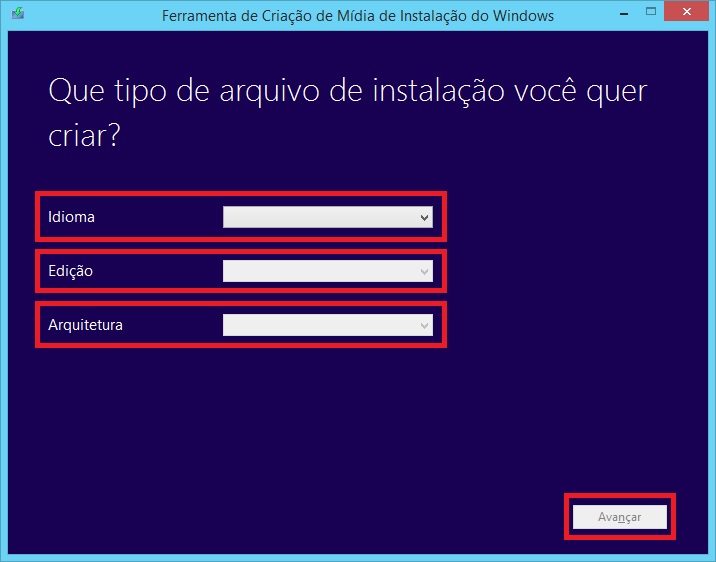
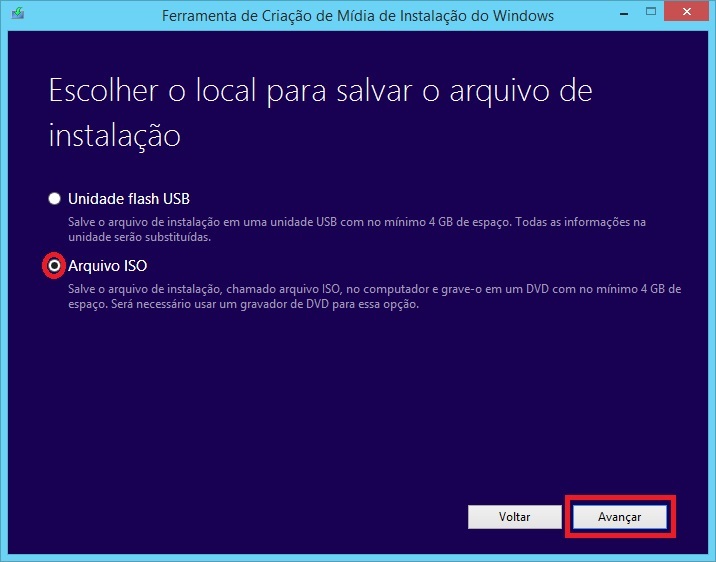
Baixe a ferramenta Criar mídia de instalação para Windows 8.1 Após o download, execute, selecione o idioma, a edição do Windows 8.1 e a arquitetura. Escolha a opção de salvar a ISO em seu computador, você poderá usar um DVD ou Pendrive para iniciar a instalação posteriormente. Se você ainda está utilizando o Windows 8 original do computador, poderá ver a edição e a arquitetura acessando o Painel de Controle e depois Sistema. Baixe e execute o Produkey 32 bits ou Produkey 64 bits para ver e anotar a chave atual do Windows. O Produkey também exibe a edição do Windows e, se a chave estiver gravada na BIOS, ele mostrará Windows (BIOS OEM Key) e sua respectiva chave. Se não sabe qual edição do Windows veio no seu computador, busque esta informação na documentação que acompanha o produto.

É de extrema importância baixar a edição correta do Windows para que o mesmo seja ativado posteriormente. Não esqueça de realizar um BACKUP dos seus arquivos antes de reinstalar o Windows.

selecione o Idioma, a Edição, a Arquitetura e avance
salve em Arquivos ISO para gravar em DVD ou pendrive posteriormente
aguarde a conclusão do processo e escolha o nome e o local para salvar

Recomendo utilizar um pendrive para realizar a instalação do Windows, o processo de instalação é muito mais rápido. Utilize a ferramenta Rufus para criar seu pendrive incivilizável com a instalação do Windows e não ter problema com o UEFI do seu equipamento. Dicas básicas do Rufus: selecionar o pendrive, escolher partição GPT para UEFI, Fat32, 4096 bytes, procurar e selecionar a imagem ISO salva anteriormente utilizando o botão apropriado do programa, clique em iniciar e aguarde o processo concluir. Se tudo correu bem, os arquivos da imagem serão copiados para o pendrive logo após uma formatação rápida.
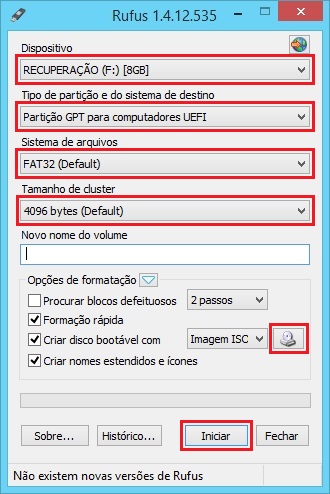
Depois que concluir, reinicie o computador e configure-o para dar partida (boot) por USB ou DVD, dependendo da sua escolha anterior.

CRIAR A IMAGEM DE BACKUP

Depois de instalado, atualize os drivers, ative o Windows, faça todas as atualizações do Windows Update, instale seus programas favoritos e crie uma imagem de recuperação com o Windows 8.1 atualizado e com seus programas favoritos. Siga os passos:

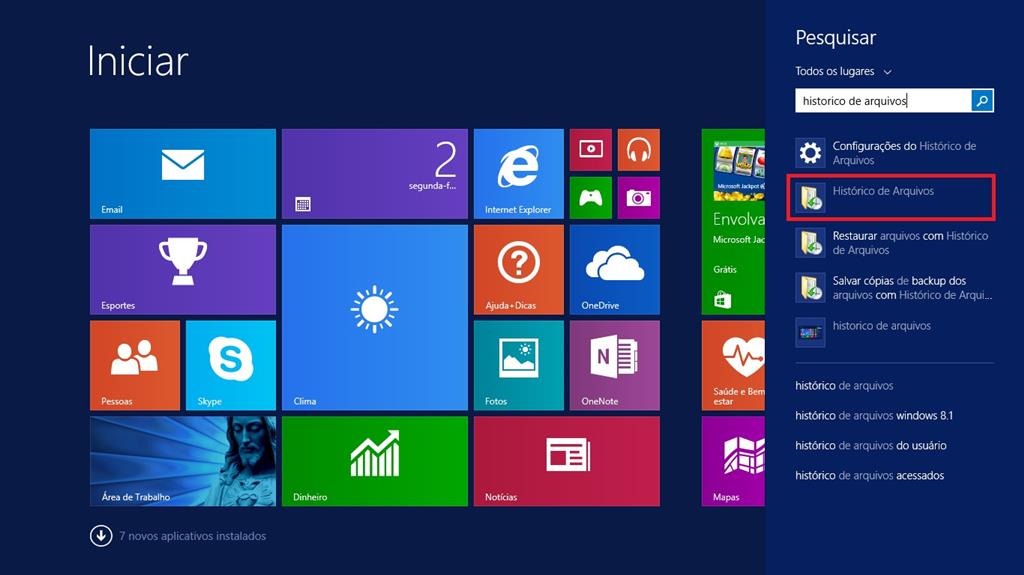
na tela inicial do Windows, digite Histórico de Arquivos e clique sobre
selecione Backup da Imagem do Sistema
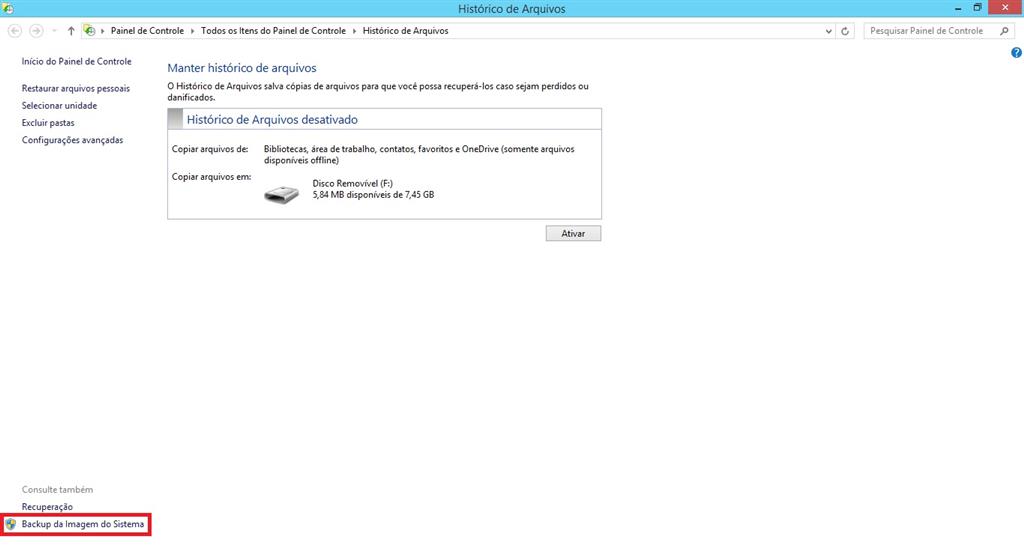
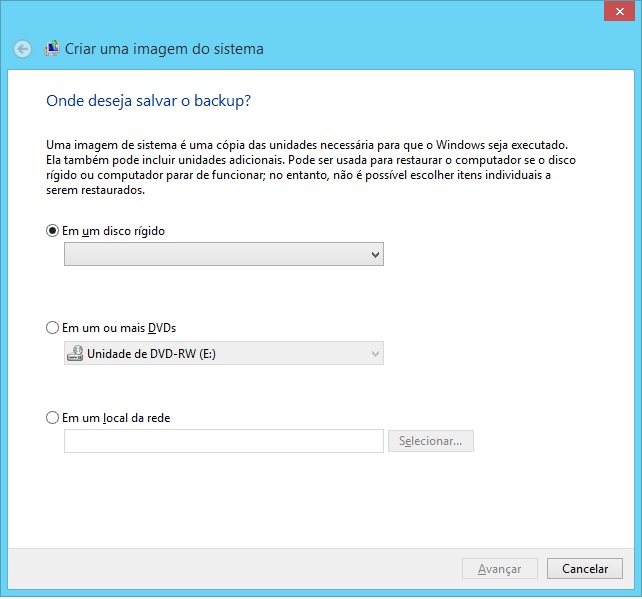
selecione onde deseja criar uma imagem do Sistema e clique em Avançar
ao final do processo, basta clicar em Concluir

Como pode ser observado, é possível salvar a imagem de backup em um outro HD ou em uma unidade removível. Também é possível criar DVDs de recuperação, o número de DVDs dependerá do tamanho da imagem de backup.

RESTAURAR A IMAGEM DE BACKUP

Atenção! A restauração da imagem de backup do Windows só se fará necessária na resolução de problemas. Se por algum motivo o Windows se comporta de maneira estranha, está muito lento, exibe uma série de erros ou não inicializa, convém fazer a restauração.

Os métodos mais práticos de restaurar o Windows com a sua imagem de backup criada e até resolver problemas é utilizar a própria mídia de instalação ou uma unidade de recuperação USB. Como já foi visto como criar a mídia de instalação, veja abaixo como criar a unidade de recuperação USB.

CRIANDO UMA UNIDADE DE RECUPEAÇÃO USB

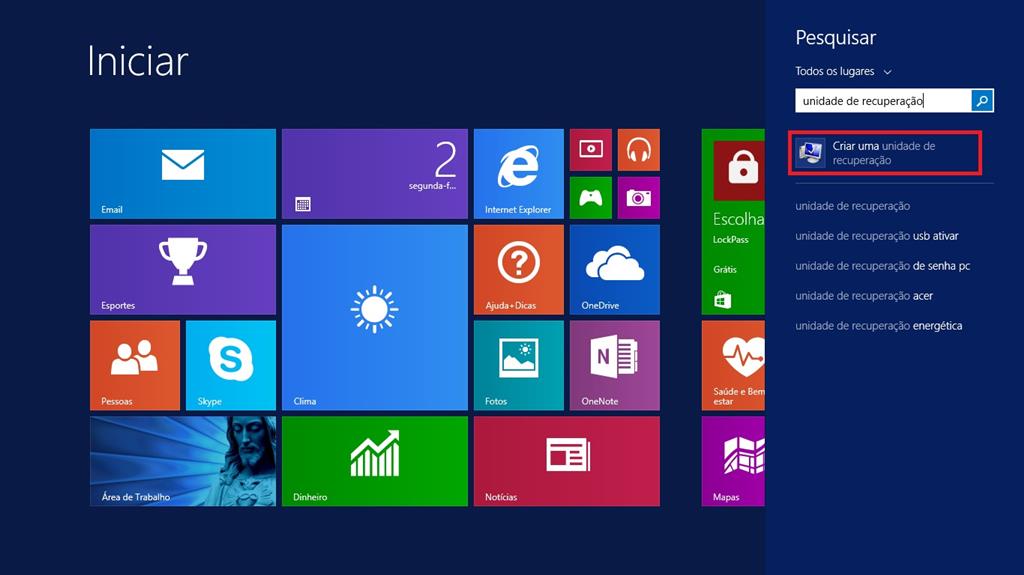
na tela Iniciar do Windows, digite unidade de recuperação e clique sobre
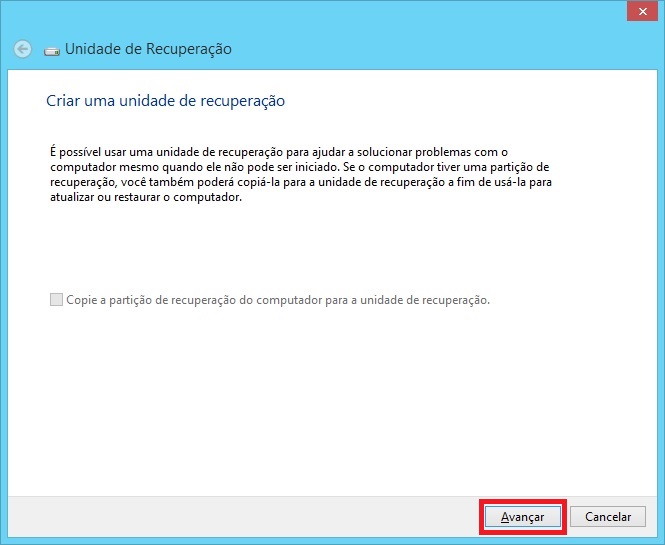
clique em Avançar
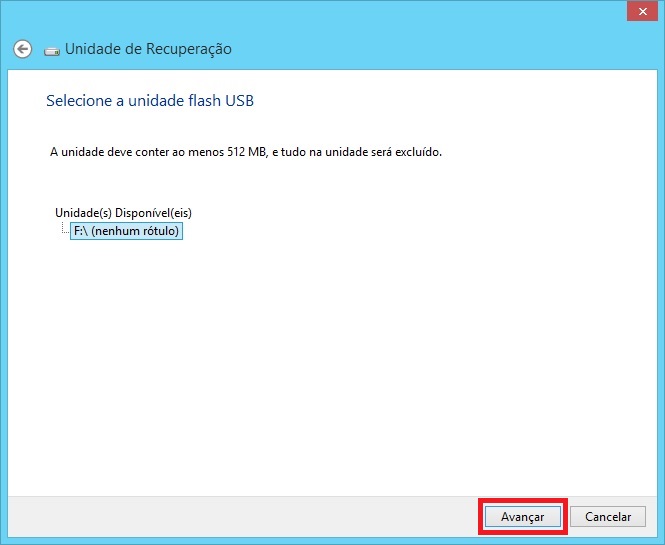
selecione a unidade flash USB (pendrive) e avance
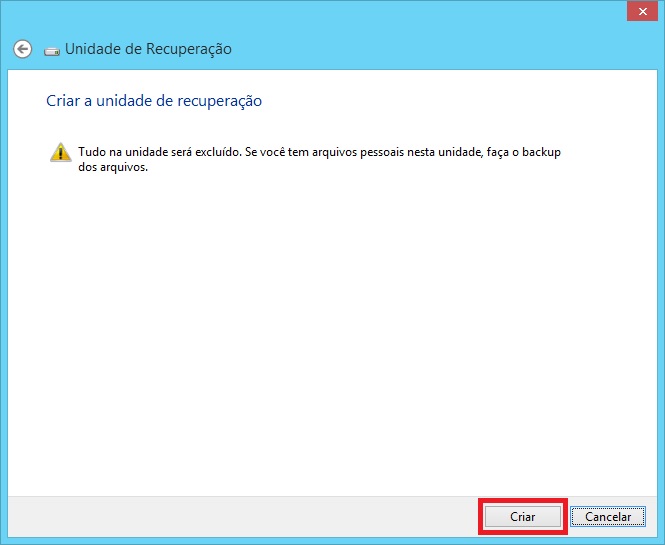
um alerta de que todos os dados serão apagados do pendrive, clique em Criar
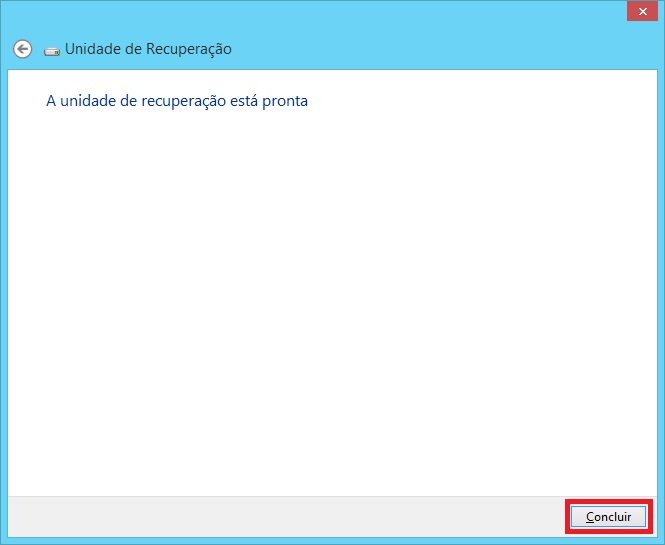
ao término do processo, clique em Concluir
Como dito anteriormente, os dois métodos para restaurar a imagem de backup é com a própria mídia de instalação do Windows ou com a unidade de recuperação USB. Nos dois casos, você deve iniciar configurar o computador para dar partida pela mídia adequada.

RESTAURANDO A IMAGEM DE BACKUP

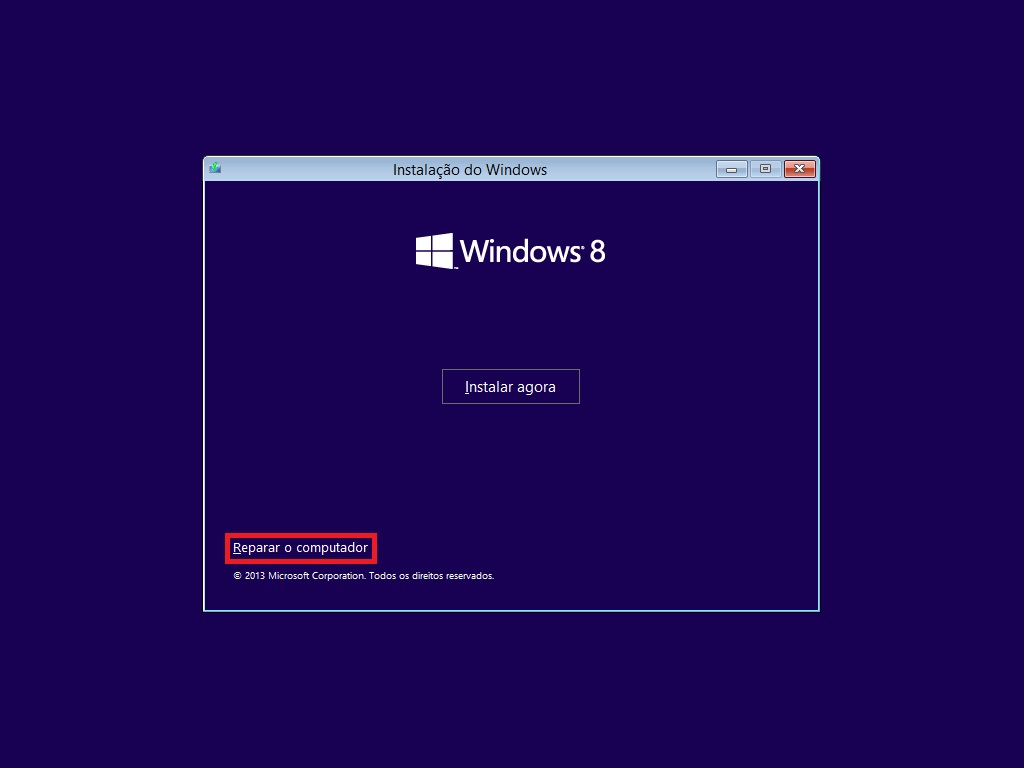
utilizando a mídia de instalação do Windows 8.1, nesta tela, clique em Reparar o computador
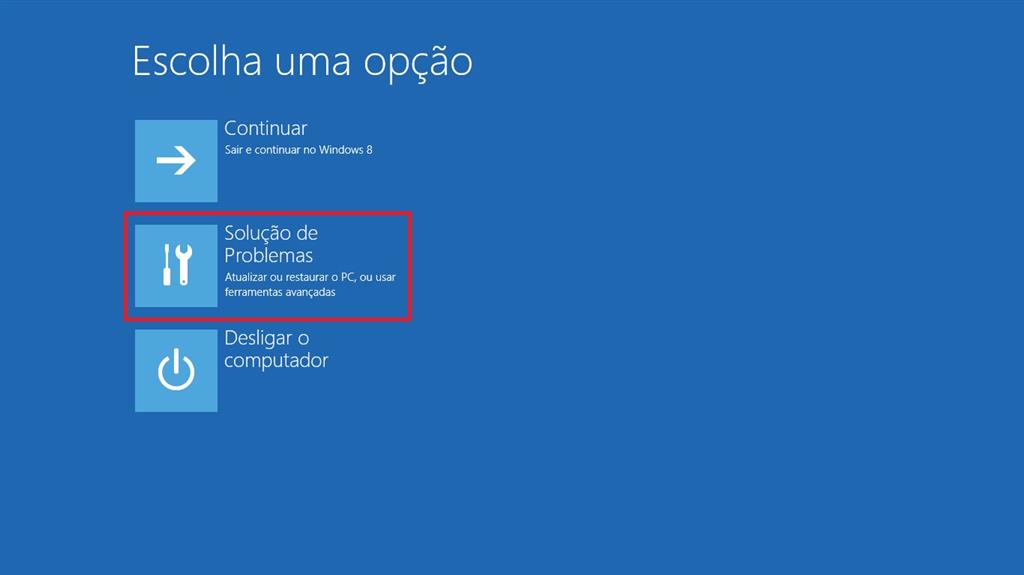
utilizando a unidade de recuperação USB, clique em Solução de Problemas
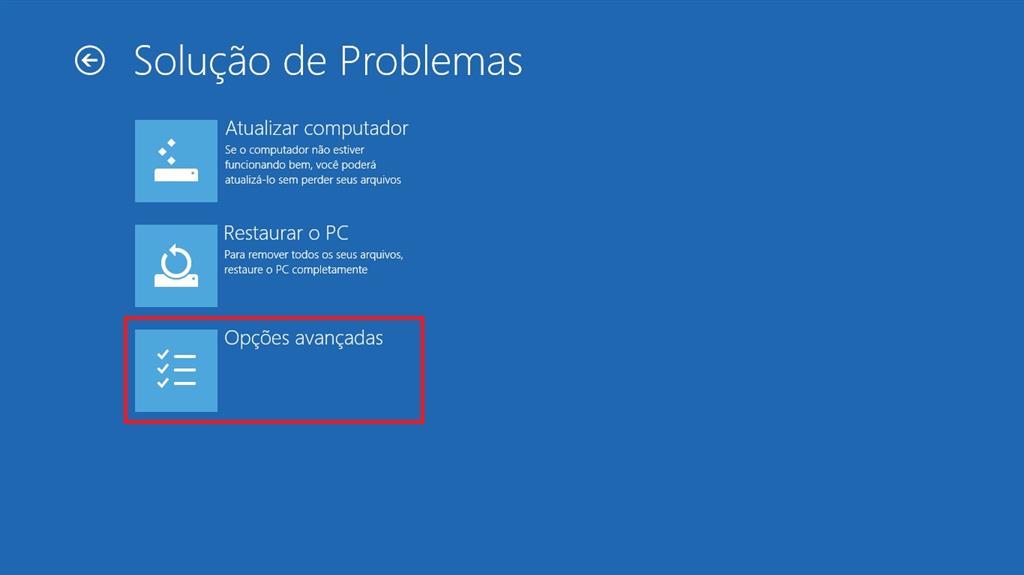
clique em Opções avançadas
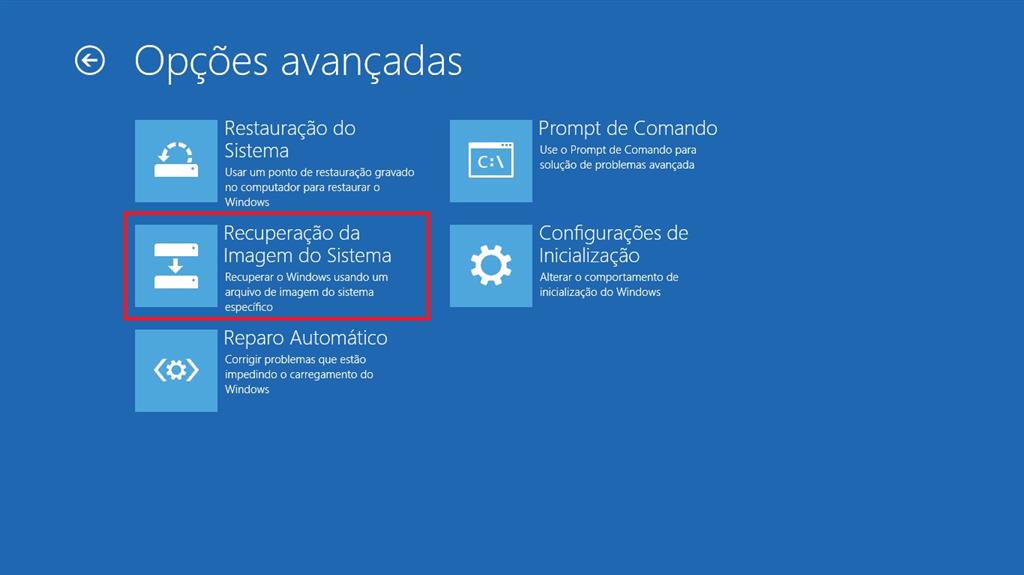
agora, siga para Recuperação da Imagem do Sistema
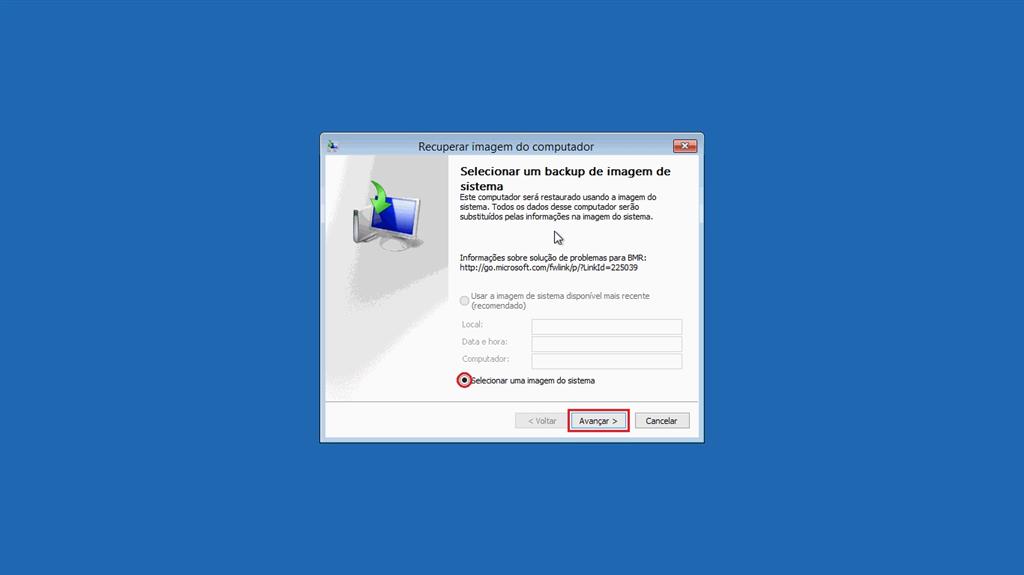
na tela Recuperar imagem do computador, marque Selecionar uma imagem do sistema e avance
Windows para casa | Versões anteriores do Windows | Windows update

Pergunta bloqueada. Essa pergunta foi migrada da Comunidade de Suporte da Microsoft. É possível votar se é útil, mas não é possível adicionar comentários ou respostas ou seguir a pergunta.

0 comentários Sem comentários

74 respostas

Classificar por: Mais Novo
  1. Anônima
    2015-02-03T23:49:59+00:00

    Olá Alcino,

    Apenas o arquivo da BIOS tem a extensão CAP, o restante está normal. Acabei de revisar os links e acrescentei os drivers para o chipset e usb 3.0 na minha postagem anterior.

    Sobre o backup, basta apenas fazer a imagem do sistema. O pendrive de inicialização é apenas para restauração da imagem e correções do Windows. Mas, estes mesmos recursos estão disponíveis na mídia de instalação criada anteriormente.

    Bom proveito. Precisando de ajuda, visite-nos. Vai ter sempre alguém disposto a lhe ajudar.

    Abraço.

    Esta resposta foi útil?

    0 comentários Sem comentários
  2. Anônima
    2015-02-03T21:43:12+00:00

    Viva caro Livio.

    No que respeita à Bios ela já tem a ultima actualização 601.

    No que respeita aos links que me enviou há um problema todos ele depois extraidos ficam com uma extensão CAP e não consigo abri-los ou executá-los.

    Mas aparte isso tá tudo a funcionar.

    Agoar vou fazer talvez daqui a alguns dias...até isto estar consolidado, a tal imagem do sistema.

    Tenho que fazer a pen de inicialização? ou basta apenas fazer a imagem do sistema?

    Aquele problema da imagem que lhe enviei ainda se mantém. Tentei tb instalar o driver do USB 3.0 que as portas da frente permitem mas diz que o sistema não está preparado para isso. Não é problema no entanto que me aflija pq as portas são rápidas.

    De resto já tenho o SSD a carburar em pleno, com muito mais rapidez e os dois HD de 1 TB cada um a funcionar tb em pleno.

    Mais alguma dica estou sempre pronto a ouvi-lo e a seguir as suas indicações que me salvaram no meio desta tempestade que foi a resolução destes problemas todos.

    Bem haja Livio

    Grande abraço deste seu seguidor e admirador.

    Alcino Matos

    Esta resposta foi útil?

    0 comentários Sem comentários
  3. Anônima
    2015-02-03T20:33:04+00:00

    Oi Alcino,

    Fico feliz que os problemas foram solucionados. A dica para criar a imagem de backup está no início deste tópico de discussão, na primeira página.

    Para garantir pleno e total desempenho do seu equipamento, mantenha todos os drivers atualizados, inclusive a BIOS. O fabricante disponibiliza um software para atualização. Baseado no modelo que me forneceu, segue os links dos drivers mais atuais e da versão da BIOS mais recente. Irá, possivelmente, corrigir estes drivers ausentes que são exibidos no gerenciador de dispositivos.

    BIOSM51AD BIOS 0601 - 23/06/2014

    CHIPSET - 25/09/2013

    USB 3.0 - 30/07/2014

    WIFI - 31/12/2014

    SATA - 25/09/2013

    SOM - 21/05/2014

    INTEL MANAGEMENT ENGINE INTERFACE - 30/07/2014

    ASUS MANAGER - 30/07/2014 (software de gestão da Asus, deve ter como atualizar a BIOS por ele)

    Como a BIOS não possui nenhum programa de instalação acompanhando o próprio arquivo, o utilitário Asus Manager pode ter uma ferramenta de atualização da BIOS ou o arquivo deve ser copiado para um pendrive para usar o próprio SETUP do equipamento para realizar a atualização.

    Estes drivers devem instalar os drivers ausentes no gerenciador de dispositivos e melhorar alguns que o Windows instala por padrão (drivers genéricos).

    Esta resposta foi útil?

    0 comentários Sem comentários
  4. Anônima
    2015-02-03T19:39:55+00:00

    Caro Livio.

    Muito boas noticias tenho para lhe dar...felizmente.

    Afinal tal como previa o problema era do cabo. Acabei por descobrir em casa um cabo que (nem sei se é sata 3) acabou por resolver o problema . Ou seja está tudo a funcionar (as partições do HD estão todas lá direitinhas). Para além disso como tinha uma porta Sata 2 disponivel acabei por lhe meter um disco de 1 TB que tb tinha sem uso.

    Está tudo a funcionar em pleno.

    Agora que tenho mais ou menos tudo instalado vou fazer uma imagem do SSD para futuros problemas...que não os haja espero eu!!!!!

    Creio que o Livio já me falou nisso mas se me pudesse dar uma dica para fazer essa imagem..eu agradecia.

    Creio que os drivers estão todos instalados embora haja  no gestor de dispositivos um problema que não consigo resolver.

    Já tentei através do programa da intel que verifica se há falta de drivers ou updates..mas parece que está tudo bem....

    No entanto tudo está a funcionar na perfeição...graças aos ensinamentos do Livio....:)

    Abraço

    Atentamente

    Alcino Matos

    Esta resposta foi útil?

    0 comentários Sem comentários
  5. Anônima
    2015-02-02T18:43:40+00:00

    Ok Livio...assim farei, mas primeiro vou comprar um novo cabo sata. Ou muito me engano ou vai ser do cabo.

    Qd liguei o HD o sistema ficou muitissiiiiiiiiiiiiiiiiiiiiiiiiiiiiiiiimo lento. E antes de entrar no windows aparecia uma mensagem a informar "scanning and repair partição G e E", depois de entrar no windows e clicando em meu computador os itens nunca mais aparecem...levam uma eternidade a aparecer e por fim diz que as partições estão inacessiveis.

    Provavelmente vai ser do cabo.

    Assim que o comprar e experimentar aqui virei dizer alguma coisa...ok?

    Se não for disso provavelmente vou tirar o HD e colocá-lo como externo....:) Assim ficarei com o sistema limpinho e extremamente rápido.

    Ainda posso tentar outra opção pq tenho outro disco HD com 1 TB mas que é sata 2...o que não convinha nada....:(

    Vou fazer todas as experimentações e aqui virei depois para contar o que sucedeu.

    Grande abraço

    Atentamente

    Alcino Matos

    Esta resposta foi útil?

    0 comentários Sem comentários