Meu icone da central de ações sumiu da barra de tarefas e ta assim desse jeito, nao tem como mexer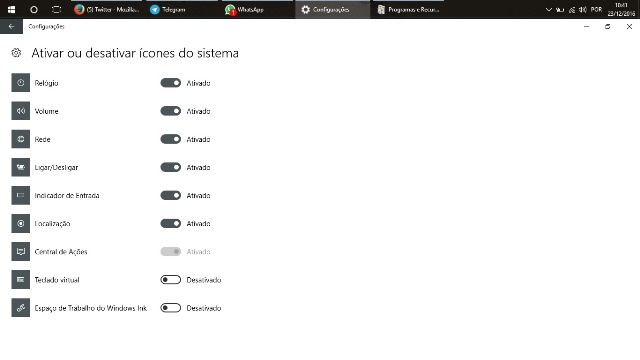
Eu tive o mesmo problema, ele desativou depois que o meu computador pegou um virus que virou ele ao avesso,
consegui retornar ele quase ao mesmo estado que ele estava, aos poucos estou reconfigurando sem precisar formatar, mas quanto ao problema da central de ações eu usei as dicas desse site
http://www.howtogeek.com/244539/how-to-disable-the-action-center-in-windows-10/
Recomento utilizar a instrução do regedit, vou disponibilizar o tutorial traduzido a partir da parte que
me foi útil, recomendo ler ele todo para depois fazer o procedimento.
No Windows 10 Pro ou Enterprise, clique em Iniciar, digite gpedit.msc e pressione Enter. No Editor de Diretiva de Grupo Local, no painel esquerdo, drill down para Configuração do Usuário> Modelos
Administrativos> Menu Iniciar e Barra de Tarefas. À direita, localize o item "Remover Notificações e Centro de Ação" e clique duas vezes nele.

Para desativar o Action Center, defina a opção como Disabled. Clique em OK e, em seguida, reinicie o computador (apenas fazer logoff e voltar não fará o trabalho). Se
você quiser ativá-lo novamente, volte a essa tela e defina-o como Ativado ou Não configurado.

Quando terminar, se você olhar para a janela Configurações regular, verá que a opção está esmaecida e você não pode mais acessá-la.

Desativar o Action Center editando o Registro
Você também pode desativar o Action Center no Registro do Windows com qualquer versão do Windows 10. Portanto, se você se sentir mais confortável trabalhando no Registro do Windows do que no Editor de Diretiva de Grupo Local (ou
se não tiver o Windows 10 Pro ou Enterprise) Você também pode fazer uma rápida Registry editar para desativar o Windows 10's Action Center. Isso só desativá-lo para o usuário atual, mas ficará cinza a opção Configurações
para que eles não podem ativá-lo novamente.
Aviso padrão: o Editor do Registro é uma ferramenta poderosa e o uso indevido pode tornar seu sistema instável ou mesmo inoperante. Este é um hack muito simples e contanto que você **** às instruções,
você não deve ter nenhum problema. Dito isto, se você nunca trabalhou com ele antes, considere ler sobre como
usar o Editor do Registro antes de começar. E definitivamentefazer
o backup do Registro (e seu
computador !) Antes de fazer alterações.
Para começar, abra o Editor do Registro clicando em Iniciar e digitando "regedit". Pressione Enter para abrir o Editor do Registro e dar permissão para fazer alterações em seu PC. No Editor de registo,
utilize a barra lateral esquerda para navegar para a seguinte chave:
HKEY_CURRENT_USER \ SOFTWARE \ Policies \ Microsoft \ Windows \ Explorer

Em seguida, você vai criar um novo valor dentro da chave Explorer. Clique com o botão direito do mouse no ícone da pasta Explorer e escolha Novo> Valor DWORD (32 bits). Nomeie
o novo valor DisableNotificationCenter.

Agora, você vai modificar esse valor. Clique duas vezes no novo valor DisableNotificationCenter e defina o valor como 1 na caixa "Dados do valor".

Clique em OK, saia do Editor do Registro e reinicie o computador para ver as alterações. E se você quiser trazer de volta o Centro de Ação, siga as mesmas instruções, mas defina o valor como 0.
Espero ter te ajudado a tempo.
' cx='32' cy='32' r='32' /%3E%3Ctext x='50%25' y='55%25' dominant-baseline='middle' text-anchor='middle' fill='%23FFF' %3EA%3C/text%3E%3C/svg%3E)
