Como remover o item "ms-resource:DisplayName" da lista de apps do menu iniciar?

Anônima
2021-08-31T02:18:11+00:00

Recentemente notei este item no menu iniciar, como o removo?

quando clico em desinstalar não desinstala:

Programa Windows Insider | Aplicativos na prévia do Insider

Pergunta bloqueada. Essa pergunta foi migrada da Comunidade de Suporte da Microsoft. É possível votar se é útil, mas não é possível adicionar comentários ou respostas ou seguir a pergunta.

0 comentários Sem comentários
Resposta aceita pelo autor da pergunta
Anônima
2021-09-01T16:25:15+00:00

Olá novamente, Adrian Malze!

Como não está funcionando no Windows Insider que é uma versão Beta e a Microsoft vê um user insider como contribuidor, você poderá encaminhar seu comentário, sua sugestão e relatar este problema que está enfrentando.

Segue o link: HUB de comentários, onde seu feedback será muito bem-vindo!

Lamento não poder ajudar mais!

Fique bem!

:D

Esta resposta foi útil?

1 pessoa achou esta resposta útil.
0 comentários Sem comentários

6 respostas adicionais

Classificar por: Mais Antigo
  1. Anônima
    2021-08-31T16:14:32+00:00

    Olá Adrian Malze, tudo bem?

    Obrigada por entrar em contato com a Comunidade Microsoft!

    Sinto muito por estar enfrentando esse problema, imagino o quanto deve estar lhe impactando, mas fique tranquilo, pois darei o meu melhor para tentar resolver este cenário.

    Quando você clica em ms-resource:DisplayName, chega a abrir algum aplicativo? Algumas vezes até abre, mas se não, é algum aplicativo que foi descontinuado e ficou desta forma no Menu iniciar.

    Para resolver esta questão execute os passos abaixo:

    1º Passo - Remover o Microsoft Windows holografic First Run.

    1. Clique no Menu iniciar, localize PowerShell e com o botão direito do mouse selecione: Executar como Administrador;
    2. Copie e cole o comando abaixo e pressione Enter:  Get-AppxPackage -all HolographicFirstRun | Remove-AppPackage -AllUsers
    3. Reinicie o computador.

    2º Passo - Finalizar tarefas pelo Gerenciador de tarefas.

    1. Após reiniciar o PC, pressione as teclas: Ctrl + Shift;
    2. Clique na guia: Detalhes;
    3. Clique com o boão direito em: ShellExperienceHost.exe e selecione: Finalizar tarefa (Caso não encontre, tente localizar: StartMenuExperienceHost.exe);
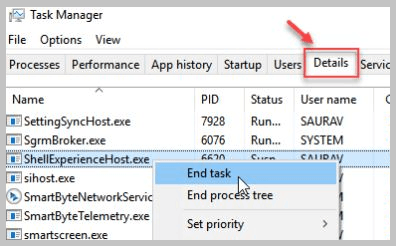
    Imagem

    1. Faça o mesmo procedimento para: Explorer.exe e clique em: Finalizar Tarefa;
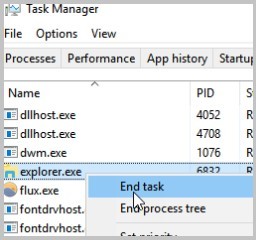
    Imagem

    1. No gerenciador de tarefas, clique em Arquivo> Executar nova tarefa.

    ![Imagem](https://learn-attachment.microsoft.com/api/attachments/6913a82c-ff49-4240-be53-ec5f28af1bfc?platform=QnA

    1. Copie e cole o comando a seguir:

    % localappdata% \ Packages \ Microsoft.Windows.StartMenuExperienceHost_cw5n1h2txyewy

    1. Exclua o diretório: TempState;
    2. Clique novamente em: Arquivo> Executar nova tarefa;

    9 Digite: explorer.exe;

    1. Clique em: Ok.

    E por ser Windows Insider que é uma versão para testes, poderá enviar seus comentários, compartilhar sugestões e relatar um problema acessando o link: HUB de comentários, onde seu feedback será muito bem-vindo!

    Mais informações sobre o Windows Insider em: Conheça o Programa Windows Insider e no Blog do Windows Insider.

    Espero ter ajudado e se a informação foi útil de alguma forma, por favor, clique em Sim e marque-a como resposta para ajudar outras pessoas com a mesma dúvida e/ou dificuldade.

    Fique bem e até mais!

    : D

    Esta resposta foi útil?

    1 pessoa achou esta resposta útil.
    0 comentários Sem comentários
  2. Anônima
    2021-08-31T16:50:29+00:00

    Olá, tudo bem?

    Já tinha realizado esse processo de um tópico em inglês aqui mesmo e como na vez anterior não surtiu efeito.

    para mais detalhes, cliquei em "Configurações do Aplicativo" do "ms-resource:DisplayName" e aqui está a tela, talvez ajude:

    e se clico em desinstalar por essa janela:

    Imagem

    Espero ter fornecido mais detalhes, aguardo resposta.

    Esta resposta foi útil?

    0 comentários Sem comentários
  3. Anônima
    2021-09-01T16:00:15+00:00

    Olá novamente, Adrian Malze!

    Por aqui está tudo bem, obrigada e com você?

    Obrigada pelas informações e pelos prints.

    Dando continuidade ao atendimento...

    Tente remover utilizando o PowerShell.

    1. Clique no Menu Iniciar, selecione PowerShell (Executar como administrador);
    2. Copie e cole os comandos abaixo e pressione: Enter ao final de cada linha:

    Get-AppxPackage *Microsoft.Windows.SecHealthUI* | Remove-AppxPackage****Get-AppxPackage Microsoft.Windows.SecHealthUI | Remove-AppxPackage

    1. Reinicie a máquina e verifique o comportamento.

    Espero ter ajudado!

    E se conseguiu resolver esta questão, clique em Sim e marque-a como resposta para ajudar outras pessoas com a mesma dificuldade.

    Continuo torcendo para que tudo se resolva logo!

    Até mais!

    :D

    Esta resposta foi útil?

    0 comentários Sem comentários
  4. Anônima
    2021-09-01T16:11:32+00:00

    Olá novamente, infelizmente tudo que obtive foram erros:

    Imagem

    Informações adicionais:

    E sobre o app:

    Desde já grato.

    Esta resposta foi útil?

    0 comentários Sem comentários