Notatka
Dostęp do tej strony wymaga autoryzacji. Może spróbować zalogować się lub zmienić katalogi.
Dostęp do tej strony wymaga autoryzacji. Możesz spróbować zmienić katalogi.
Ważne
Obsługa łącznika Power Query została wprowadzona jako ograniczona publiczna wersja zapoznawcza w ramach uzupełniających warunków użytkowania wersji zapoznawczych platformy Microsoft Azure, ale została wycofana. Jeśli masz rozwiązanie do wyszukiwania korzystające z łącznika Power Query, przeprowadź migrację do alternatywnego rozwiązania.
Migrowanie do 28 listopada 2022 r.
Wersja zapoznawcza łącznika Power Query została ogłoszona w maju 2021 r. i nie zostanie udostępniona w ogólnej dostępności. Poniższe wskazówki dotyczące migracji są dostępne dla usług Snowflake i PostgreSQL. Jeśli używasz innego łącznika i potrzebujesz instrukcji migracji, skorzystaj z informacji kontaktowych poczty e-mail podanych w rejestracji w wersji zapoznawczej, aby poprosić o pomoc lub otworzyć bilet pomocy technicznej platformy Azure.
Wymagania wstępne
- Konto usługi Azure Storage. Jeśli go nie masz, utwórz konto magazynowania.
- An Azure Data Factory. Jeśli go nie masz, utwórz fabrykę danych. Zobacz Cennik potoków usługi Data Factory przed wdrożeniem, aby zrozumieć powiązane koszty. Sprawdź również cennik usługi Data Factory za pomocą przykładów.
Migrowanie potoku danych usługi Snowflake
W tej sekcji wyjaśniono, jak skopiować dane z bazy danych Snowflake do indeksu usługi Azure Cognitive Search. Nie ma procesu bezpośredniego indeksowania z usługi Snowflake do usługi Azure Cognitive Search, dlatego ta sekcja zawiera etap buforowania, który kopiuje zawartość bazy danych do kontenera blob usługi Azure Storage. Następnie zaindeksujesz zawartość tego kontenera przejściowego przy użyciu potoku usługi Data Factory.
Krok 1. Pobieranie informacji o bazie danych Snowflake
Przejdź do usługi Snowflake i zaloguj się do swojego konta snowflake. Konto Snowflake wygląda jak https://< account_name.snowflakecomputing.com>.
Po zalogowaniu się zbierz następujące informacje z okienka po lewej stronie. Te informacje będą używane w następnym kroku:
- W obszarze Dane wybierz pozycję Bazy danych i skopiuj nazwę źródła bazy danych.
- W obszarze Administrator wybierz pozycję Użytkownicy i role i skopiuj nazwę użytkownika. Upewnij się, że użytkownik ma uprawnienia do odczytu.
- W obszarze Administrator wybierz pozycję Konta i skopiuj wartość LOKALIZATOR konta.
- Z adresu URL usługi Snowflake, podobnie jak
https://app.snowflake.com/<region_name>/xy12345/organization). skopiuj nazwę regionu. Na przykład whttps://app.snowflake.com/south-central-us.azure/xy12345/organization, nazwa regionu tosouth-central-us.azure. - W obszarze Administrator wybierz pozycję Magazyny i skopiuj nazwę magazynu skojarzonego z bazą danych, której będziesz używać jako źródła.
Krok 2. Konfigurowanie połączonej usługi Snowflake
Zaloguj się do programu Azure Data Factory Studio przy użyciu konta platformy Azure.
Wybierz fabrykę danych, a następnie wybierz pozycję Kontynuuj.
W menu po lewej stronie wybierz ikonę Zarządzaj .
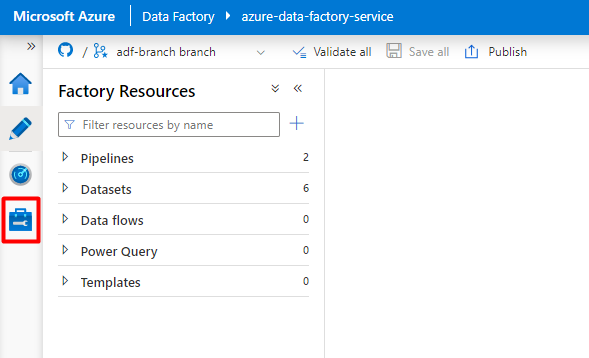
W obszarze Połączone usługi wybierz pozycję Nowy.

W okienku po prawej stronie, w wyszukiwaniu magazynu danych, wpisz "snowflake". Wybierz kafelek Snowflake i wybierz pozycję Kontynuuj.

Wypełnij formularz Nowa połączona usługa danymi zebranymi w poprzednim kroku. Nazwa konta zawiera wartość lokalizatora i region (na przykład:
xy56789south-central-us.azure).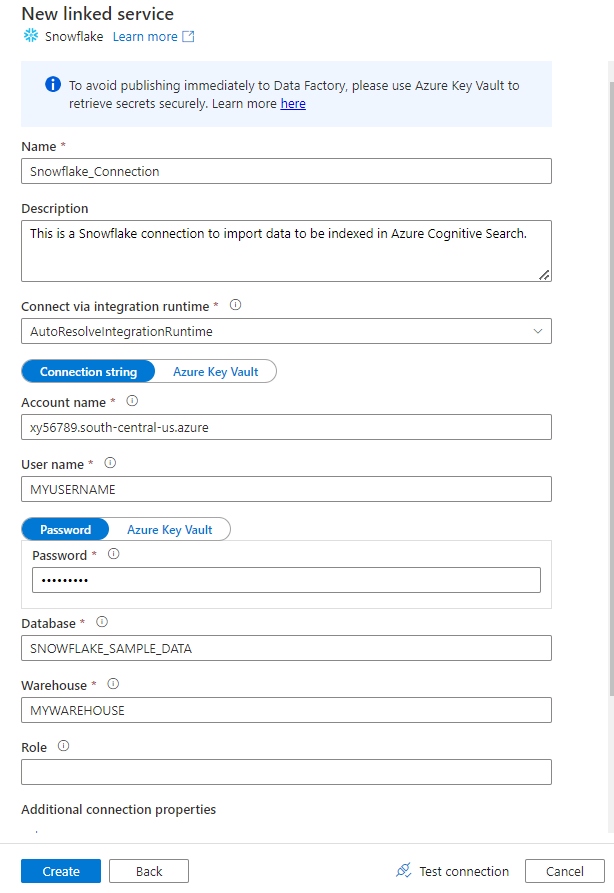
Po zakończeniu formularza wybierz pozycję Testuj połączenie.
Jeśli test zakończy się pomyślnie, wybierz pozycję Utwórz.
Krok 3. Konfigurowanie zestawu danych snowflake
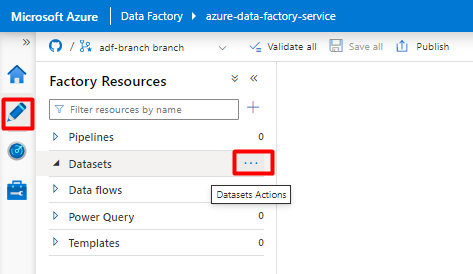
W menu po lewej stronie wybierz ikonę Autor .
Wybierz pozycję Zestawy danych, a następnie wybierz menu wielokropka akcji zestawów danych (
...).
Wybierz pozycję Nowy zestaw danych.
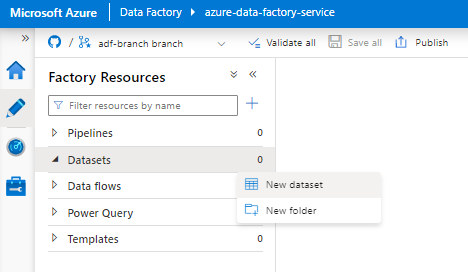
W okienku po prawej stronie, w wyszukiwaniu magazynu danych, wpisz "snowflake". Wybierz kafelek Snowflake i wybierz pozycję Kontynuuj.
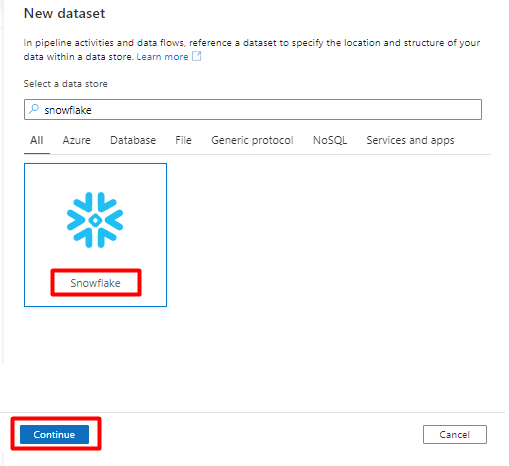
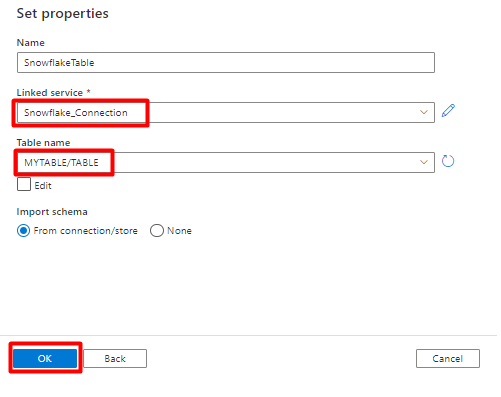
W Ustawieniach właściwości:
- Wybierz połączoną usługę utworzoną w kroku 2.
- Wybierz tabelę, którą chcesz zaimportować, a następnie wybierz przycisk OK.
Wybierz pozycję Zapisz.
Krok 4. Tworzenie nowego indeksu w usłudze Azure Cognitive Search
Utwórz nowy indeks w usłudze Azure Cognitive Search z tym samym schematem co ten, który jest obecnie skonfigurowany dla danych snowflake.
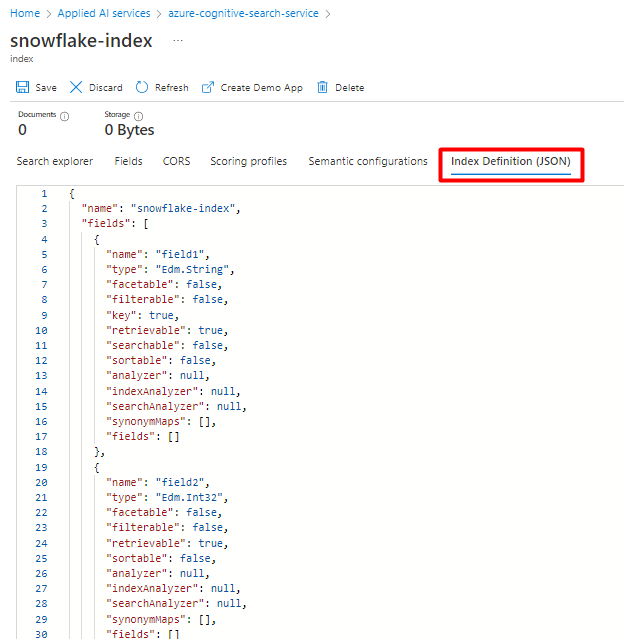
Możesz ponownie użyć indeksu, który obecnie wykorzystujesz dla łącznika Snowflake Power Connector. W witrynie Azure Portal znajdź indeks, a następnie wybierz pozycję Definicja indeksu (JSON). Wybierz definicję i skopiuj ją do treści nowego żądania indeksu.
Krok 5. Konfigurowanie połączonej usługi Azure Cognitive Search
Z menu po lewej stronie wybierz ikonę Zarządzaj.
W obszarze Połączone usługi wybierz pozycję Nowy.
W panelu po prawej stronie w wyszukiwarce magazynu danych wpisz "search". Wybierz kafelek Azure Search i wybierz pozycję Kontynuuj.

Wypełnij pola Nowej usługi powiązanej:
- Wybierz subskrypcję platformy Azure, w której znajduje się usługa Azure Cognitive Search.
- Wybierz usługę Azure Cognitive Search, która zawiera indeksator łącznika Power Query.
- Wybierz pozycję Utwórz.

Krok 6. Konfigurowanie zestawu danych usługi Azure Cognitive Search
W menu po lewej stronie wybierz pozycję Ikona autora .
Wybierz pozycję Zestawy danych, a następnie wybierz menu wielokropka akcji zestawów danych (
...).
Wybierz pozycję Nowy zestaw danych.
W panelu po prawej stronie w wyszukiwarce magazynu danych wpisz "search". Wybierz kafelek Azure Search i wybierz pozycję Kontynuuj.

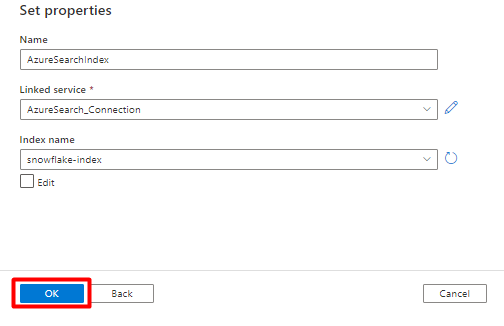
W Ustaw właściwości:
Wybierz pozycję Zapisz.
Krok 7. Konfigurowanie połączonej usługi Azure Blob Storage
W menu po lewej stronie wybierz ikonę Zarządzaj.
W obszarze Połączone usługi wybierz pozycję Nowy.
W okienku po prawej stronie w wyszukiwaniu magazynu danych wprowadź "storage". Wybierz kafelek Azure Blob Storage i wybierz pozycję Kontynuuj.

Wypełnij wartości dla Nowa połączona usługa:
Wybierz typ uwierzytelniania: URI SAS. Tylko ten typ uwierzytelniania może służyć do importowania danych z usługi Snowflake do usługi Azure Blob Storage.
Wygeneruj sygnaturę dostępu współdzielonego (SAS) URL dla konta magazynu, którego będziesz używać do etapowania. Wklej adres URL SAS obiektu blob w odpowiednie pole.
Wybierz pozycję Utwórz.

Krok 8. Konfigurowanie zestawu danych magazynu
W menu po lewej stronie wybierz pozycję Ikona autora .
Wybierz pozycję Zestawy danych, a następnie wybierz menu wielokropka akcji zestawów danych (
...).
Wybierz pozycję Nowy zestaw danych.
W okienku po prawej stronie w wyszukiwaniu magazynu danych wprowadź "storage". Wybierz kafelek Azure Blob Storage i wybierz pozycję Kontynuuj.

Wybierz format Tekst rozdzielany znakiem i wybierz Kontynuuj.
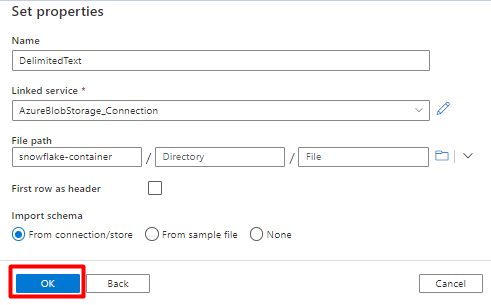
W ustawieniach Właściwości:
W obszarze Połączona usługa wybierz połączoną usługę utworzoną w kroku 7.
W obszarze Ścieżka pliku wybierz kontener, który będzie ujściem procesu przejściowego, a następnie wybierz przycisk OK.
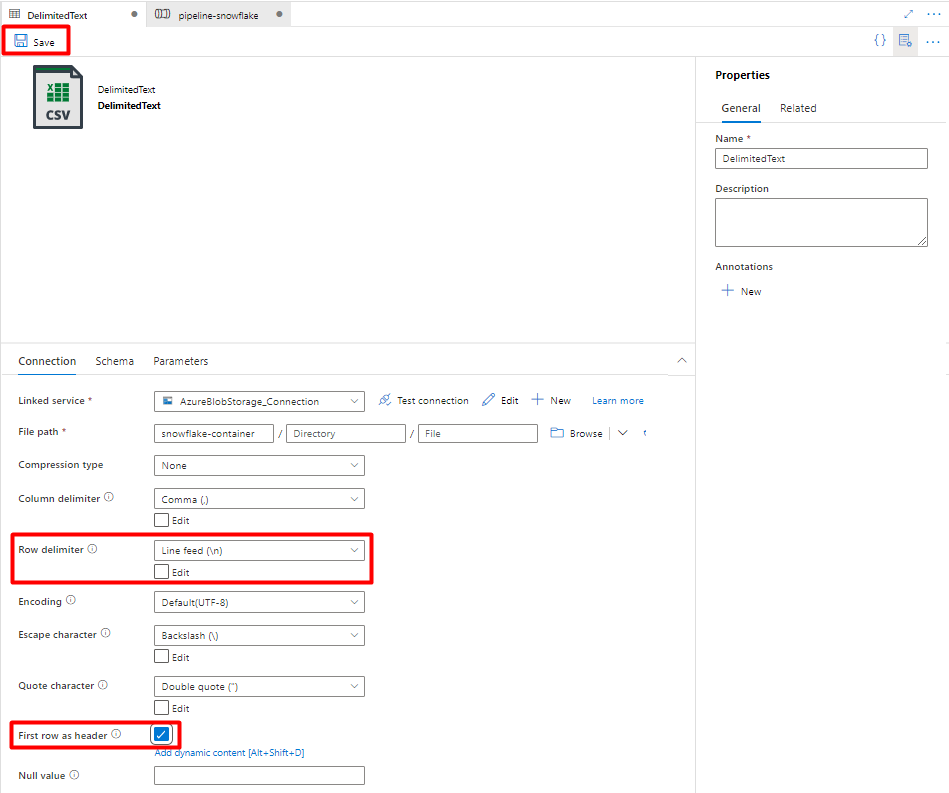
W ograniczniku wierszy wybierz pozycję Źródło wiersza (\n).
Zaznacz pole „Pierwszy wiersz jako nagłówek”.
Wybierz pozycję Zapisz.
Krok 9: Konfigurowanie potoku
W menu po lewej stronie wybierz pozycję Ikona autora .
Wybierz Pipelines, a następnie wybierz menu z opcjami działań (
...).
Wybierz Nowy pipeline.

Utwórz i skonfiguruj działania usługi Data Factory , które kopiują z usługi Snowflake do kontenera usługi Azure Storage:
Rozwiń sekcję Przenieś i przekształć , a następnie przeciągnij i upuść działanie Kopiuj dane na pustą kanwę edytora potoków.
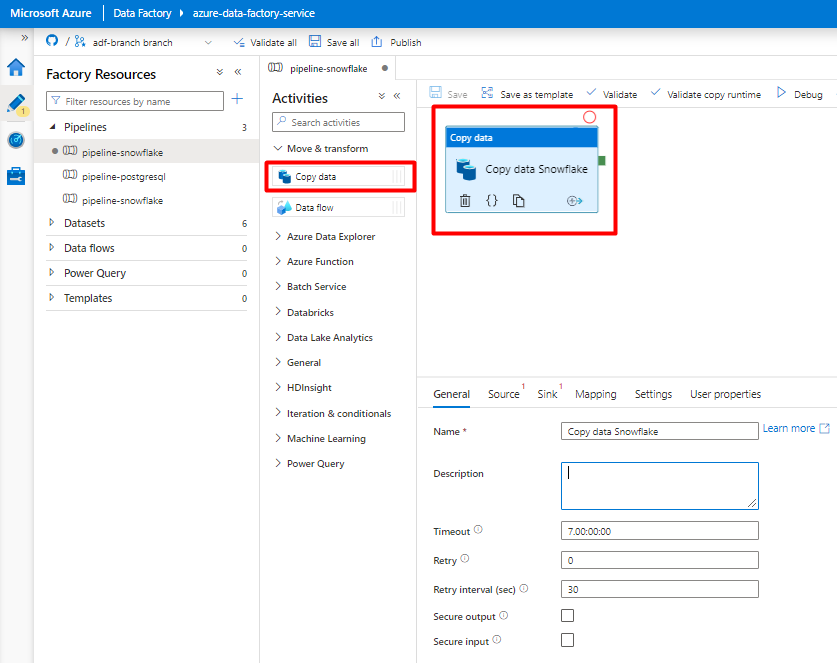
Otwórz kartę Ogólne . Zaakceptuj wartości domyślne, chyba że musisz dostosować wykonanie.
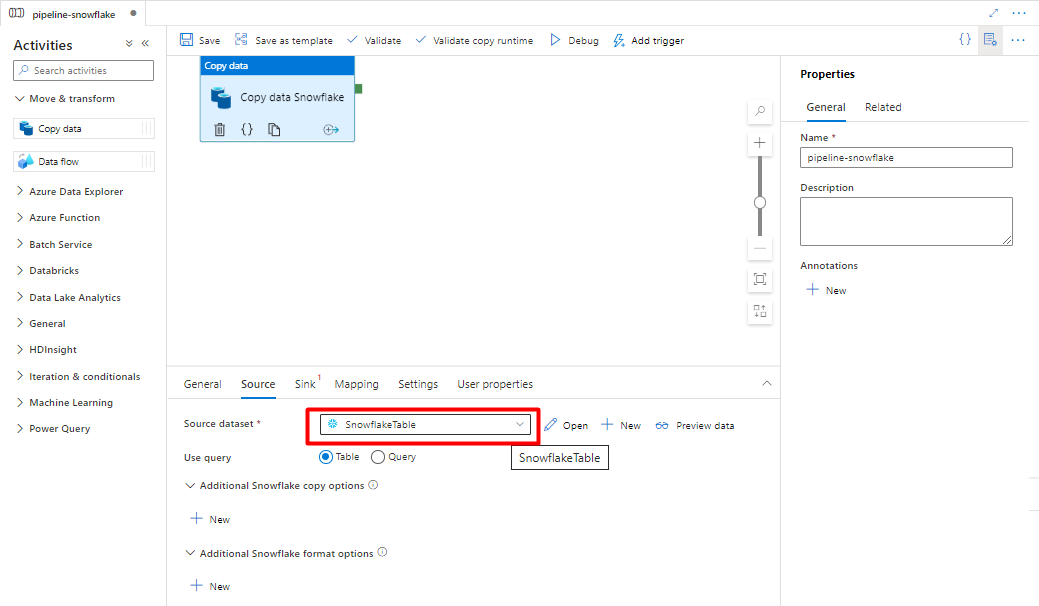
Na karcie Źródło wybierz tabelę Snowflake. Pozostaw pozostałe opcje z wartościami domyślnymi.
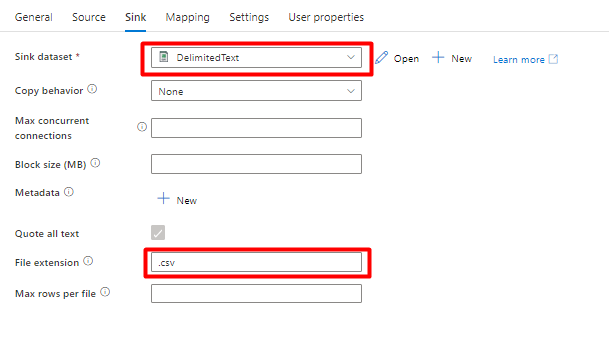
Na karcie Ujście :
Wybierz zestaw danych Storage DelimitedText utworzony w kroku 8.
W rozszerzeniu pliku dodaj .csv.
Pozostaw pozostałe opcje z wartościami domyślnymi.
Wybierz pozycję Zapisz.
Skonfiguruj działania kopiujące z usługi Azure Storage Blob do indeksu wyszukiwania:
Rozwiń sekcję Przenieś i transformuj, a następnie przeciągnij i upuść aktywność Kopiuj dane na pustą kanwę edytora procesu.
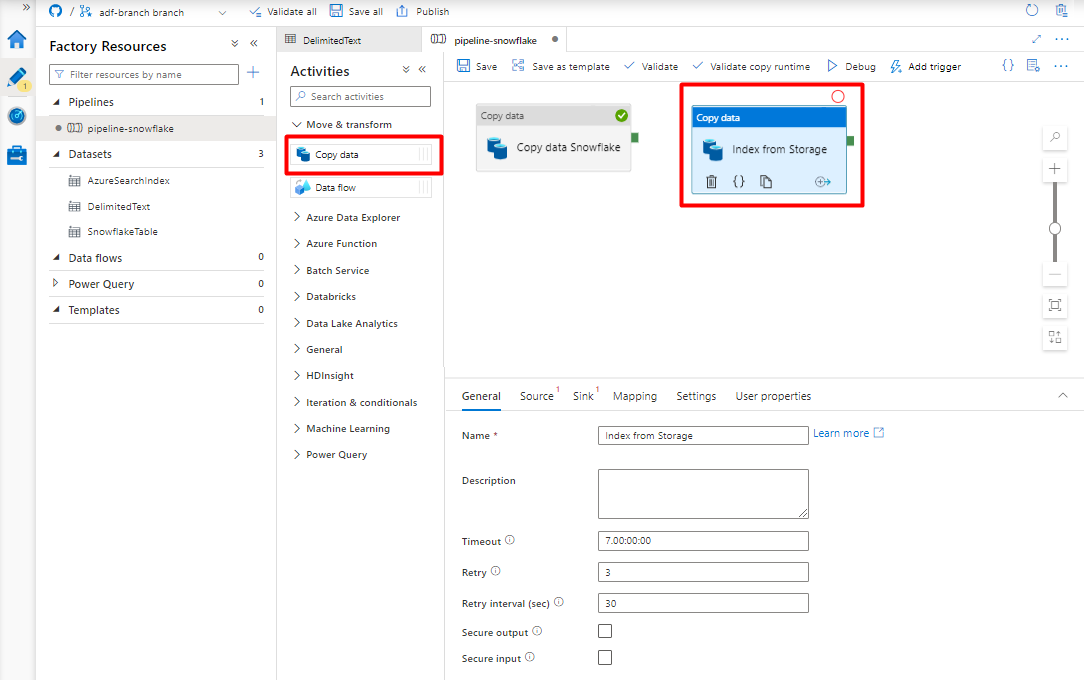
Na karcie Ogólne zaakceptuj wartości domyślne, chyba że musisz dostosować wykonanie.
Na karcie Źródło :
- Wybierz zestaw danych Storage DelimitedText, utworzony w kroku 8.
- W typie Ścieżka pliku wybierz Ścieżka pliku z symbolami wieloznacznymi.
- Pozostaw wszystkie pozostałe pola z wartościami domyślnymi.
Na karcie Ujście wybierz indeks usługi Azure Cognitive Search. Pozostaw pozostałe opcje z wartościami domyślnymi.
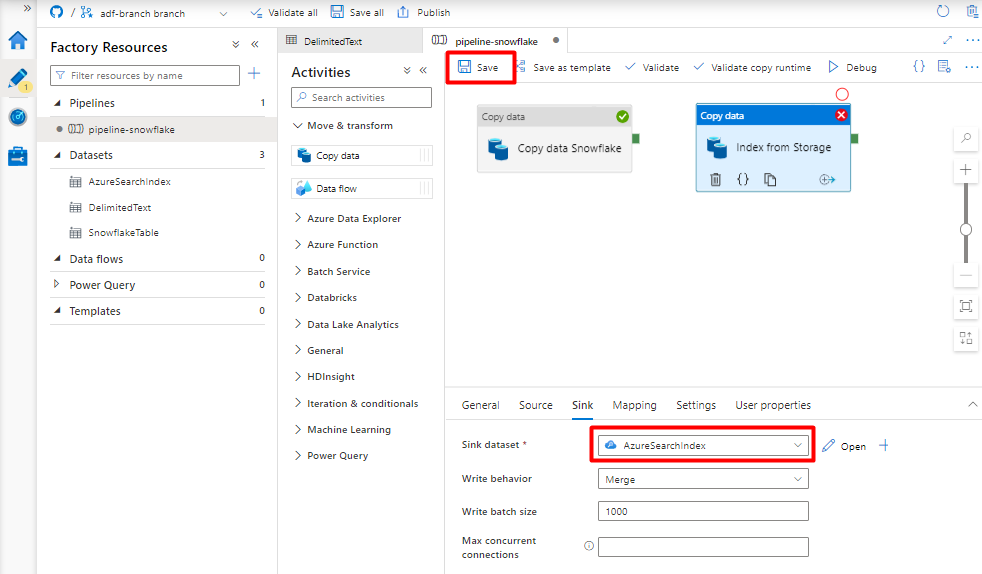
Wybierz pozycję Zapisz.
Krok 10. Konfigurowanie kolejności działań
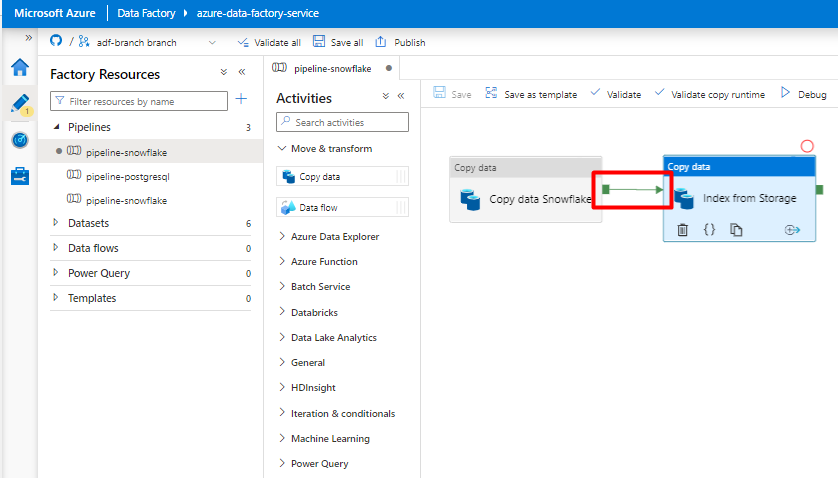
W edytorze kanwy potoku wybierz mały zielony kwadrat na krawędzi kafelka działania potoku. Przeciągnij go do działania "Indeksy z konta magazynu do usługi Azure Cognitive Search", aby ustawić kolejność wykonywania.
Wybierz pozycję Zapisz.
Krok 11: Dodaj wyzwalacz potoku
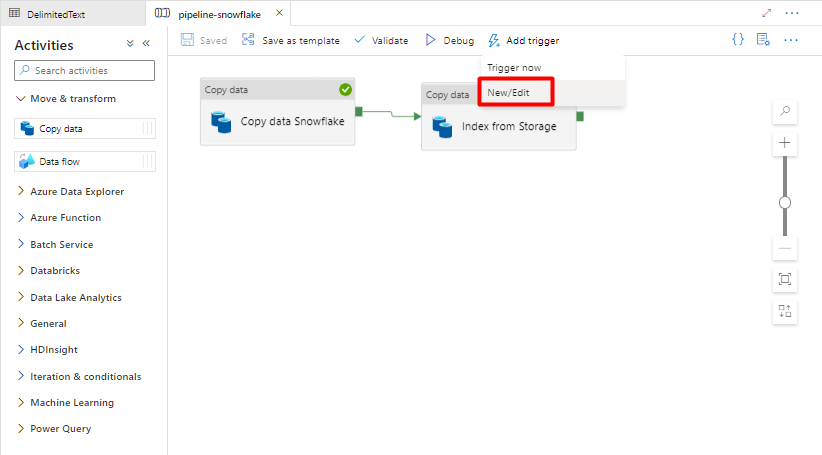
Wybierz Dodaj wyzwalacz, aby zaplanować uruchomienie potoku, a następnie wybierz Nowy/Edytuj.
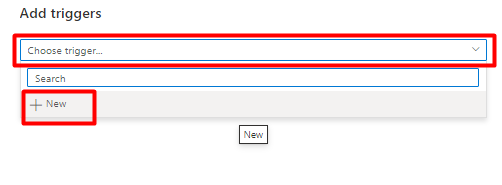
Z listy rozwijanej Wybierz wyzwalacz wybierz pozycję Nowy.
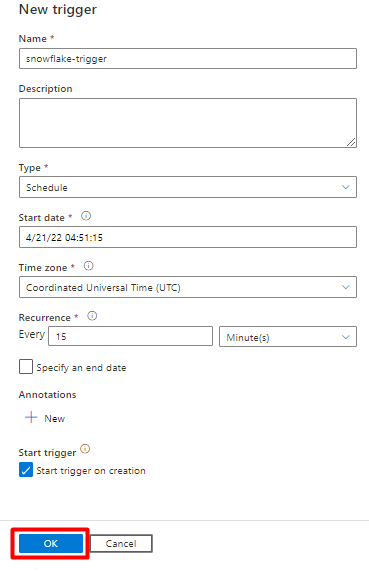
Przejrzyj opcje wyzwalacza, aby uruchomić potok i wybierz przycisk OK.
Wybierz pozycję Zapisz.
Wybierz pozycję Publikuj.

Migrowanie potoku danych PostgreSQL
W tej sekcji wyjaśniono, jak skopiować dane z bazy danych PostgreSQL do indeksu usługi Azure Cognitive Search. Nie ma procesu bezpośredniego indeksowania z bazy danych PostgreSQL do usługi Azure Cognitive Search, więc ta sekcja zawiera etap pośredni, w którym kopiuje się zawartość bazy danych do kontenera obiektów blob usługi Azure Storage. Następnie zaindeksujesz z tego kontenera przejściowego przy użyciu potoku usługi Data Factory.
Krok 1. Konfigurowanie połączonej usługi PostgreSQL
Zaloguj się do programu Azure Data Factory Studio przy użyciu konta platformy Azure.
Wybierz usługę Data Factory i wybierz pozycję Kontynuuj.
W menu po lewej stronie wybierz ikonę Zarządzaj .
W obszarze Połączone usługi wybierz pozycję Nowy.
W okienku po prawej stronie w wyszukiwaniu magazynu danych wprowadź "postgresql". Wybierz kafelek PostgreSQL reprezentujący miejsce, w którym znajduje się baza danych PostgreSQL (platforma Azure lub inne), a następnie wybierz pozycję Kontynuuj. W tym przykładzie baza danych PostgreSQL znajduje się na platformie Azure.
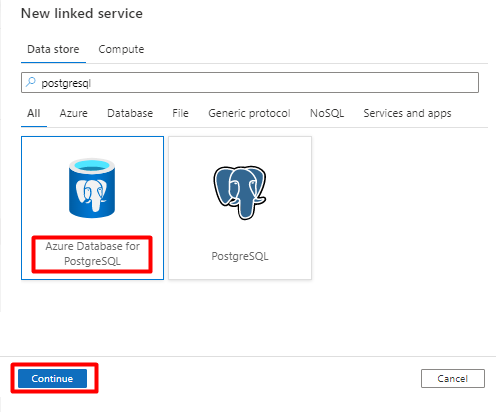
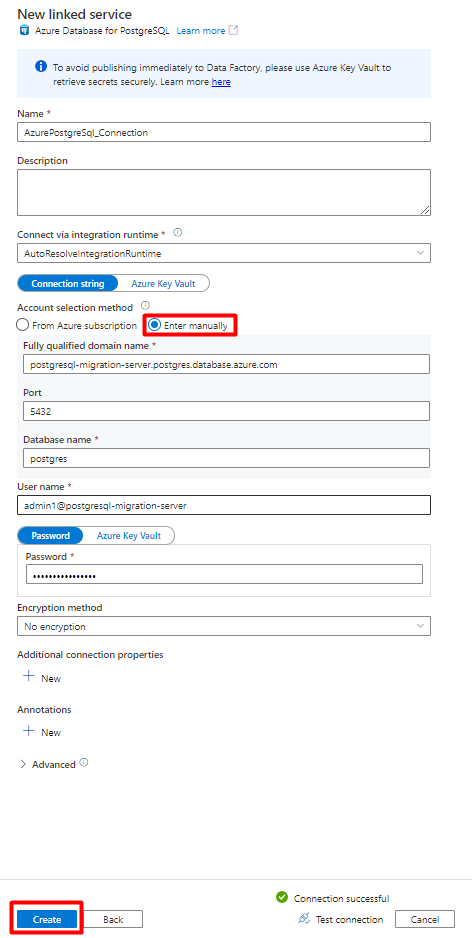
Wypełnij wartości dla Nowej połączonej usługi:
W obszarze Metoda wyboru konta wybierz pozycję Wprowadź ręcznie.
Na stronie Przegląd usługi Azure Database for PostgreSQL w witrynie Azure Portal wklej następujące wartości w odpowiednim polu:
- Dodaj nazwę serwera do w pełni kwalifikowanej nazwy domeny.
- Dodaj nazwę użytkownika administratora do nazwy użytkownika.
- Dodaj bazę danych do nazwy bazy danych.
- Wprowadź nazwę użytkownika i hasło administratora do nazwy użytkownika i hasła.
- Wybierz pozycję Utwórz.
Krok 2. Konfigurowanie zestawu danych PostgreSQL
W menu po lewej stronie wybierz pozycję Ikona autora .
Wybierz pozycję Zestawy danych, a następnie wybierz menu wielokropka akcji zestawów danych (
...).
Wybierz pozycję Nowy zestaw danych.
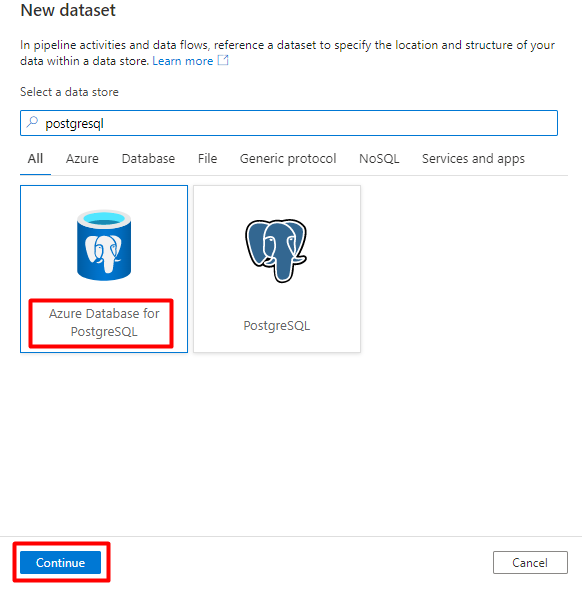
W okienku po prawej stronie w wyszukiwaniu magazynu danych wprowadź "postgresql". Wybierz kafelek Azure PostgreSQL. Wybierz pozycję Kontynuuj.
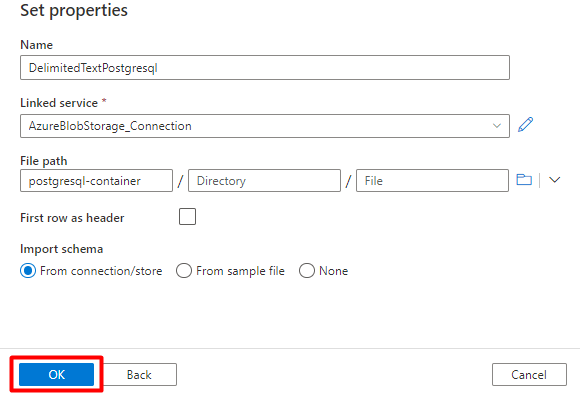
Wypełnij pola Ustaw wartości właściwości :
Wybierz połączoną usługę PostgreSQL utworzoną w kroku 1.
Wybierz tabelę, którą chcesz zaimportować/indeksować.
Wybierz przycisk OK.
Wybierz pozycję Zapisz.
Krok 3. Tworzenie nowego indeksu w usłudze Azure Cognitive Search
Utwórz nowy indeks w usłudze Azure Cognitive Search z tym samym schematem co ten, który jest używany dla danych PostgreSQL.
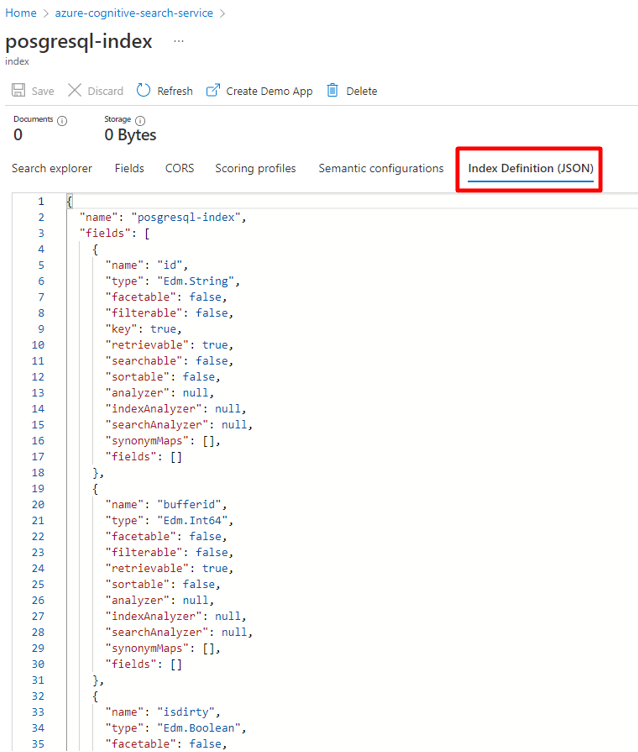
Można ponownie zastosować indeks, którego obecnie używasz dla łącznika PostgreSQL Power Connector. W witrynie Azure Portal znajdź indeks, a następnie wybierz pozycję Definicja indeksu (JSON). Wybierz definicję i skopiuj ją do treści nowego żądania indeksu.
Krok 4. Konfigurowanie połączonej usługi Azure Cognitive Search
W menu po lewej stronie wybierz ikonę Zarządzaj .
W obszarze Połączone usługi wybierz pozycję Nowy.
W panelu po prawej stronie w wyszukiwarce magazynu danych wpisz "search". Wybierz kafelek Azure Search i wybierz pozycję Kontynuuj.
Wypełnij wartości Nowej połączonej usługi:
- Wybierz subskrypcję platformy Azure, w której znajduje się usługa Azure Cognitive Search.
- Wybierz usługę Azure Cognitive Search, która zawiera indeksator łącznika Power Query.
- Wybierz pozycję Utwórz.
Krok 5. Konfigurowanie zestawu danych usługi Azure Cognitive Search
W menu po lewej stronie wybierz pozycję Ikona autora .
Wybierz pozycję Zestawy danych, a następnie wybierz menu wielokropka akcji zestawów danych (
...).
Wybierz pozycję Nowy zestaw danych.
W panelu po prawej stronie w wyszukiwarce magazynu danych wpisz "search". Wybierz kafelek Azure Search i wybierz pozycję Kontynuuj.
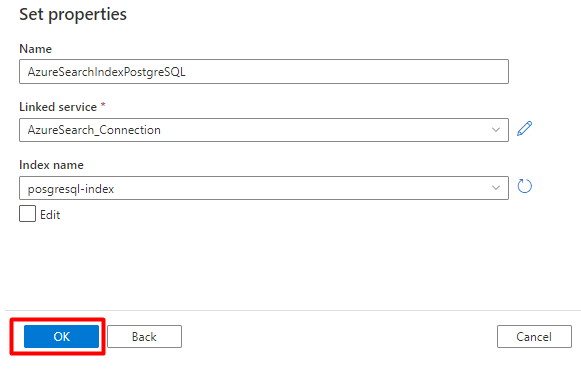
W Ustawieniach właściwości:
Wybierz pozycję Zapisz.
Krok 6. Konfigurowanie połączonej usługi Azure Blob Storage
Z menu po lewej stronie wybierz ikonę Zarządzaj.
W obszarze Połączone usługi wybierz pozycję Nowy.
W okienku po prawej stronie w wyszukiwaniu magazynu danych wprowadź "storage". Wybierz kafelek Azure Blob Storage i wybierz pozycję Kontynuuj.
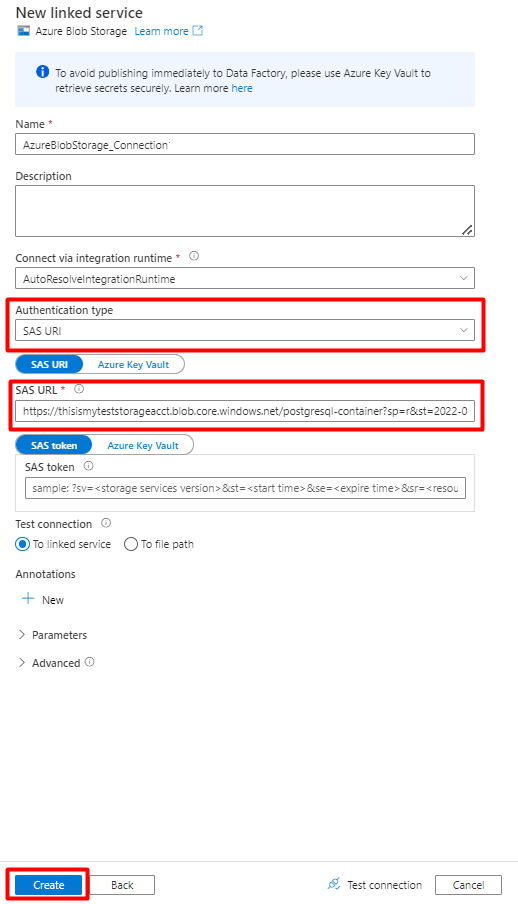
Wypełnij pola Wartości nowej połączonej usługi :
Wybierz typ uwierzytelniania: SAS URI. Tylko ta metoda może służyć do importowania danych z bazy danych PostgreSQL do usługi Azure Blob Storage.
Wygeneruj adres URL SAS dla konta magazynu, którego będziesz używać do etapowania, i skopiuj Adres URL SAS obiektu Blob do pola Adres URL SAS.
Wybierz pozycję Utwórz.
Krok 7. Konfigurowanie zestawu danych magazynu
W menu po lewej stronie wybierz pozycję Ikona autora .
Wybierz pozycję Zestawy danych, a następnie wybierz menu wielokropka akcji zestawów danych (
...).
Wybierz pozycję Nowy zestaw danych.
W okienku po prawej stronie w wyszukiwaniu magazynu danych wprowadź "storage". Wybierz kafelek Azure Blob Storage i wybierz pozycję Kontynuuj.
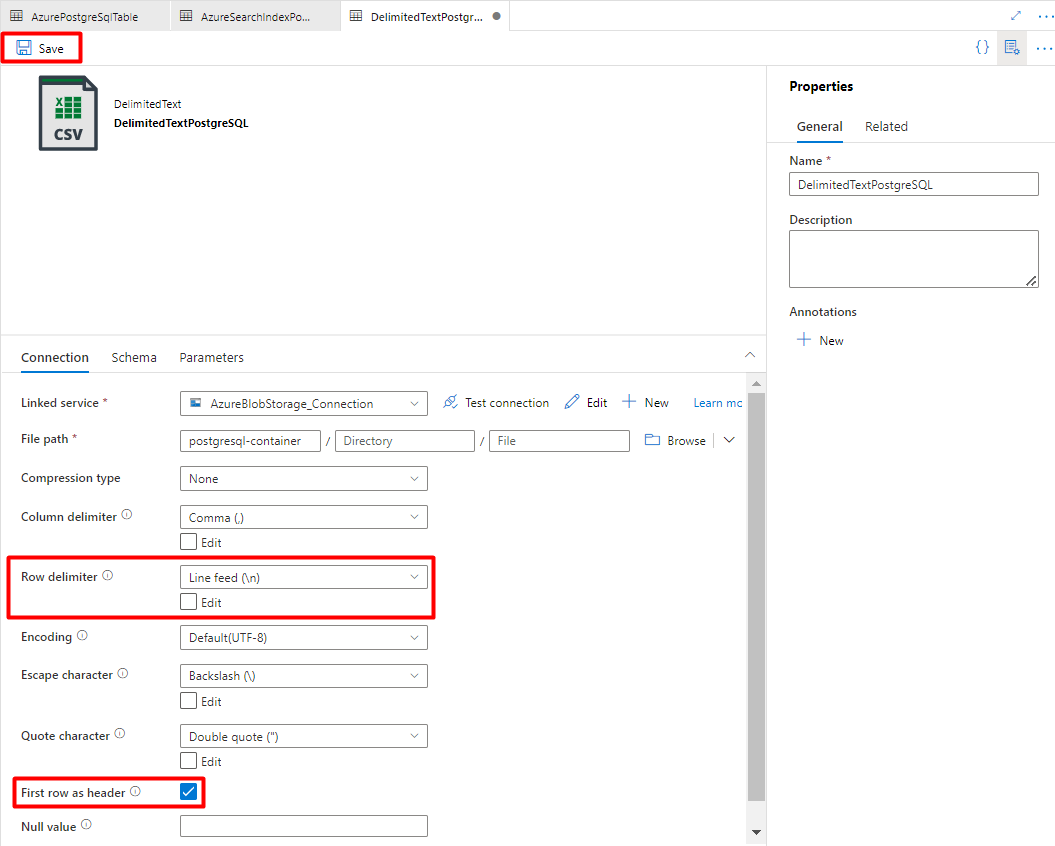
Wybierz format rozdzielanego tekstu i wybierz Kontynuuj.
W ograniczniku wierszy wybierz pozycję Źródło wiersza (\n).
Zaznacz pole „Pierwszy wiersz jako nagłówek”.
Wybierz pozycję Zapisz.
Skonfiguruj potok
W menu po lewej stronie wybierz pozycję Ikona autora .
Wybierz pozycję Potoki, a następnie wybierz menu z wielokropkiem dla działań potoków (
...).
Wybierz Nowy pipeline.
Utwórz i skonfiguruj działania usługi Data Factory , które kopiują z bazy danych PostgreSQL do kontenera usługi Azure Storage.
Rozwiń sekcję Przenieś i przekształć, a następnie przeciągnij i upuść akcję Kopiuj dane na pustą kanwę edytora potoków.
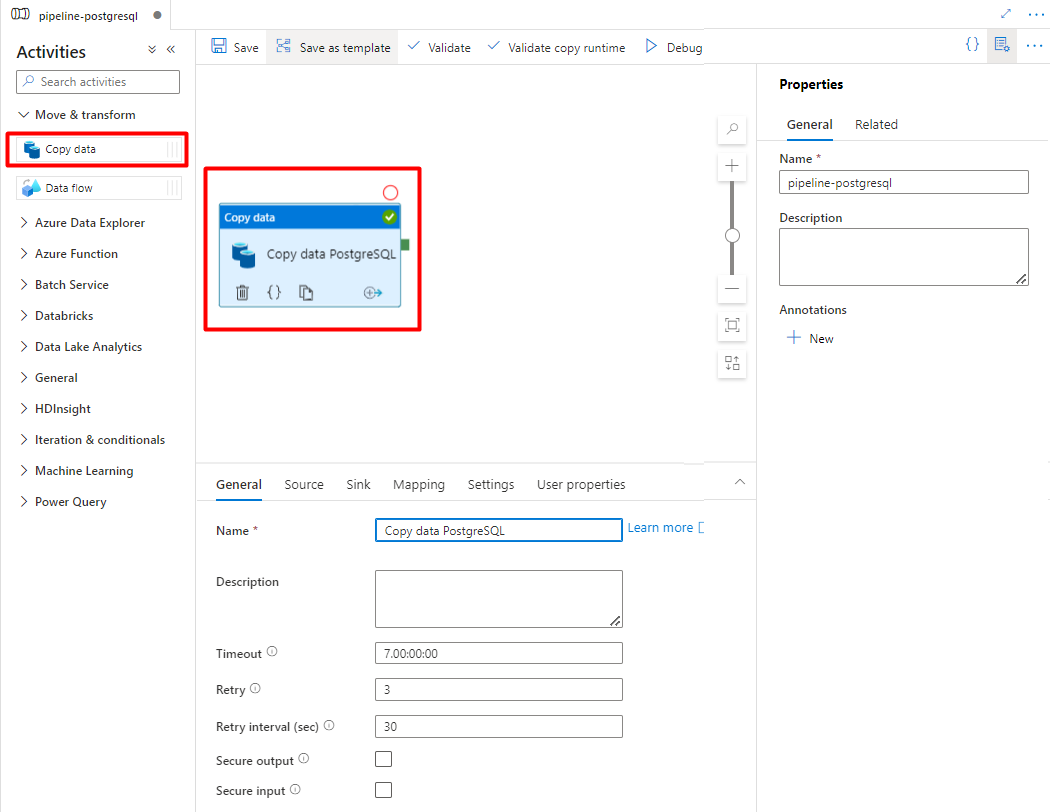
Otwórz kartę Ogólne , zaakceptuj wartości domyślne, chyba że musisz dostosować wykonanie.
Na karcie Źródło wybierz tabelę PostgreSQL. Pozostaw pozostałe opcje z wartościami domyślnymi.
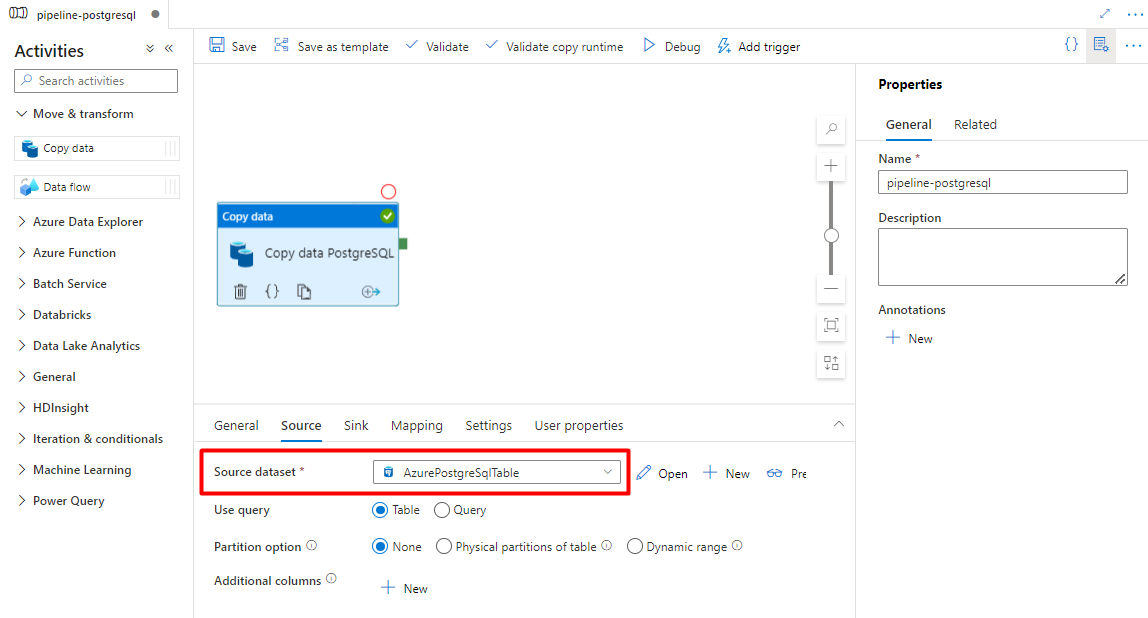
Na zakładce Sink :
Wybierz zestaw danych Storage DelimitedText PostgreSQL skonfigurowany w kroku 7.
W sekcji Rozszerzenie pliku dodaj .csv
Pozostaw pozostałe opcje z wartościami domyślnymi.

Wybierz pozycję Zapisz.
Skonfiguruj działania kopiujące z usługi Azure Storage do indeksu wyszukiwania:
Rozwiń sekcję Przenieś i przekształć , a następnie przeciągnij i upuść działanie Kopiuj dane na pustą kanwę edytora potoków.
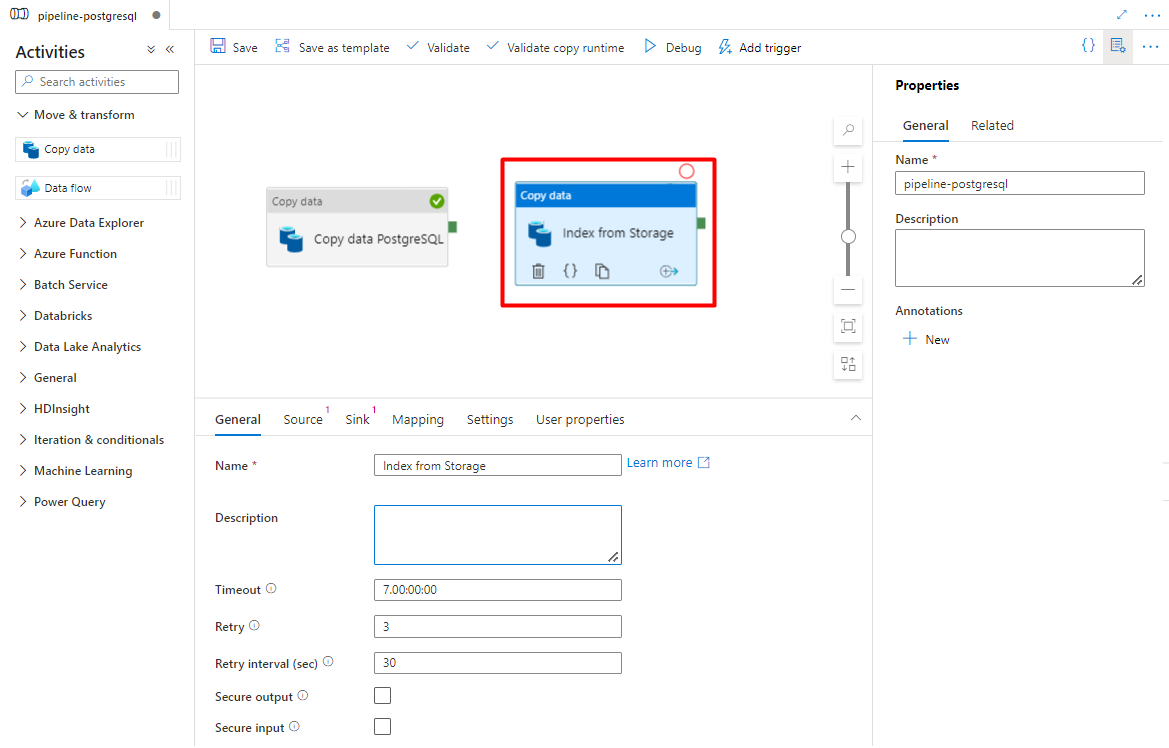
Na karcie Ogólne pozostaw wartości domyślne, chyba że musisz dostosować wykonanie.
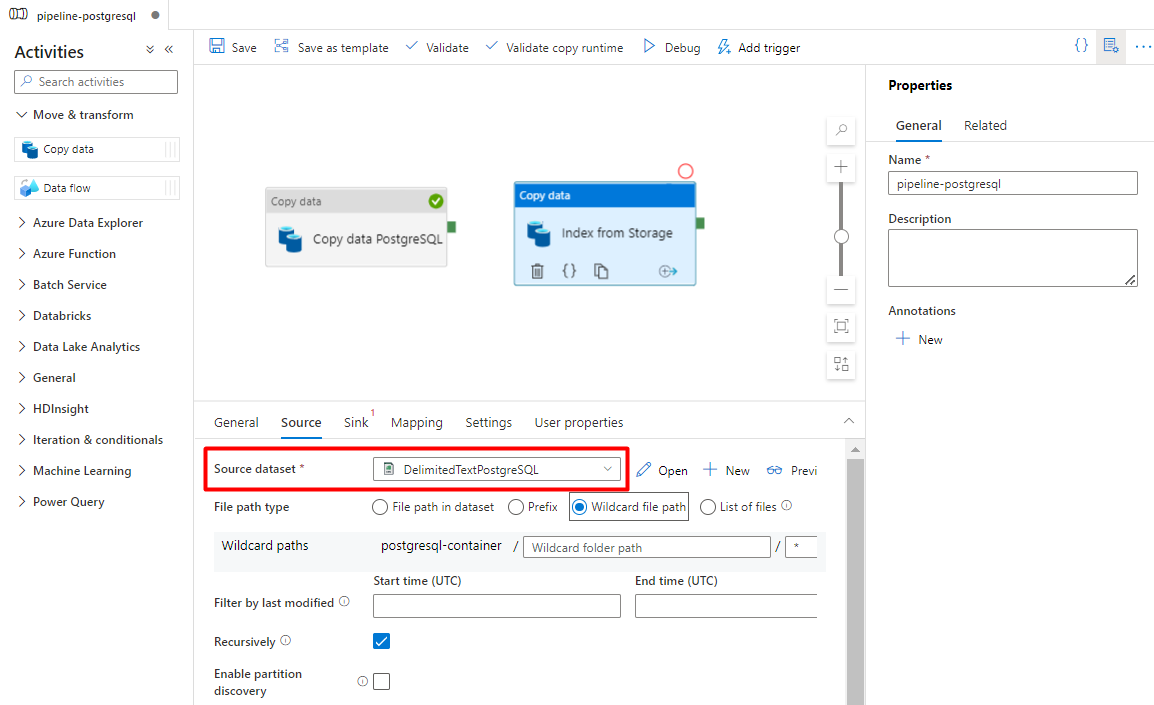
Na karcie Źródło :
- Wybierz zestaw danych źródła przechowywania skonfigurowany w kroku 7.
- W polu Typ ścieżki pliku wybierz Ścieżka pliku z symbolem wieloznacznym.
- Pozostaw wszystkie pozostałe pola z wartościami domyślnymi.
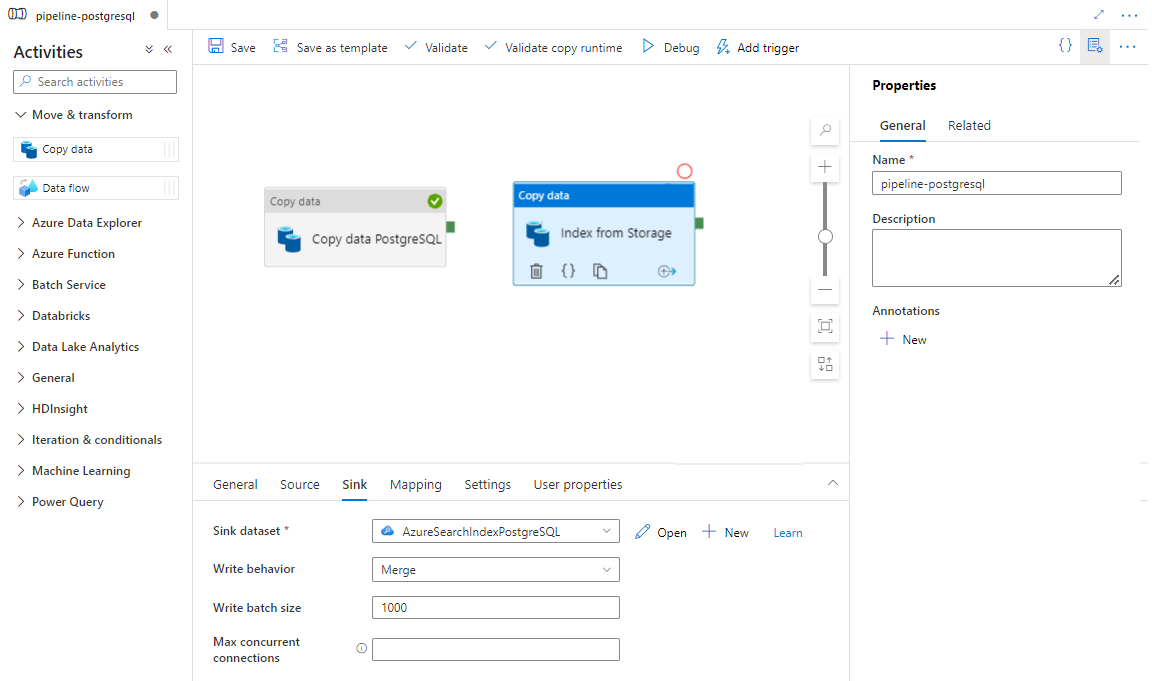
Na karcie Odbiornik, wybierz indeks usługi Azure Cognitive Search. Pozostaw pozostałe opcje z wartościami domyślnymi.
Wybierz pozycję Zapisz.
Krok 9. Konfigurowanie kolejności działań
W edytorze kanwy potoku wybierz mały zielony kwadrat na krawędzi działania potoku. Przeciągnij go do działania "Indeksy z konta magazynu do usługi Azure Cognitive Search", aby ustawić kolejność wykonywania.
Wybierz pozycję Zapisz.

Krok 10: Dodaj wyzwalacz pipeline'u
Wybierz Dodaj wyzwalacz, aby zaplanować uruchomienie potoku, a następnie wybierz Nowy/Edytuj.
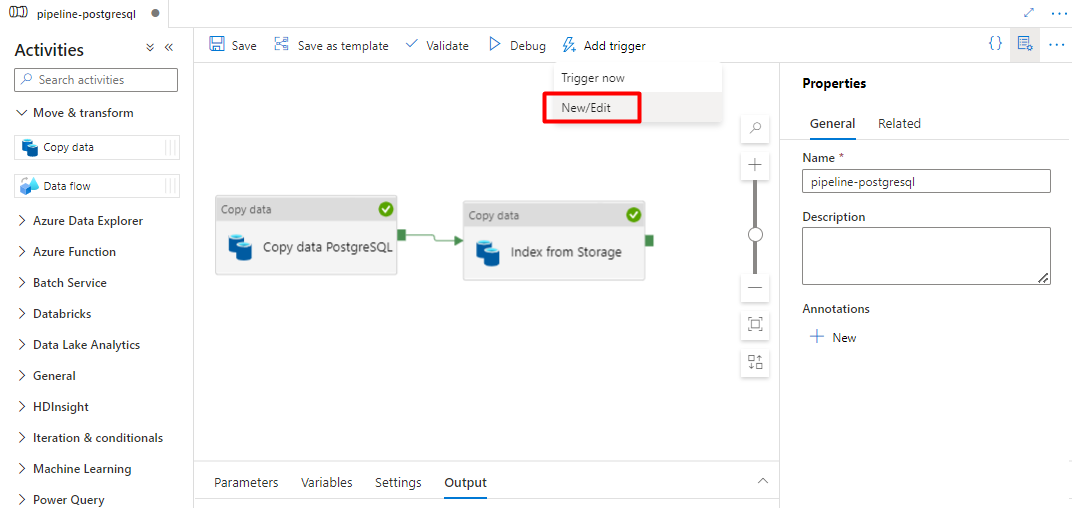
Z listy rozwijanej Wybierz wyzwalacz wybierz pozycję Nowy.
Przejrzyj opcje wyzwalacza, aby uruchomić potok i wybierz OK.
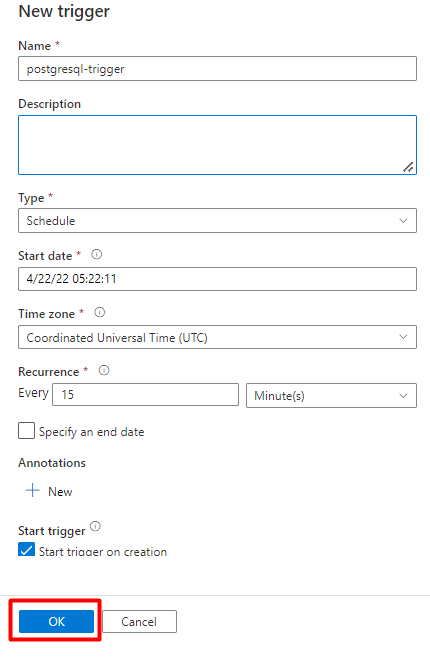
Wybierz pozycję Zapisz.
Wybierz pozycję Publikuj.

Treści archiwalne dla łącznika Power Query w wersji zapoznawczej
Łącznik Power Query jest używany z indeksatorem wyszukiwania do automatyzowania pozyskiwania danych z różnych źródeł danych, w tym tych z innych dostawców chmury. Używa dodatku Power Query do pobierania danych.
Źródła danych obsługiwane w wersji zapoznawczej obejmują:
- Amazon Redshift
- Elasticsearch
- PostgreSQL
- Obiekty Salesforce
- Raporty Salesforce
- Smartsheet
- Śnieżynka
Obsługiwane funkcje
Łączniki Power Query są używane w indeksatorach. Indeksator w usłudze Azure Cognitive Search to przeszukiwarka, która wyodrębnia przeszukiwalne dane i metadane z zewnętrznego źródła danych i wypełnia indeks na podstawie mapowań między indeksem a źródłem danych. Takie podejście jest czasami określane jako "model ściągania", ponieważ usługa ściąga dane bez konieczności pisania kodu, który dodaje dane do indeksu. Indeksatory umożliwiają użytkownikom indeksowanie zawartości ze źródła danych bez konieczności pisania własnego modelu przeszukiwania lub wypychania.
Indeksatory odwołujące się do źródeł danych Power Query mają taki sam poziom wsparcia dla zestawów umiejętności, harmonogramów, logiki wykrywania zmian o wysokim poziomie oraz większości parametrów obsługiwanych przez innych indeksatorów.
Wymagania wstępne
Chociaż nie można już używać tej funkcji, miały następujące wymagania w wersji zapoznawczej:
Usługa Azure Cognitive Search w obsługiwanym regionie.
Rejestracja w wersji zapoznawczej. Ta funkcja musi być włączona w zapleczu.
Konto usługi Azure Blob Storage używane jako pośrednik do przetwarzania danych. Dane będą przepływać ze źródła danych, a następnie do usługi Blob Storage, a następnie do indeksu. To wymaganie występuje tylko w początkowej ograniczonej wersji zapoznawczej.
Dostępność regionalna
Wersja zapoznawcza była dostępna tylko w usługach wyszukiwania w następujących regionach:
- Centralna część USA
- Wschodnie USA
- Wschodnie stany USA 2
- Północno-środkowe stany USA
- Europa Północna
- Południowo-centralna część USA
- Zachodnio-środkowe stany USA
- Zachodnia Europa
- Zachodnie stany USA
- Zachodnie stany USA 2
Ograniczenia wersji zapoznawczej
W tej sekcji opisano ograniczenia specyficzne dla bieżącej wersji zapoznawczej.
Ściąganie danych binarnych ze źródła danych nie jest obsługiwane.
Sesja debugowania nie jest obsługiwana.
Wprowadzenie do korzystania z witryny Azure Portal
Portal Azure zapewnia obsługę łączników Power Query. Dzięki próbkowaniu danych i odczytywaniu metadanych w kontenerze kreator importu danych w usłudze Azure Cognitive Search może utworzyć domyślny indeks, mapować pola źródłowe na pola indeksu docelowego i załadować indeks w ramach jednej operacji. W zależności od rozmiaru i złożoności danych źródłowych można mieć operacyjny indeks wyszukiwania pełnotekstowego w ciągu kilku minut.
W poniższym filmie wideo pokazano, jak skonfigurować łącznik Power Query w usłudze Azure Cognitive Search.
Krok 1. Przygotowywanie danych źródłowych
Upewnij się, że źródło danych zawiera dane. Kreator importu danych odczytuje metadane i wykonuje próbkowanie danych, aby wywnioskować schemat indeksu, a także ładuje dane z Twojego źródła danych. Jeśli brakuje danych, kreator zatrzyma się i zwróci błąd.
Krok 2 – Uruchom kreatora importu danych
Po zatwierdzeniu do wersji demonstracyjnej, zespół usługi Azure Cognitive Search udostępni link do portalu Azure, który używa flagi funkcji, aby uzyskać dostęp do łączników Power Query. Otwórz tę stronę i uruchom kreatora na pasku poleceń na stronie usługi Azure Cognitive Search, wybierając pozycję Importuj dane.
Krok 3. Wybieranie źródła danych
Istnieje kilka źródeł danych, z których można ściągać dane przy użyciu tej wersji zapoznawczej. Wszystkie źródła danych korzystające z dodatku Power Query będą zawierać na kafelku tekst "Powered By Power Query". Wybierz źródło danych.

Po wybraniu źródła danych wybierz pozycję Dalej: Skonfiguruj dane , aby przejść do następnej sekcji.
Krok 4. Konfigurowanie danych
W tym kroku skonfigurujesz połączenie. Każde źródło danych będzie wymagać różnych informacji. W przypadku kilku źródeł danych dokumentacja dodatku Power Query zawiera bardziej szczegółowe informacje na temat nawiązywania połączenia z danymi.
Po podaniu poświadczeń połączenia wybierz pozycję Dalej.
Krok 5. Wybieranie danych
Kreator importu wyświetli podgląd różnych tabel, które są dostępne w źródle danych. W tym kroku sprawdzisz jedną tabelę zawierającą dane, które chcesz zaimportować do indeksu.

Po wybraniu tabeli wybierz pozycję Dalej.
Krok 6. Przekształcanie danych (opcjonalnie)
Łączniki dodatku Power Query zapewniają rozbudowane środowisko interfejsu użytkownika, które umożliwia manipulowanie danymi, dzięki czemu możesz wysyłać odpowiednie dane do indeksu. Możesz usunąć kolumny, filtrować wiersze i wiele innych.
Nie jest wymagane przekształcenie danych przed zaimportowaniem ich do usługi Azure Cognitive Search.
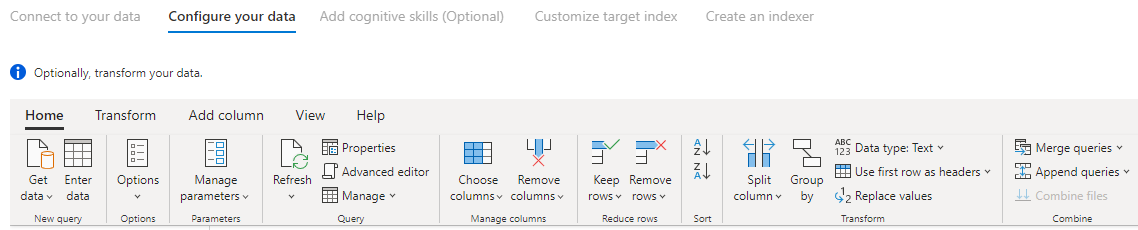
Aby uzyskać więcej informacji na temat przekształcania danych za pomocą dodatku Power Query, zobacz Używanie dodatku Power Query w programie Power BI Desktop.
Po przekształceniu danych wybierz pozycję Dalej.
Krok 7. Dodawanie usługi Azure Blob Storage
Wersja zapoznawcza łącznika Power Query wymaga obecnie podania konta magazynu obiektów blob. Ten krok istnieje tylko w kontrolowanej początkowej wersji zapoznawczej. To konto magazynu obiektów blob będzie służyć jako magazyn tymczasowy dla danych, które przechodzą ze źródła danych do indeksu usługi Azure Cognitive Search.
Zalecamy podanie parametrów połączenia konta magazynu z pełnym dostępem:
{ "connectionString" : "DefaultEndpointsProtocol=https;AccountName=<your storage account>;AccountKey=<your account key>;" }
Ciag połączenia można uzyskać z portalu Azure, przechodząc do bloku > Ustawienia > Klucze (dla klasycznych kont magazynowych) lub > Ustawienia Klucze dostępu (dla kont magazynowych dla Azure Resource Manager).
Po podaniu nazwy źródła danych i parametrów połączenia wybierz pozycję "Dalej: Dodaj umiejętności poznawcze (opcjonalnie)".
Krok 8. Dodawanie umiejętności poznawczych (opcjonalnie)
Wzbogacanie sztucznej inteligencji to rozszerzenie indeksatorów, które mogą służyć do zwiększenia możliwości wyszukiwania zawartości.
Możesz dodać wszelkie wzbogacenia, które przynoszą korzyść do twojego scenariusza. Po zakończeniu wybierz pozycję Dalej: Dostosuj indeks docelowy.
Krok 9. Dostosowywanie indeksu docelowego
Na stronie Indeks powinna zostać wyświetlona lista pól z typem danych i serią pól wyboru do ustawiania atrybutów indeksu. Kreator może wygenerować listę pól na podstawie metadanych i próbkować dane źródłowe.
Atrybuty można wybierać zbiorczo, zaznaczając pole wyboru w górnej części kolumny atrybutów. Wybierz opcje Możliwe do pobrania i Wyszukiwanie dla każdego pola, które powinno zostać zwrócone do aplikacji klienckiej i podlegać pełnotekstowemu przetwarzaniu wyszukiwania. Zauważysz, że liczby całkowite nie są pełnym tekstem ani wyszukiwaniem rozmytym (liczby są oceniane dosłownie i są często przydatne w filtrach).
Aby uzyskać więcej informacji, zapoznaj się z opisem atrybutów indeksu i analizatorów języka.
Pośmiń chwilę na przejrzenie wybranych opcji. Po uruchomieniu kreatora zostaną utworzone fizyczne struktury danych i nie będzie można edytować większości właściwości tych pól bez porzucania i ponownego tworzenia wszystkich obiektów.
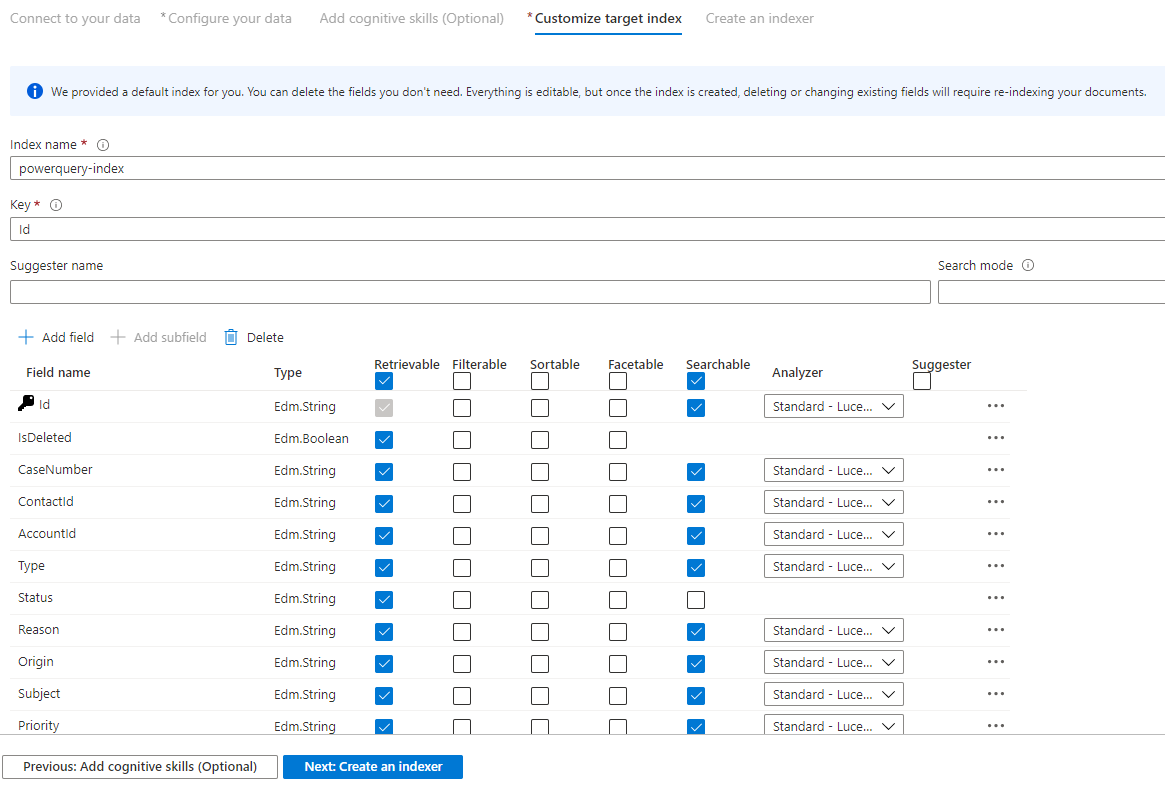
Po zakończeniu wybierz pozycję Dalej: Utwórz indeksator.
Krok 10 . Tworzenie indeksatora
Ostatni krok powoduje utworzenie indeksatora. Nadanie nazwy indeksatorowi umożliwia mu istnienie jako zasobu autonomicznego, który można zaplanować i zarządzać nim niezależnie od obiektu indeksu i źródła danych utworzonego w tej samej sekwencji kreatora.
Dane wyjściowe kreatora importu danych to indeksator, który przeszukuje źródło danych i importuje wybrane dane do indeksu w usłudze Azure Cognitive Search.
Podczas tworzenia indeksatora możesz opcjonalnie uruchomić indeksator zgodnie z harmonogramem i dodać wykrywanie zmian. Aby dodać wykrywanie zmian, należy wyznaczyć kolumnę "znacznik maksymalnego poziomu".
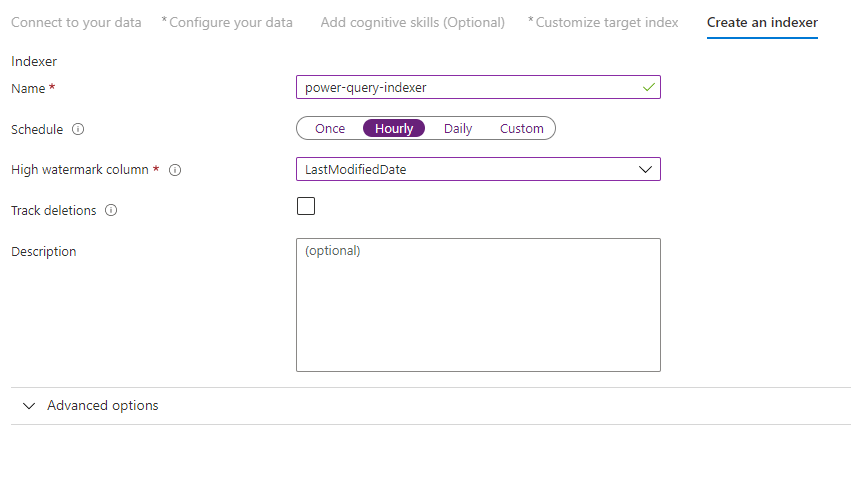
Po zakończeniu wypełniania tej strony wybierz pozycję Prześlij.
Zasady wykrywania zmian znacznika górnego limitu wody
Ta polityka wykrywania zmian opiera się na kolumnie "high water mark," przechwytującej wersję lub czas ostatniej aktualizacji wiersza.
Wymagania
- Wszystkie wstawki określają wartość kolumny.
- Wszystkie aktualizacje elementu również zmieniają wartość kolumny.
- Wartość tej kolumny jest zwiększana przy każdym wstawieniu lub aktualizacji.
Nieobsługiwane nazwy kolumn
Nazwy pól w indeksie usługi Azure Cognitive Search muszą spełniać określone wymagania. Jednym z tych wymagań jest to, że niektóre znaki, takie jak "/", nie są dozwolone. Jeśli nazwa kolumny w bazie danych nie spełnia tych wymagań, wykrywanie schematu indeksu nie rozpozna kolumny jako prawidłowej nazwy pola i nie zobaczysz tej kolumny na liście jako sugerowanego pola dla indeksu. Zwykle użycie mapowań pól rozwiązuje ten problem, ale mapowania pól nie są obsługiwane w portalu.
Aby indeksować zawartość z kolumny w tabeli, która ma nieobsługiwaną nazwę pola, zmień nazwę kolumny w fazie "Przekształć dane" procesu importowania danych. Możesz na przykład zmienić nazwę kolumny o nazwie "Kod rozliczeniowy/Kod pocztowy" na "kod pocztowy". Zmieniając nazwę kolumny, wykrywanie schematu indeksu rozpozna je jako prawidłową nazwę pola i doda je jako sugestię do definicji indeksu.
Następne kroki
W tym artykule wyjaśniono, jak ściągać dane przy użyciu łączników dodatku Power Query. Ponieważ ta funkcja w wersji zapoznawczej została wycofana, wyjaśniono również, jak migrować istniejące rozwiązania do obsługiwanego scenariusza.
Aby dowiedzieć się więcej o indeksatorach, zobacz Indeksatory w usłudze Azure Cognitive Search.