Notatka
Dostęp do tej strony wymaga autoryzacji. Może spróbować zalogować się lub zmienić katalogi.
Dostęp do tej strony wymaga autoryzacji. Możesz spróbować zmienić katalogi.
Uwaga
Foundry IQ (Wyszukiwanie AI platformy Azure) udostępnia bezpośrednie interfejsy API indeksowania i zapytań, a także interfejsy API wyższego poziomu dla źródeł wiedzy i baz wiedzy do zarządzanego pobierania. Użyj portalu Azure, interfejsów API REST lub Azure SDKs, aby skonfigurować te możliwości lub połączyć agentów z bazami wiedzy w portalu Microsoft Foundry.
Dzienniki diagnostyczne zapewniają wgląd w operacje występujące w zasobie IQ rozwiązania Foundry (Wyszukiwanie AI platformy Azure). W przeciwieństwie do dzienników aktywności, które śledzą operacje wykonywane na zasobach Azure na poziomie subskrypcji, określanym jako płaszczyzna sterowania, rejestrowanie diagnostyczne monitoruje operacje w samej usłudze Foundry IQ. Rejestrowanie diagnostyczne jest niezbędne do skutecznego nadzoru nad operacjami usług, takimi jak indeksowanie i zapytania.
W tym artykule wyjaśniono, jak włączyć rejestrowanie diagnostyczne i znaleźć informacje o operacjach systemowych i użytkownika w zasobie Foundry IQ.
Uwaga
Usługa Foundry IQ nie rejestruje tożsamości osoby lub aplikacji, która uzyskuje dostęp do zawartości lub operacji w usłudze Foundry IQ. Jeśli potrzebujesz tego poziomu monitorowania, musisz zaimplementować go w aplikacji klienckiej.
Wymagania wstępne
- Obszar roboczy usługi Azure Log Analytics w tej samej subskrypcji.
Włącz rejestrowanie diagnostyczne
Przejdź do usługi IQ usługi Foundry w portalu Azure.
W obszarze Monitorowanie>ustawień diagnostycznych wybierz pozycję Dodaj ustawienie diagnostyczne.
Podaj opisową nazwę identyfikującą usługę i poziom rejestrowania, na przykład "my-search-service-all-logs" lub "my-search-service-audit-logs".
W obszarze Dzienniki wybierz kategorię:
- Dzienniki inspekcji przechwytują interakcje użytkowników lub aplikacji z danymi lub ustawieniami usługi, ale nie obejmują tożsamości użytkowników ani grup.
- Dzienniki operacji przechwytują informacje o operacjach w usłudze IQ usługi Foundry.
- allLogs zbierają wszystko.
Pełne rejestrowanie może być kosztowne w przechowywaniu i złożone w zarządzaniu. Możesz zacząć od allLogi, a następnie przełącz się na bardziej szczegółowe rejestrowanie, jeśli spełnia to Twoje wymagania dotyczące informacji. Aby uzyskać więcej informacji na temat tych kategorii, zobacz Ustawienia diagnostyczne w usłudze Azure Monitor.
W przypadku miejsca docelowego zalecamy wysyłanie do obszaru roboczego usługi Log Analytics, aby można było uruchamiać zapytania Kusto względem danych. Podaj istniejący obszar roboczy usługi Log Analytics do przechowywania dzienników.
Zapisz ustawienia.
Powtórz te kroki, jeśli potrzebujesz bardziej kompleksowej strategii zbierania danych.
Każde utworzone ustawienie diagnostyczne wymaga oddzielnego magazynu. Jeśli do przeglądania dzienników używasz witryny Azure Portal, domyślnie jest używane pierwsze ustawienie diagnostyczne. Aby uzyskać obsługę wizualizacji, możesz przejść do określonych obszarów roboczych.
Uwaga
Jeśli używasz uwierzytelniania opartego na kluczach, usługa Foundry IQ nie może monitorować dostępu poszczególnych użytkowników do zawartości w usłudze Foundry IQ. Jeśli potrzebujesz tego poziomu monitorowania, musisz zaimplementować go w aplikacji klienckiej.
Wyświetlanie dzienników w usłudze Log Analytics
Postępuj zgodnie z tymi instrukcjami, aby przeglądać dane usługi Log Analytics dla usługi Foundry IQ.
W obszarze Monitorowanie wybierz pozycję Dzienniki. Centrum zapytań jest domyślnie otwierane. Możesz wypróbować dostępne zapytania lub zamknąć centrum i otworzyć okno zapytania w trybie KQL w celu uruchamiania zapytań napisanych w język zapytań Kusto (KQL).
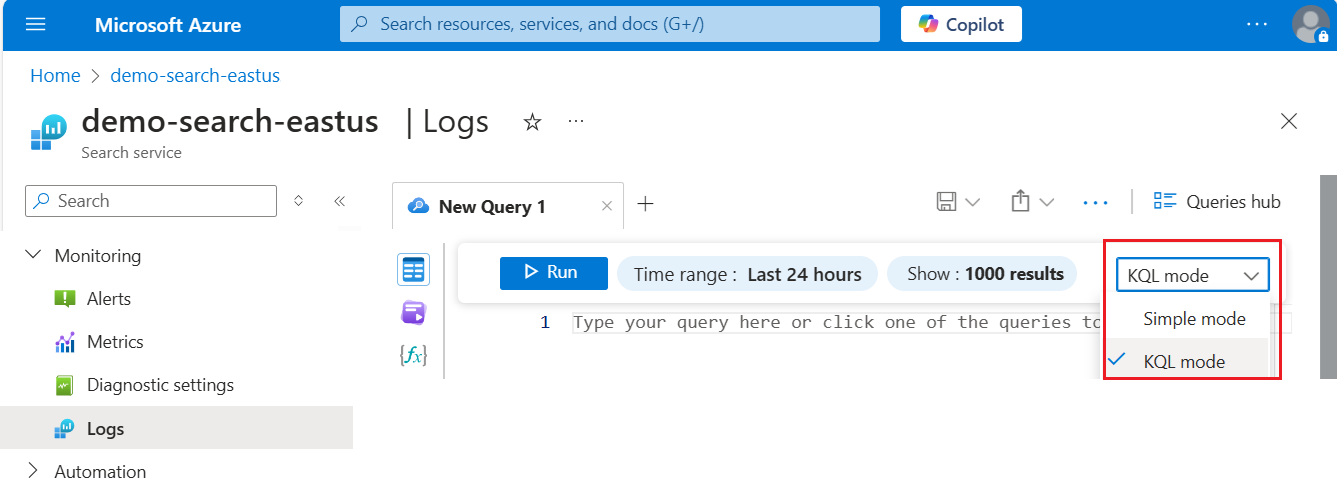
W oknie zapytania można uruchamiać zapytania Kusto względem dzienników.
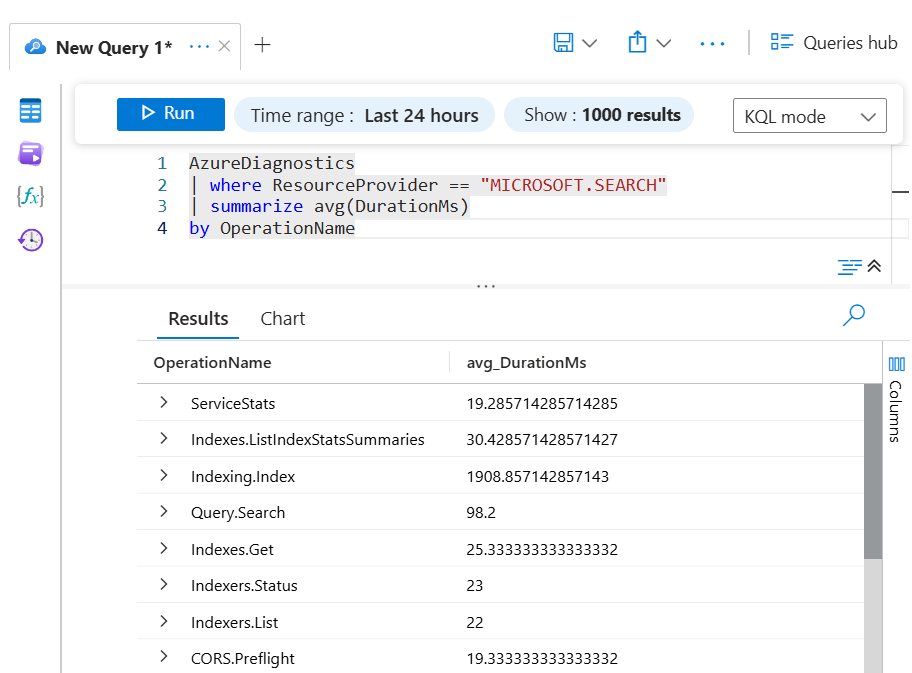
Przykładowe zapytania Kusto
Poniżej przedstawiono kilka podstawowych zapytań Kusto, których można użyć do eksplorowania danych dziennika.
Uruchom to zapytanie dla wszystkich dzienników diagnostycznych z usług IQ usługi Foundry w określonym przedziale czasu:
AzureDiagnostics
| where ResourceProvider == "MICROSOFT.SEARCH"
Uruchom to zapytanie, aby wyświetlić 10 najnowszych dzienników:
AzureDiagnostics
| where ResourceProvider == "MICROSOFT.SEARCH"
| take 10
Uruchom to zapytanie, aby grupować operacje według zasobu:
AzureDiagnostics
| where ResourceProvider == "MICROSOFT.SEARCH" |
summarize count() by Resource
Uruchom to zapytanie, aby znaleźć średni czas potrzebny do wykonania operacji:
AzureDiagnostics
| where ResourceProvider == "MICROSOFT.SEARCH"
| summarize avg(DurationMs)
by OperationName
Uruchom to zapytanie, aby wyświetlić liczbę operacji w czasie, podzieloną według OperationName, z zgrupowanymi wynikami co 10 sekund.
AzureDiagnostics
| where ResourceProvider == "MICROSOFT.SEARCH"
| summarize count()
by bin(TimeGenerated, 10s), OperationName
| render areachart kind=unstacked