Ta odpowiedź została przetłumaczona automatycznie. W związku z tym może zawierać błędy gramatyczne lub nietypowe zwroty.
Przepraszam, że przykładowy obraz jest w języku angielskim – wynika to z domyślnego języka w moim środowisku testowym. Jednak w Twoim języku układ jest taki sam, więc możesz poruszać się w ten sam sposób.
Cześć @Stanisław,
Dziękujemy za kontakt z forum Microsoft Q&A.
Możesz napotkać komunikat o błędzie „Program PowerPoint nie może wstawić wideo z wybranego pliku” z kilku powodów. Problem ten często występuje, gdy format lub kodek wideo nie jest obsługiwany przez PowerPoint, plik wideo, który próbujesz osadzić, jest uszkodzony albo został przeniesiony lub usunięty, co skutkuje nieprawidłową ścieżką. Może się to również zdarzyć, jeśli w systemie brakuje wymaganych kodeków (np. wersji 32-bit lub 64-bit) lub jeśli komputer ma zainstalowaną przestarzałą wersję odtwarzacza QuickTime.
Możesz spróbować kilku poniższych kroków rozwiązywania problemów:
Opcja 1: Sprawdź plik wideo i ścieżkę
Gdy pojawi się komunikat o błędzie, postępuj zgodnie z instrukcjami w nim zawartymi i sprawdź, czy plik wideo, który chcesz wstawić do prezentacji, nie został przeniesiony lub usunięty.
Otwórz aplikację Eksplorator plików (lub Finder na Macu) i przejdź do folderu, w którym znajduje się plik wideo.
Kliknij prawym przyciskiem myszy plik wideo i wybierz „Właściwości” (w systemie Windows) lub „Informacje” (na Macu), aby zobaczyć pełną ścieżkę.
Skopiuj plik wideo do bezpiecznej lokalizacji i spróbuj ponownie osadzić go w prezentacji.
Opcja 2: Zmień format MP4 na WMV
Czasami problem występuje podczas próby umieszczenia pliku MP4 w prezentacji. Wystarczy przekonwertować format wideo na taki, który jest kompatybilny z PowerPoint. Zalecamy zmianę oryginalnego pliku wideo na format WMV, ponieważ WMV jest uważany za jeden z najlepszych formatów do osadzania w PowerPoint.
Przejdź do folderu zawierającego wideo MP4.
Znajdź plik wideo i kliknij go dwukrotnie, a następnie zmień rozszerzenie „.mp4” na „.wmv”. Po zakończeniu naciśnij Enter.
Plik MP4 został pomyślnie przekonwertowany na format WMV.
Spróbuj osadzić przekonwertowany plik WMV w prezentacji. Tym razem powinno się udać.
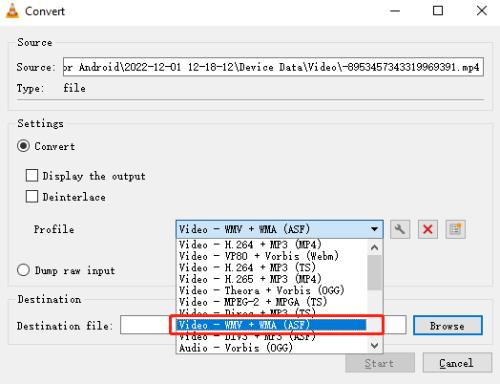
Aby przekonwertować MP4 na WMV, możesz również skorzystać z VLC. W VLC wybierz „Media” > „Konwertuj/Zapisz”, a następnie kliknij „Dodaj” w nowym oknie, aby przesłać plik MP4, którego nie można osadzić w PowerPoint. Następnie przejdź do sekcji „Profil” i wybierz format WMV z rozwijanego menu.
Opcja 3: Zainstaluj zewnętrzny kodek wideo
PowerPoint korzysta z kodeków zainstalowanych na komputerze, aby odtwarzać wideo wstawiane do prezentacji. Możesz napotkać błąd:
„Program PowerPoint nie może wstawić wideo z wybranego pliku. Sprawdź, czy wymagany (64-bitowy) kodek dla tego formatu multimediów jest zainstalowany, a następnie spróbuj ponownie.”
nawet jeśli wideo jest w formacie obsługiwanym przez PowerPoint. Prawdopodobnie brakuje wymaganego kodeka lub jest on niekompatybilny. W takim przypadku pomocne może być zainstalowanie zewnętrznego kodeka wideo.
Możesz zainstalować K-Lite Codec Pack, który jest kompleksowym zestawem kodeków audio i wideo, umożliwiającym odtwarzanie niemal wszystkich multimediów w różnych odtwarzaczach. Pobranie i zainstalowanie najnowszej wersji tego pakietu kodeków pomoże PowerPoint rozpoznać wideo i pomyślnie osadzić je w prezentacji.
Pobierz wersję Standard pakietu K-Lite Codec Pack.
Zastrzeżenie: Jest to link do strony trzeciej, niezwiązanej z oficjalnym Microsoft. Proszę zachować ostrożność i pobierać wyłącznie z zaufanych źródeł.
Możesz również pobrać kodek, korzystając z tego przewodnika: PowerPoint nie może wstawić wideo z wybranego pliku – Microsoft Support.
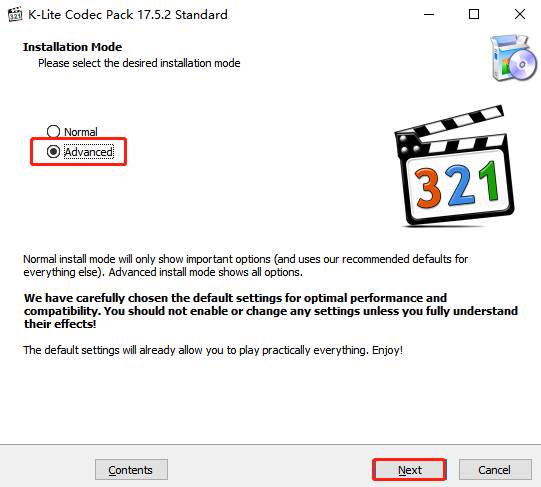
Po pobraniu kliknij dwukrotnie plik „K-Lite_Codec_Pack_1752_Standard.exe”, aby uruchomić instalację. Wybierz opcję „Normal mode” i kliknij Dalej.
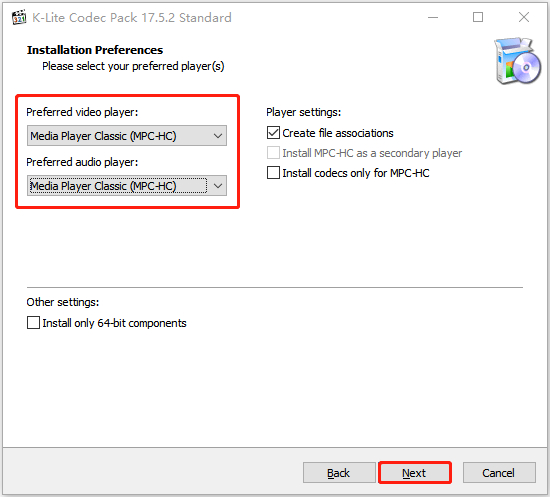
Wybierz preferowany odtwarzacz jako domyślny odtwarzacz wideo i audio. Następnie kliknij „Dalej”.
Pozostaw wszystkie opcje w ustawieniach domyślnych i klikaj „Dalej”.
W oknie „Konfiguracja MPC-HC” naciśnij „Dalej”. Następnie zaznacz wszystkie pola wyboru w sekcji „Przyspieszenie sprzętowe” obok metody dekodowania.
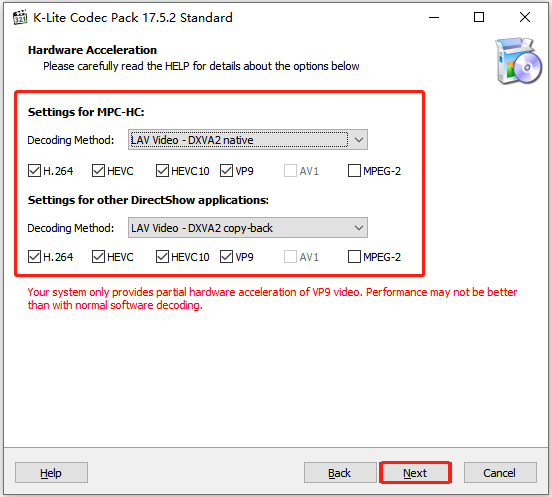
Następnie pozostaw wszystkie ustawienia domyślne w kolejnych oknach. Gdy pojawi się prośba o zainstalowanie dodatkowego oprogramowania, odrzuć tę propozycję.
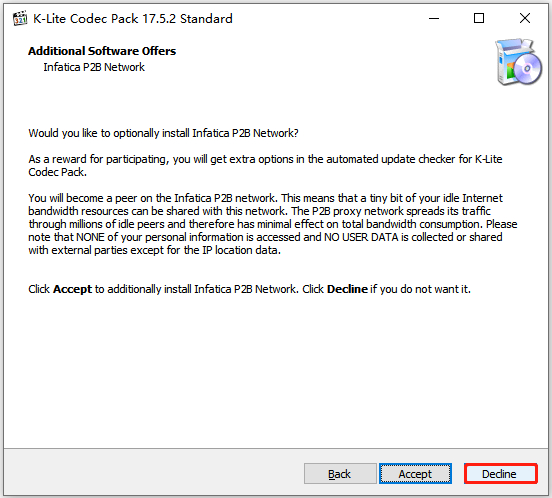
Kliknij „Zainstaluj” w oknie „Gotowe do instalacji”. Po zainstalowaniu pakietu kodeków uruchom ponownie komputer i spróbuj ponownie wstawić wideo do prezentacji w PowerPoint.
Opcja 4: Optymalizuj zgodność multimediów w PowerPoint
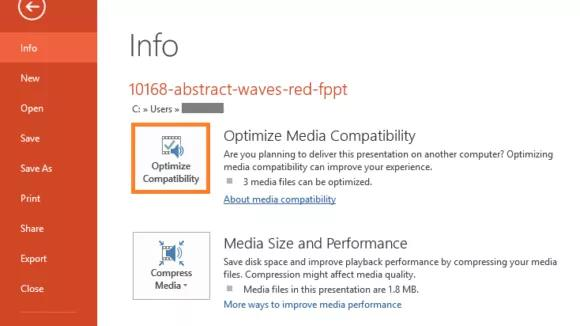
Kolejnym prostym sposobem na wyeliminowanie problemu „nie można wstawić wideo w PowerPoint” jest użycie funkcji Optymalizuj zgodność multimediów w PowerPoint. Dzięki temu wszystkie pliki wideo, które chcesz osadzić w prezentacji, będą działać na wszystkich urządzeniach, których użyjesz do jej wyświetlania.
- Otwórz prezentację w PowerPoint.
- Wybierz Plik, a następnie Informacje.
- Kliknij opcję Optymalizuj zgodność multimediów, która pojawi się, gdy występuje problem ze zgodnością.
- Poczekaj, aż PowerPoint zoptymalizuje pliki wideo.
- Po zakończeniu sprawdź, czy problem został rozwiązany.
Opcja 5: Dodaj kontrolkę Windows Media Player do PowerPoint
Włączenie kontrolek Windows Media Player w PowerPoint może również rozwiązać błąd „Program PowerPoint nie może wstawić wideo z wybranego pliku”. Windows Media Player ma wbudowany szeroki zakres kodeków. Dzięki wykorzystaniu kontrolki Windows Media Player w PowerPoint możliwe będzie dodanie i odtwarzanie filmów.
Wykonaj poniższe kroki, aby zastosować kontrolkę Windows Media Player w PowerPoint:
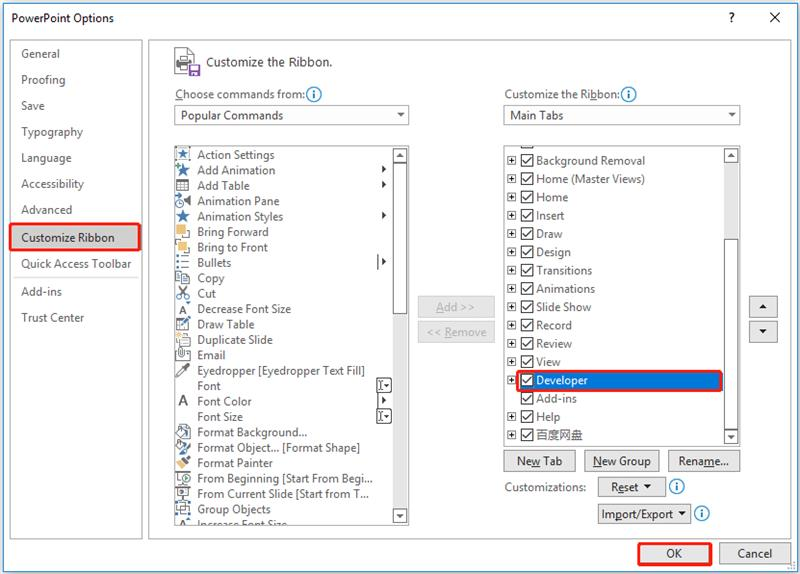
- Otwórz PowerPoint. Wybierz Plik, a następnie Opcje.
- Z menu po lewej stronie wybierz Dostosuj Wstążkę. Na liście głównych kart zaznacz Deweloper, a następnie kliknij OK.
- Na karcie Deweloper, w sekcji Kontrolki, wybierz Więcej kontrolek. Następnie z dostępnej listy wybierz Windows Media Player i kliknij OK.
Mam nadzieję, że te informacje okażą się pomocne. Proszę wykonaj powyższe kroki i daj znać, czy zadziałały w Twoim przypadku. Jeśli nie, podziel się tym w komentarzach do tego posta, abym mógł dalej Ci pomóc.
Czekam na Twoją opinię w tej sprawie.
Jeśli odpowiedź jest pomocna, kliknij "Zaakceptuj odpowiedź” i zagłosuj na nią. Jeśli masz dodatkowe pytania dotyczące tej odpowiedzi, kliknij "Komentarz”.
Uwaga: Aby otrzymywać powiadomienia e-mail dotyczące tego wątku, wykonaj czynności opisane w naszej dokumentacji, aby włączyć powiadomienia e-mail.
' cx='32' cy='32' r='32' /%3E%3Ctext x='50%25' y='55%25' dominant-baseline='middle' text-anchor='middle' fill='%23FFF' %3ESA%3C/text%3E%3C/svg%3E)

' cx='32' cy='32' r='32' /%3E%3Ctext x='50%25' y='55%25' dominant-baseline='middle' text-anchor='middle' fill='%23FFF' %3EAN%3C/text%3E%3C/svg%3E)