Ms project

Anonimowe
2025-01-27T18:54:47+00:00

Dzień dobry

Mamy pobrany plik wykonawczy "officedeploymenttool.exe" z którego otrzymaliśmy plik konfiguracyjny "configuration-Office365-x64.xml" oraz plik "setup.exe" po uruchomieniu wyświetla się na chwile okno wiersza poleceń i to wszystko co się dzieje.

Licencja:

MS PROJECT STANDARD 2024

Y*******************************X

proszę o pomoc co zrobić dalej, aby uruchomić ten program.

Microsoft 365 i pakiet Office | Projekt | Do użytku biznesowego | Windows

Pytanie zablokowane. To pytanie zostało zmigrowane ze społeczności pomocy technicznej firmy Microsoft. Możesz zagłosować, czy pytanie jest pomocne, ale nie możesz dodawać komentarzy ani odpowiedzi, ani też śledzić pytania.

Komentarze: 0 Brak komentarzy

Odpowiedzi: 4

Sortuj według: Najbardziej pomocne
  1. Anonimowe
    2025-02-08T08:38:43+00:00

    Ta odpowiedź została przetłumaczona automatycznie. W związku z tym mogą występować błędy gramatyczne lub dziwne sformułowania.

    Drogi Robercie,

    Czy mogę wiedzieć, czy potrzebujesz dalszej pomocy w tej sprawie? Czy wypróbowałeś powyższe sugestie?

    Jeśli tak, daj nam znać, a my pomożemy Ci dalej w tej kwestii.

    Dziękuję za poświęcony czas i wysiłek.

    Szczerze

    Klif | Moderator społeczności Microsoft

    Czy ta odpowiedź była pomocna?

    Komentarze: 0 Brak komentarzy
  2. Anonimowe
    2025-01-31T17:51:21+00:00

    Ta odpowiedź została przetłumaczona automatycznie. W związku z tym mogą wystąpić błędy gramatyczne lub dziwne sformułowania.

    Cześć Robert Jamroży,

    Dzień dobry! Mam nadzieję, że dobrze sobie radzisz.

    Niestety, niektórych wersji pakietu Office nie można zainstalować na tym samym urządzeniu. W Twoim przypadku główna aplikacja pakietu Office dla Użytkowników Domowych i Małych Firm jest w konflikcie z innymi wersjami pakietu Office. Aby rozwiązać ten problem, możemy użyć narzędzia do wdrażania pakietu Office, aby zainstalować wszystko naraz.

    Dlatego należy odinstalować wszystkie istniejące produkty pakietu Office, a następnie ponownie zainstalować aplikacje Microsoft Project Standard 2024, Microsoft Visio i Microsoft 365.

    1. Odinstaluj wszystkie produkty pakietu Office, może być konieczne użycie narzędzia do odinstalowywania pakietu Office. Odinstalowywanie pakietu Office z komputera - Pomoc techniczna firmy Microsoft
    2. Następnie utwórz niestandardowy plik konfiguracji XML, który zawiera program Project Standard 2024, Microsoft Visio i Aplikacje Microsoft 365 przy użyciu narzędzia do dostosowywania pakietu Office. Możesz postępować zgodnie z procesem podobnym do pokazanego poniżej: Image
    3. Następnie możesz wykonać te same kroki, aby jednocześnie pobrać i zainstalować program Microsoft Project Standard 2024, Microsoft Visio i Aplikacje Microsoft 365 przy użyciu narzędzia wdrażania pakietu Office przy użyciu nowego pliku konfiguracyjnego XML.

    Pamiętaj, że nie możesz dołączyć do procesu aplikacji Office dla Użytkowników Domowych i Małych Firm.

    Dziękujemy za cierpliwość i wyrozumiałość, a także za poświęcony czas i współpracę.

    Uczciwie

    Ralph Chawatama | Moderator społeczności Microsoft

    Czy ta odpowiedź była pomocna?

    Komentarze: 0 Brak komentarzy
  3. Anonimowe
    2025-01-31T09:59:40+00:00

    Good morning

    I went through the indicated procedure and this message showed up.

    Should I really uninstall these programs because it will severely hamper my work?

    Will it be no problem to reinstall these programs after installing MS PROJECT?

    best regards

    Robert Jamroży

    Czy ta odpowiedź była pomocna?

    Komentarze: 0 Brak komentarzy
  4. Anonimowe
    2025-01-27T22:52:24+00:00

    Ta odpowiedź została przetłumaczona automatycznie. W związku z tym mogą występować błędy gramatyczne lub dziwne sformułowania.

    Drogi Robercie Jamroży,

    Dzień dobry! Dziękujemy za opublikowanie wpisu w witrynie Microsoft Community. Chętnie Ci pomożemy.

    Przykro nam, że masz problemy z instalacją programu Microsoft Project Standard 2024 przy użyciu narzędzia do wdrażania pakietu Office .  Głęboko rozumiem niedogodności, jakie to spowodowało i przepraszam za to.

    Po dokładnym zapoznaniu się z opisem problemu wygląda na to, że możesz pominąć kilka ważnych kroków, które musisz wykonać, aby uzyskać pełną instalację standardu  Microsoft Project 2024 .

    Po pobraniu i zainstalowaniu pliku wykonywalnego "officedeploymenttool.exe" musisz utworzyć niestandardowy plik konfiguracyjny xml, przeznaczony do pobrania standardu Microsoft Project 2024, przechodząc do narzędzia dostosowywania pakietu Office i klikając Utwórz

    Następnie pozostaw pole Pakiet Office puste , wybierz Project standard 2024 - Licencja zbiorcza z listy rozwijanej Projekt i kliknij Pobierz
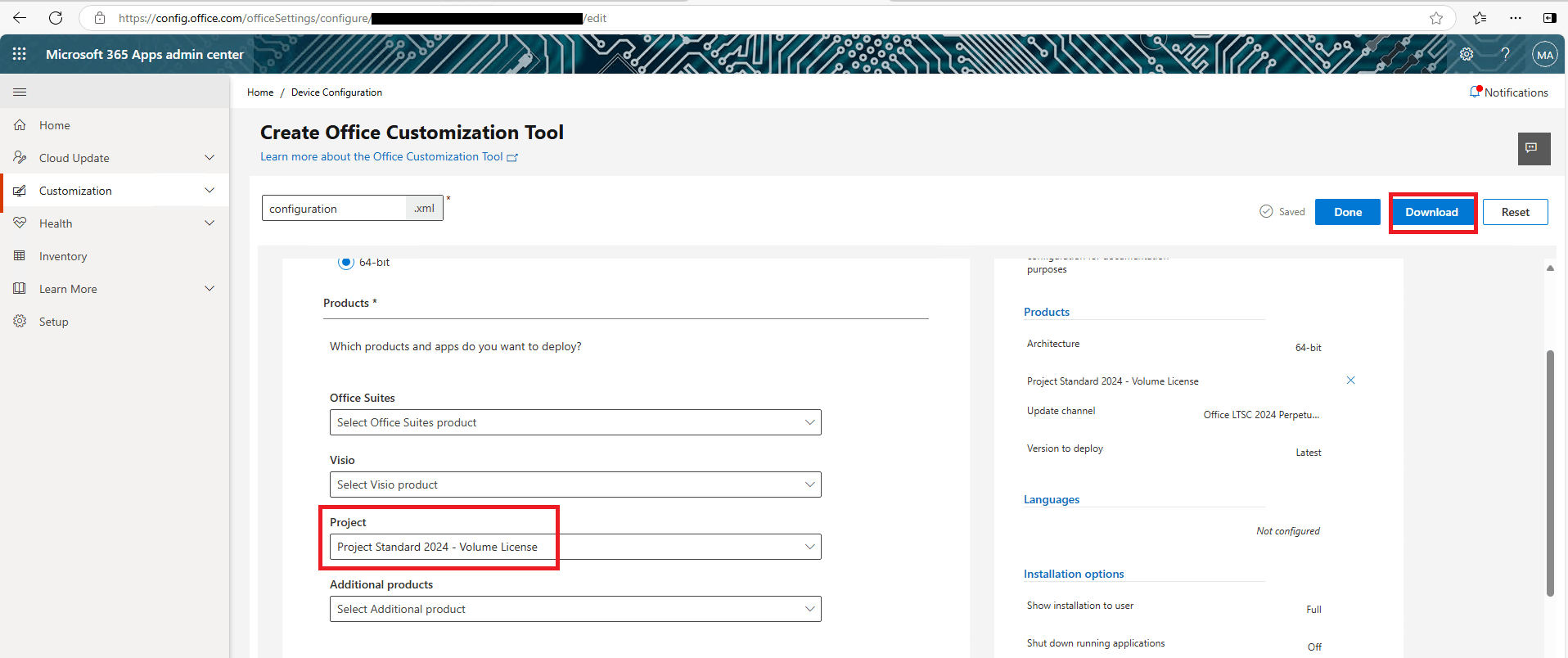
    Skopiuj pobrany   plik  do tej samej lokalizacji , w której zainstalowano   narzędzie wdrażania pakietu Office . Przejdź do tej lokalizacji za pomocą wiersza polecenia i uruchom  polecenie setup /download configuration.xml , ekran po prostu tam będzie, jak pokazano na poniższym zrzucie ekranu,
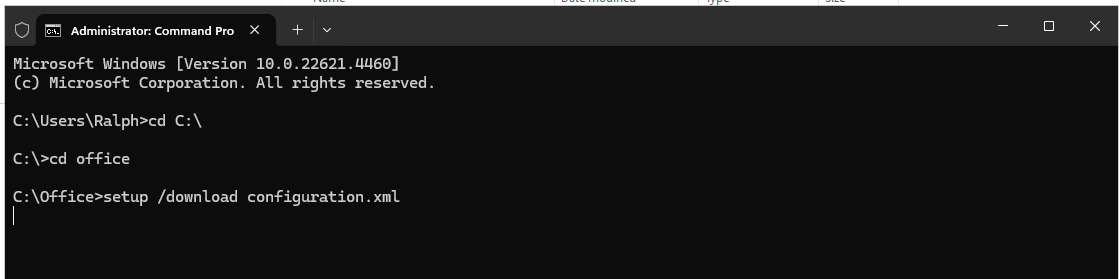
    Image

    To normalne, nic nie wyskoczy. Jeśli jednak przyjrzysz się uważnie, kursor na ostatniej linii na powyższym zrzucie ekranu będzie .  Będziesz wiedział, że pobieranie zostało zakończone, gdy pojawi się linia, jak pokazano na poniższym zrzucie ekranu:
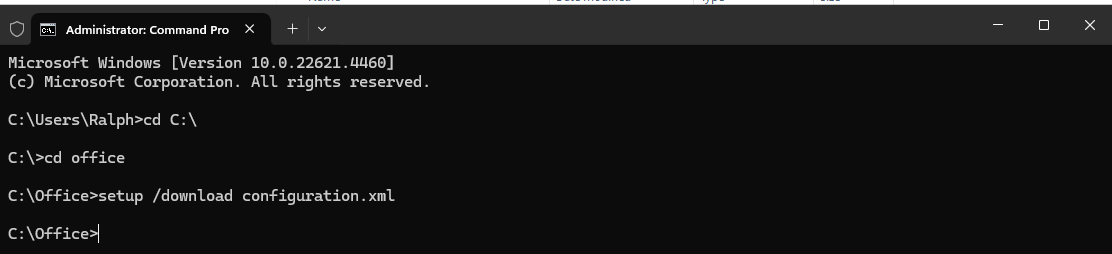
    Image

    Po potwierdzeniu powyższego należy uruchomić configuration.xml instalacyjny /konfiguracyjny, jak pokazano poniżej, a powinno pojawić się wyskakujące okienko. Proszę upewnij się, że uruchamiasz wiersz polecenia jako administrator podczas wykonywania tych kroków.
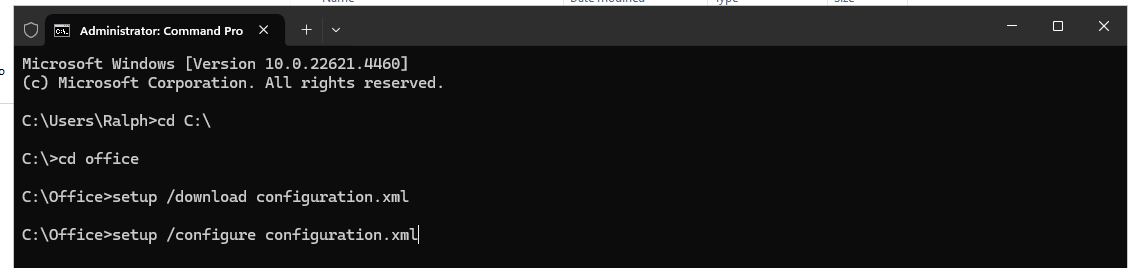
    Image

    Dziękujemy za zrozumienie, że czasami początkowa reakcja może nie rozwiązać problemu od razu. Możemy jednak współpracować, aby zawęzić i rozwiązać tę sytuację. Czy mógłbyś więc zweryfikować to po swojej stronie i skontaktować się ze mną

    Jeszcze raz przepraszam za niedogodności, jakie to spowodowało. Dziękujemy za cierpliwość i wyrozumiałość oraz za poświęcony czas i współpracę.

    Szczerze

    Ralph Chawatama | Moderator społeczności Microsoft

    Czy ta odpowiedź była pomocna?

    Komentarze: 0 Brak komentarzy