'' Ekran Blokady - Tapeta ''

Anonimowe
2023-12-27T14:29:51+00:00

Witam, czy jest możliwość pobrania tapety która się znajduje na ekranie blokady, bo na internecie nie można znaleźć indentycznej takiej tapety.

Windows dla domu | Windows 11 | Wyświetlacz i grafika

Pytanie zablokowane. To pytanie zostało zmigrowane ze społeczności pomocy technicznej firmy Microsoft. Możesz zagłosować, czy pytanie jest pomocne, ale nie możesz dodawać komentarzy ani odpowiedzi, ani też śledzić pytania.

Komentarze: 0 Brak komentarzy
Odpowiedź zaakceptowana przez autora pytania
Anonimowe
2023-12-30T07:16:57+00:00

Dokładnie tak?

Należy pamiętać że aktualnie wyświetlany obraz nie jest tam zapisany (powinien się zapisać po zmianie obrazu na inny). Nazwy tych obrazów w folderze Nowy można zmienić na dowolne, przenosić, kopiować, kasować itp.

Na komputerze jest też konto Asus i po zalogowaniu się na to konto można sprawdzić jakie tam zapisało obrazy.

Procedura jest taka sama tylko agnie zmienia się na Asus

Czy ta odpowiedź była pomocna?

1 osoba uznała tę odpowiedź za pomocną.
Komentarze: 0 Brak komentarzy
Odpowiedź zaakceptowana przez autora pytania
Anonimowe
2023-12-29T14:37:19+00:00

W wyszukiwarce na pasku zadań wpisać cmd i na Otwórz

Obraz

Otworzy się okno Wiersza poleceń gdzie po znaku zachęty wpisujemy cd OneDrive i na Enter (tu folder Nowy powinien być bezpośrednio w OneDrive z pominięciem Pulpitu

Obraz

tam powinien pokazać się C:\Users\agnie\OneDrive> gdzie piszemy cd Desktop i na Enter

jeżeli zgłosi błąd to spróbować cd Pulpit

Obraz

teraz cd Nowy i na Enter

Obraz

teraz wpisujemy ren * *.jpg i na Enter

Obraz

Jeżeli Wiersz polecenia nie zgłosi błędów to pliki powinny mieć rozszerzenie .jpg

Czy ta odpowiedź była pomocna?

1 osoba uznała tę odpowiedź za pomocną.
Komentarze: 0 Brak komentarzy
Odpowiedź zaakceptowana przez autora pytania
Anonimowe
2023-12-29T13:13:07+00:00

Może tak graficznie będzie łatwiej?

Eksplorator plików u Pani będzie to dysk lokalny (C:)

tu klikamy na Użytkownicy

tu na agnie

tu na AppData

tu na Local

tu na Packages

tu na Microsoft.Windows.ContentDeliveryManager_cw5n1h2txyewy

tu na LocalState

tu na Assets

W Assets zaznaczamy wszystkie pliki i kopiujemy do tego nowego folderu na Pulpicie

Czy ta odpowiedź była pomocna?

1 osoba uznała tę odpowiedź za pomocną.
Komentarze: 0 Brak komentarzy
Odpowiedź zaakceptowana przez autora pytania
Anonimowe
2023-12-29T11:37:56+00:00

Na wiersz polecenia to przyjdzie jeszcze czas

C:\Users\agnie\AppData\Local\Packages\Microsoft.Windows.ContentDeliveryManager_cw5n1h2txyewy\LocalState\Assets

Każda z tych nazw zawartych między ukośnikami jest folderem i w eksploratorze plików klikamy kolejno na te nazwy folderów aż dojdziemy do folderu Assets i w nim zaznaczamy i kopiujemy wszystkie pliki do tego utworzonego folderu na pulpicie.

Czy ta odpowiedź była pomocna?

1 osoba uznała tę odpowiedź za pomocną.
Komentarze: 0 Brak komentarzy
Odpowiedź zaakceptowana przez autora pytania
Anonimowe
2023-12-29T05:09:43+00:00

W folder swojego profilu czyli agnie dalej AppData i kolejno na foldery Local dalej Packages aż do Assets

C:\Users*agnie\AppData\Local\Packages\Microsoft.Windows.ContentDeliveryManager_cw5n1h2txyewy\LocalState\Assets*

Czy ta odpowiedź była pomocna?

1 osoba uznała tę odpowiedź za pomocną.
Komentarze: 0 Brak komentarzy
Odpowiedź zaakceptowana przez autora pytania
DaveM121 938.1K Punkty reputacji Niezależny doradca
2023-12-27T15:02:56+00:00

Korzystamy z usług tłumaczeniowych, by wesprzeć naszych użytkowników. Przepraszamy za wszelkie błędy gramatyczne.

Cześć, jestem Dave, pomogę ci w tym.

Obrazy wyświetlane na ekranie blokady są losowymi obrazami generowanymi przez Bing i zwykle pochodzącymi z obrazów Getty, czy próbujesz znaleźć jeden konkretny obraz, a jeśli tak, czy możesz dostarczyć zdjęcie lub zrzut ekranu obrazu?

Czy ta odpowiedź była pomocna?

1 osoba uznała tę odpowiedź za pomocną.
Komentarze: 0 Brak komentarzy

Dodatkowe odpowiedzi: 13

Sortuj według: Najbardziej pomocne
  1. Anonimowe
    2023-12-27T16:41:37+00:00

    Te pliki obrazów powinny być w C:\Users\tu_nazwa_naszego_profilu\AppData\Local\Packages\Microsoft.Windows.ContentDeliveryManager_cw5n1h2txyewy\LocalState\Assets

    Folder AppData jest ukrytym folderem, aby był widoczny to w Eksploratorze plików zaznaczamy Pokaż ukryte elementy oraz Rozszerzenia nazw plików które będą potrzebne dalej
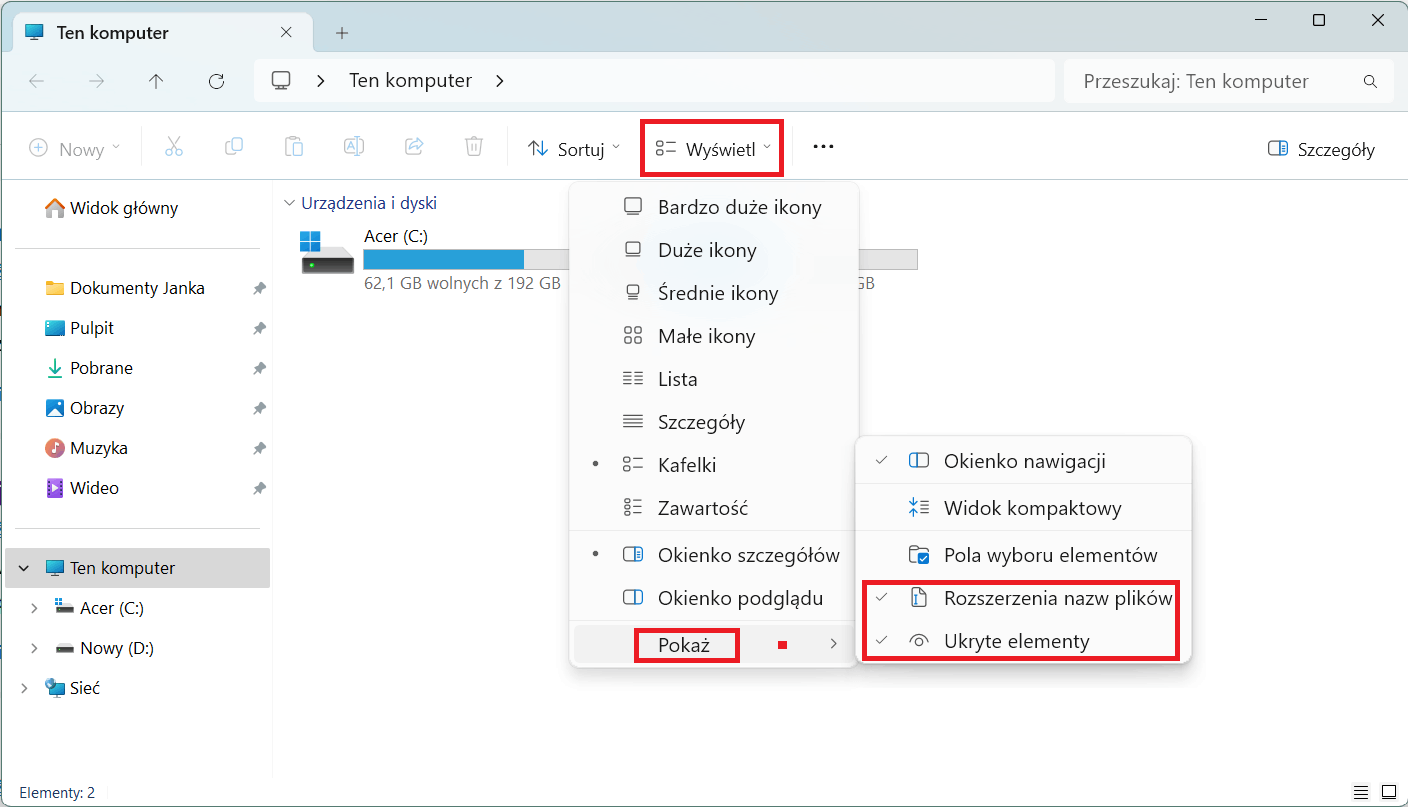
    Teraz należy utworzyć na pulpicie nowy folder o dowolnej nazwie np. Nowy

    W folderze Assets zaznaczamy wszystkie pliki i kopiujemy do tego nowego folderu Nowy
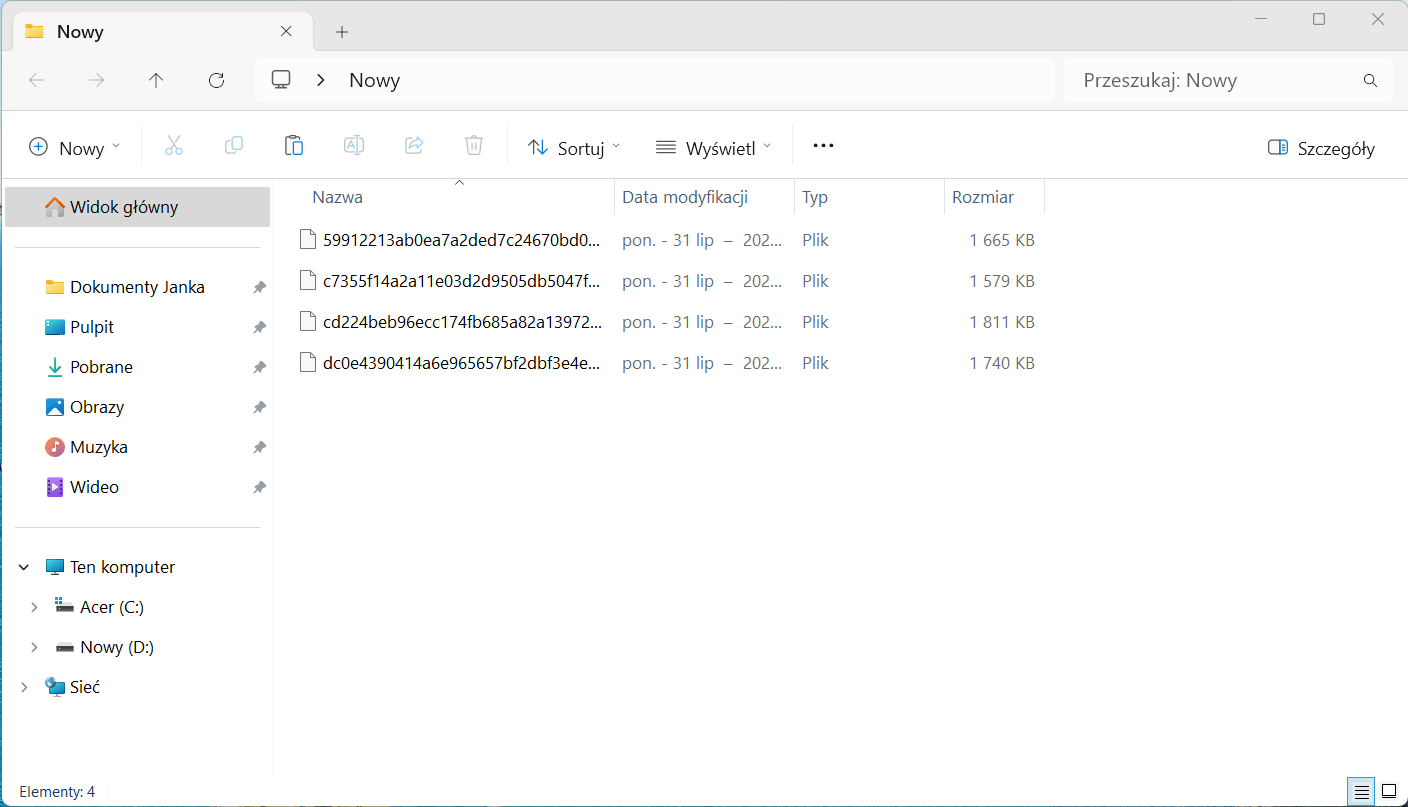
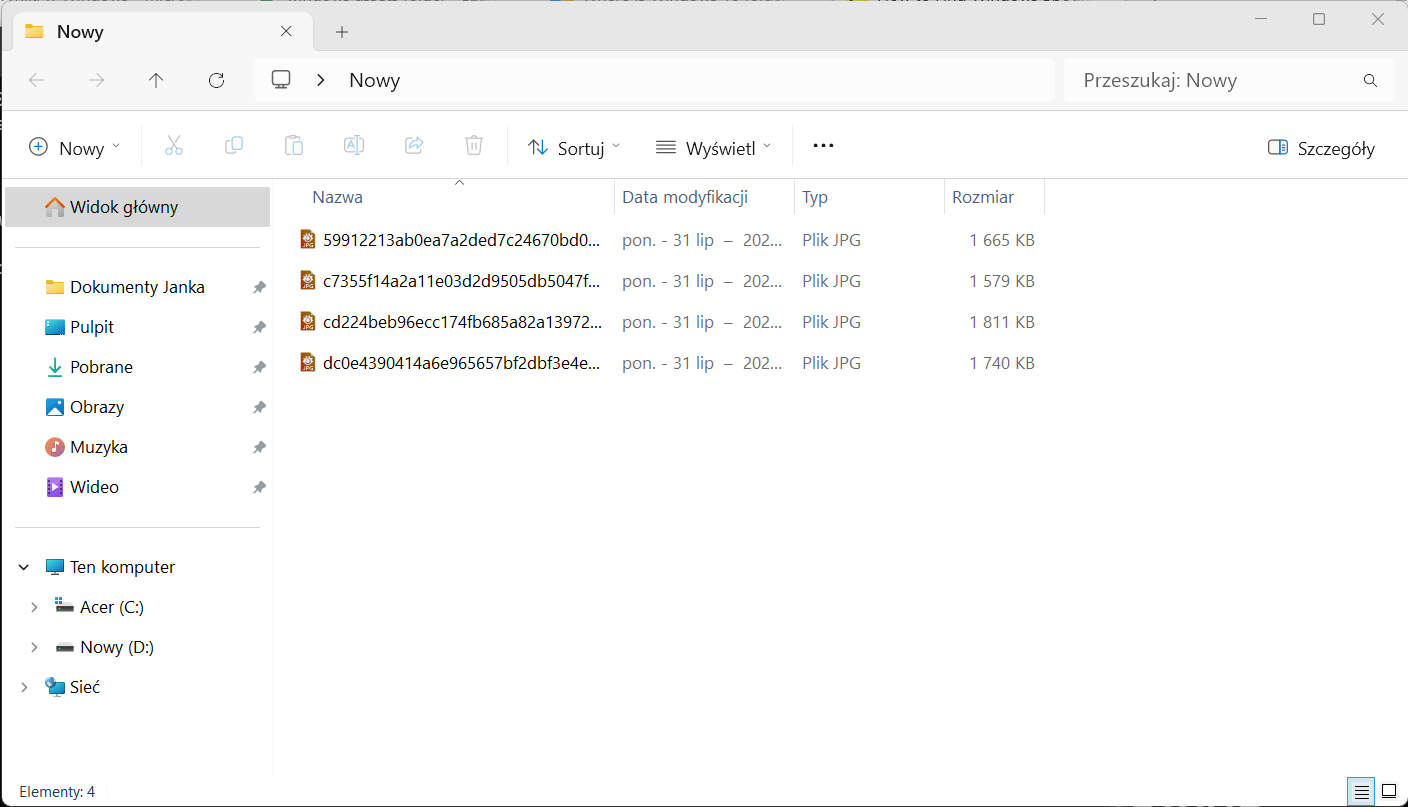
    Te pliki nie mają rozszerzeń i dlatego należy dodać rozszerzenie .jpg

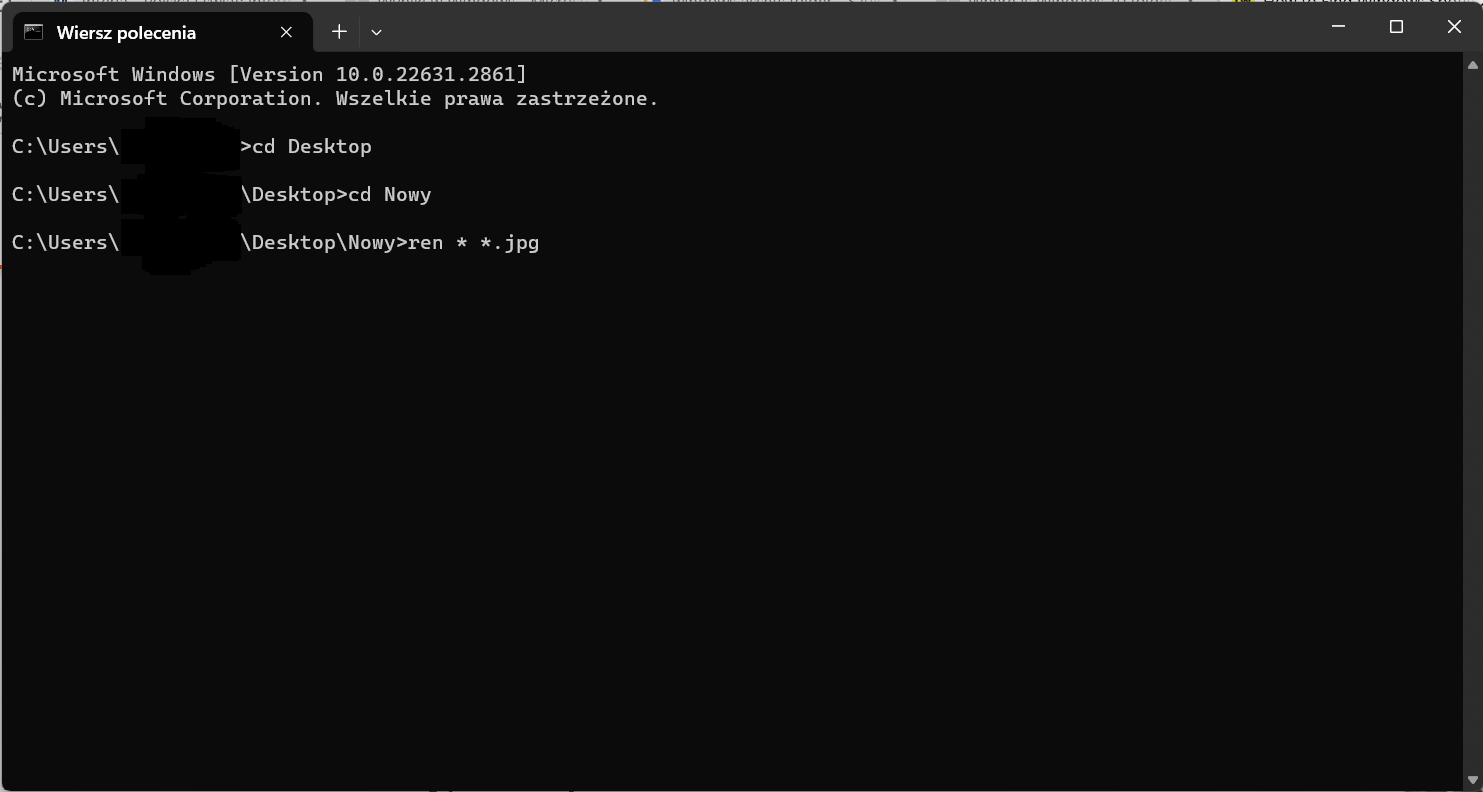
    Można to zrobić dla wszystkich plików w Wierszu poleceń komendą ren * *.jpg

    W Wierszu poleceń wpisujemy kolejno komendy (po każdej na Enter)

    cd Desktop

    cd Nowy

    ren * *.jpg

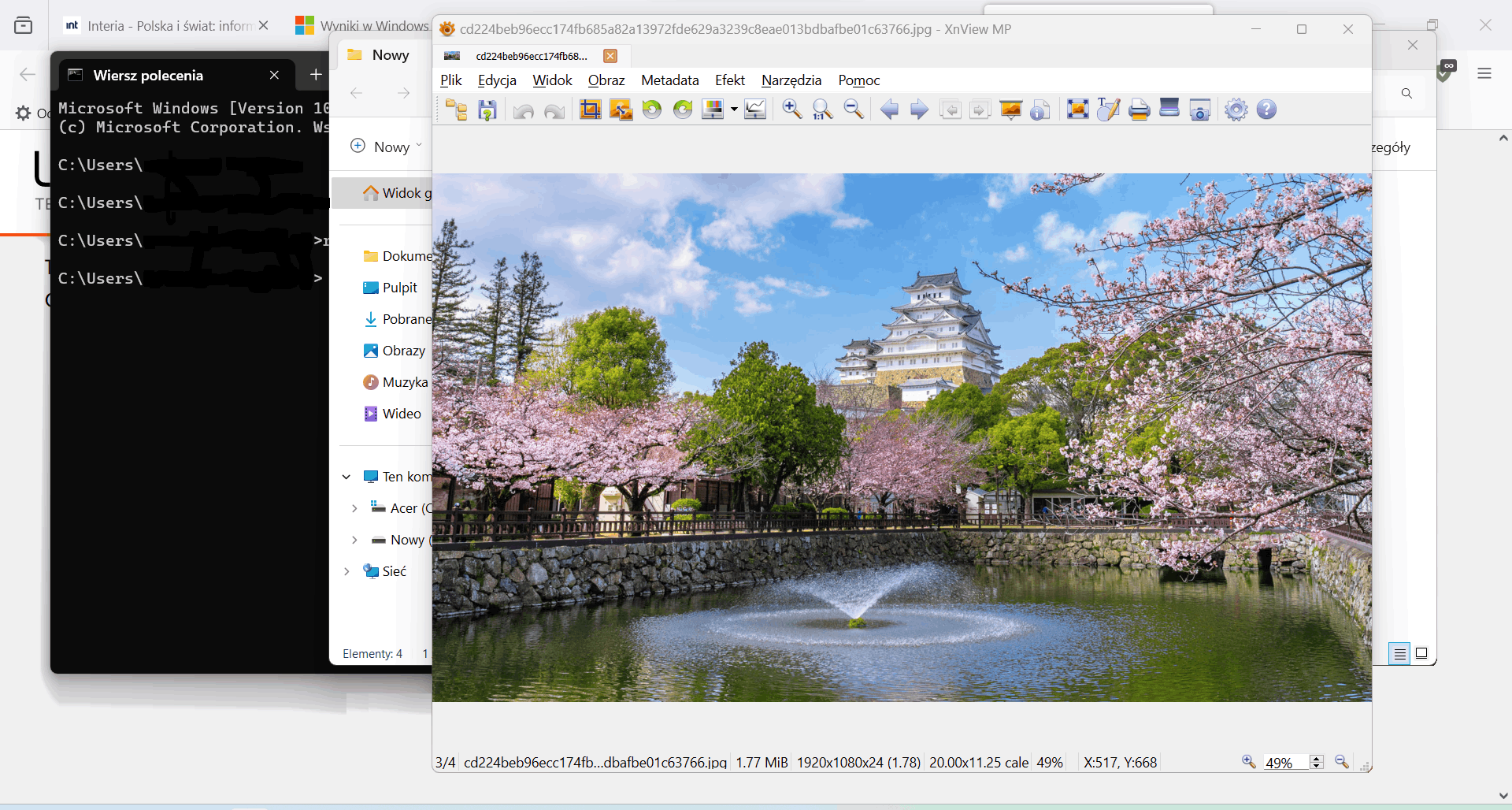
    Tak to wygląda
    Pliki mają dodane rozszerzenie i można je przeglądać w przeglądarce zdjęć
    Czy ta odpowiedź była pomocna?

    Komentarze: 0 Brak komentarzy