Notitie
Voor toegang tot deze pagina is autorisatie vereist. U kunt proberen u aan te melden of de directory te wijzigen.
Voor toegang tot deze pagina is autorisatie vereist. U kunt proberen de mappen te wijzigen.
Windows 7-ondersteuning voor zoekfederatie naar externe gegevensarchieven met behulp van OpenSearch-technologieën stelt gebruikers in staat toegang te krijgen tot en te communiceren met hun externe gegevens vanuit Windows Verkenner. U kunt een webgegevensarchief bouwen dat kan worden doorzocht met behulp van federatieve Windows-zoekopdrachten en uitgebreide integratie van uw externe gegevensbronnen met Windows Verkenner mogelijk maken zonder dat u code aan de clientzijde van Windows hoeft te schrijven of implementeren.
Dit onderwerp is als volgt ingedeeld:
- Wat is Federated Search?
- stappen voor het bouwen van federatieve zoekacties
- Hoe federatief zoeken werkt
- Het Verzenden van Query's en Het Retourneren van Zoekresultaten in RSS- of Atom-formaat
- federatieve zoekvoorbeelden
- Aanvullende middelen
- Verwante onderwerpen
Wat is federatieve zoekopdracht?
Windows 7 ondersteunt de verbinding van externe bronnen met de Windows-client via het protocol OpenSearch. Hierdoor kunnen gebruikers in een extern gegevensarchief zoeken en resultaten bekijken vanuit Windows Verkenner. De OpenSearch v1.1-standaard definieert eenvoudige bestandsindelingen die kunnen worden gebruikt om te beschrijven hoe een client een query moet uitvoeren op de webservice voor het gegevensarchief en hoe de service resultaten moet retourneren die door de client moeten worden weergegeven. Windows-federatiezoekopdracht maakt verbinding met webservices die OpenSearch--query's ontvangen en levert resultaten op in de RSS- of Atom XML-indeling.
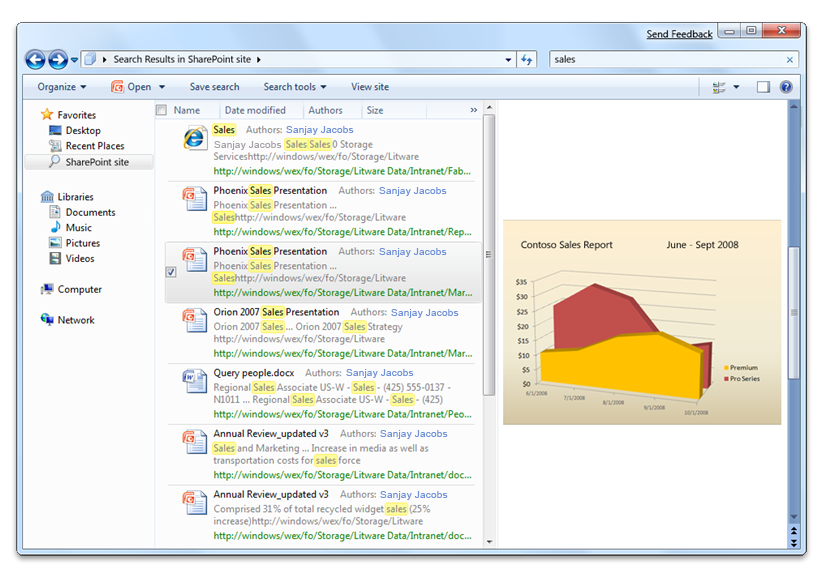
In de volgende schermafbeelding ziet u de zoekresultaten die zijn verkregen nadat u op afstand een SharePoint-site hebt gezocht.
Stappen voor het bouwen van federatieve zoekopdrachten
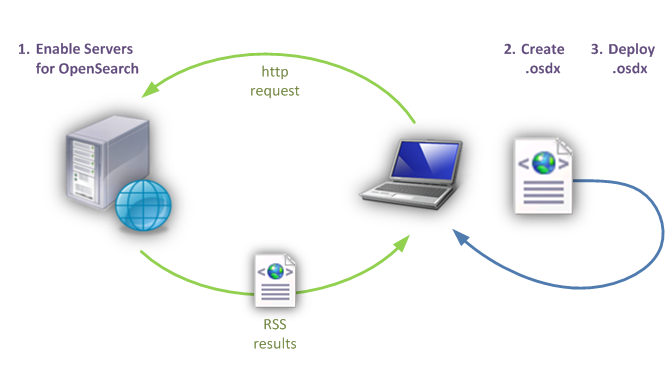
Voer de volgende stappen uit om federatieve zoekopdrachten te maken:
- Maak het mogelijk dat uw datastore kan worden doorzocht vanuit Windows Verkenner door een webservice op te geven die compatibel is met OpenSearchen die resultaten kan retourneren in RSS- of Atom-indeling.
- Maak een OpenSearch-beschrijvingsbestand (.osdx) dat beschrijft hoe u verbinding maakt met de webservice en hoe u aangepaste elementen in uw RSS- of Atom-XML kunt toewijzen.
- Implementeer de zoekconnectors op Windows-clientcomputers met een OSDX-bestand.
In het volgende diagram ziet u de stappen voor het bouwen van federatieve zoekopdrachten.
Hoe federatieve zoekopdrachten werken
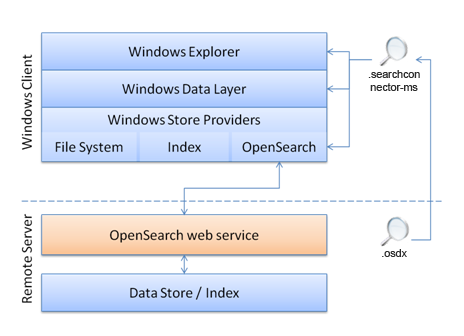
Communicatie tussen Windows Verkenner en uw OpenSearch webservice wordt uitgevoerd via de Windows-gegevenslaag. De Windows-gegevenslaag kan communiceren met verschillende typen gegevensarchieven via Windows Store-providers. Elke provider is gespecialiseerd in het communiceren met gegevensarchieven die ondersteuning bieden voor een bepaald protocol en specifieke mogelijkheden hebben. In de volgende afbeelding ziet u bijvoorbeeld hoe de OpenSearch provider communiceert met gegevensarchieven die een webservice bieden die ondersteuning biedt voor de OpenSearch- standaard.
Als u wilt dat uw gegevensarchief ondersteuning biedt voor federatieve zoekopdrachten in Windows 7, moet u een aantal taken uitvoeren. De volgende tabel bevat taken voor het inschakelen van uw gegevensarchief, wat vereist is om elke taak uit te voeren en waar u documentatie kunt vinden.
| Taak | Vereiste | Documentatie |
|---|---|---|
| Zorg ervoor dat uw gegevensarchief door Windows Verkenner kan worden doorzocht. |
Een opensearch-compatibele webservice bouwen. Maak een OpenSearch Description-bestand (.osdx). |
Uw Webservice verbinden in Windows Federated Search uw gegevensarchief inschakelen in Windows Federated Search |
| Implementeer uw webservice actief voor gebruikers binnen een onderneming. |
Geef een OSDX-bestand op voor uw gebruikers, kopieer het lokaal en maak het toegankelijk voor de gebruiker via een snelkoppeling. |
Zoekconnectors implementeren in Windows Federated Search |
| Zoekresultaten opsommen in Windows Verkenner als reactie op een query. |
Implementeer een webservice die een queryreeks accepteert en resultaten retourneert in RSS- of Atom-indeling. |
Uw Webservice verbinden in Windows Federated Search |
| Sta gebruikers toe om uw datastore toe te voegen aan hun Windows Verkenner. |
Maak een OSDX-bestand en geef het aan uw gebruikers op. |
uw gegevensarchief inschakelen in Windows Federated Search |
| Geef uw items weer als bestanden in Windows Verkenner. |
Retourneer een URL naar het bestand of de inhoudsstroom via enclosure of media:content elementen. Geef een bestandsnaamextensie of een MIME-type op dat door de clientcomputer wordt herkend. |
uw gegevensarchief inschakelen in Windows Federated Search |
| Aangepaste eigenschappen weergeven in Windows Verkenner, behalve de eigenschappen die zijn gedefinieerd in RSS- of Atom-standaarden. |
Geef aanvullende metagegevens op met behulp van een andere XML-naamruimte in de RSS-/Atom-uitvoer. Voeg een eigenschapstoewijzing toe aan uw .osdx-bestand. |
Een OpenSearch-beschrijvingsbestand maken in Windows Federated Search |
| Pas de eigenschappen aan die worden weergegeven voor uw items in Windows Verkenner. |
Voeg proplisttoewijzingen toe aan uw .osdx-bestand. |
Een OpenSearch-beschrijvingsbestand maken in Windows Federated Search |
| Een aangepaste webpaginaweergave van uw items weergeven in het voorbeeldvenster. |
Retourneert afzonderlijke koppelings- en bijlagewaarden. Wijs een URL-waarde toe aan de eigenschap System.WebPreviewUrl Windows Shell. |
Een OpenSearch-beschrijvingsbestand maken in Windows Federated Search |
| Een opdrachtbalkknop weergeven in Windows Verkenner die de query doorstuurt naar uw website. |
Geef een Url format="text/html"-sjabloon op in het .osdx-bestand. |
Een OpenSearch-beschrijvingsbestand maken in Windows Federated Search |
Query's verzenden en zoekresultaten retourneren in RSS of atom
Wanneer de gebruiker een term in het zoekvak in de rechterbovenhoek van Windows Verkenner typt, wordt de query verzonden naar de OpenSearch provider, die vervolgens de query naar het externe gegevensarchief verzendt. De externe webservice reageert op de query door resultaten op te geven in een XML-document, meestal een feed genoemd, in een van de twee ondersteunde indelingen (RSS of Atom). Elk resultaatitem in de feed bevat onderliggende XML-elementen om metagegevens van items weer te geven of te beschrijven, zoals de titel, URL, beschrijving, miniatuurafbeelding, enzovoort. De OpenSearch provider is verantwoordelijk voor het toewijzen van de XML-elementwaarden aan windows Shell-systeemeigenschappen die kunnen worden gebruikt door Windows-toepassingen.
Voorbeelden van federatieve zoekopdrachten
Het volgende voorbeeld van een OpenSearch Description-bestand (.osdx) bestaat uit ShortName- en Url-elementen. Dit zijn de minimaal vereiste onderliggende elementen om een extern gegevensarchief te verbinden met de Windows-client via het OpenSearch-protocol.
<OpenSearchDescription xmlns="https://a9.com/-/spec/opensearch/1.1/">
<ShortName>My web Service</ShortName>
<Url format="application/rss+xml" template="https://example.com/rss.php?query={searchTerms}&start={startIndex}&cnt={count}" />
</OpenSearchDescription>
In het volgende voorbeeld ziet u hoe u een webgegevensarchief doorzoekbaar maakt in RSS-indeling en hoe u opgeeft dat één zoekitem moet worden geretourneerd:
<rss version="2.0" xmlns:media="https://search.yahoo.com/mrss/" xmlns:example="https://example.com/namespace">
   <channel>
      <title>Search Results</title>
      <item>
         <title>An example result</title>
         <link>https://example.com/pictures.aspx?id=01</link>
         <description>This is a test of the emergency search results system. If this were a real emergency result, then you would be reading something more useful.</description>
         <pubDate>Wed, 1 Oct 2008 23:12:00 GMT</pubDate>
         <media:content url="https://example.com/pictures/picture01.jpg" fileSize="212889" type="image/jpeg" height="768" width="1024"/>
         <media:thumbnail url="https://example.com/thumbnails/picture01.jpg" height="120" width="160"/>
         <example:dateTaken>Mon, 22 Sep 2008 23:12:00 GMT</example:dateTaken>
      </item>
   </channel>
</rss>
In het volgende voorbeeld ziet u hoe u eigenschappen kunt toewijzen aan standaardsysteemeigenschappen, zodat weergegeven items worden gesorteerd en gegroepeerd:
<author>Sanjay Jacobs</author>
                <category>Nature</category>
                <pubDate>Thu, 24 Apr 2008 2003 21:34:38 GTMT</pubDate>
In het volgende voorbeeld ziet u hoe u een miniatuurafbeelding toevoegt aan elk item in Windows Verkenner:
<media:thumbnail>
Aanvullende bronnen
Zie 'Aanvullende bronnen' op Federatieve zoekfunctie in Windowsvoor meer informatie over het implementeren van zoekfederatie naar externe gegevensarchieven met behulp van OpenSearch-technologieën in Windows 7 en hoger.
Verwante onderwerpen