Notitie
Voor toegang tot deze pagina is autorisatie vereist. U kunt proberen u aan te melden of de directory te wijzigen.
Voor toegang tot deze pagina is autorisatie vereist. U kunt proberen de mappen te wijzigen.
Notitie
Azure AI Zoeken is beschikbaar via de Azure-portal, REST API's en Azure-SDK's. Het vormt ook een basis voor Foundry IQ, de beheerde kennislaag die bedrijfsinhoud transformeert in herbruikbare, machtigingsbewuste knowledge bases voor agents in de Microsoft Foundry-portal.
Azure AI Zoeken kan bewerkingslogboeken en metrische servicegegevens verzenden naar een Azure Storage-account, dat vervolgens kan worden gevisualiseerd in Power BI. In dit artikel worden de stappen uitgelegd en wordt uitgelegd hoe u een Power BI-sjabloon-app gebruikt om de gegevens te visualiseren. De sjabloon bevat informatie over query's, indexering, bewerkingen en metrische servicegegevens.
Notitie
De Power BI-sjabloon wordt momenteel vermeld met de verouderde productnaam Azure Cognitive Search in AppSource- en in-app-rapportlabels.
Logboekregistratie instellen en de sjabloon installeren
Schakel metrics en resource logging in voor uw zoekservice:
- Maak of identificeer een bestaand Azure Storage-account waar u de logboeken kunt archiveren.
- Ga naar uw zoekservice in Azure Portal.
- Selecteer diagnostische instellingen onder Bewaking.
- Selecteer Diagnostische instellingen toevoegen.
- Selecteer Archiveren naar een opslagaccount, geef uw opslagaccountgegevens op en selecteer OperationLogs en AllMetrics.
- Selecteer Opslaan.
Zodra logboekregistratie is ingeschakeld, worden logboeken en metrische gegevens gegenereerd terwijl u de zoekservice gebruikt. Het kan een uur duren voordat vastgelegde gebeurtenissen worden weergegeven in Azure Storage. Zoek naar een insights-logs-operationlogs-container voor bewerkingen en een insights-metrics-pt1m-container voor metrische gegevens. Controleer uw opslagaccount voor deze containers om ervoor te zorgen dat u gegevens hebt die u wilt visualiseren.
Zoek de Power BI-app-sjabloon in de Marketplace voor Power BI-apps en installeer deze in een nieuwe werkruimte of een bestaande werkruimte. De sjabloon wordt vermeld als Azure Cognitive Search: Logboeken en metrische gegevens analyseren.
Nadat u de sjabloon hebt geïnstalleerd, selecteert u deze in uw lijst met apps in Power BI.
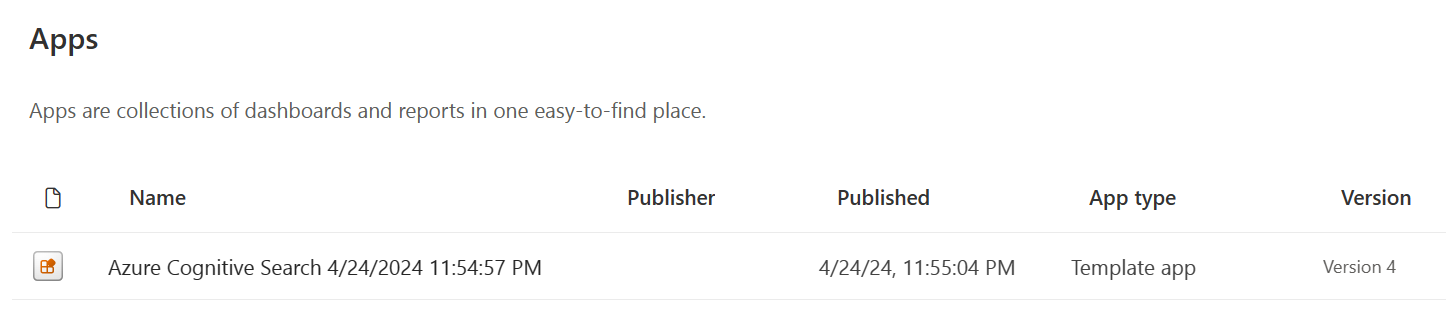
Selecteer Uw gegevens koppelen.

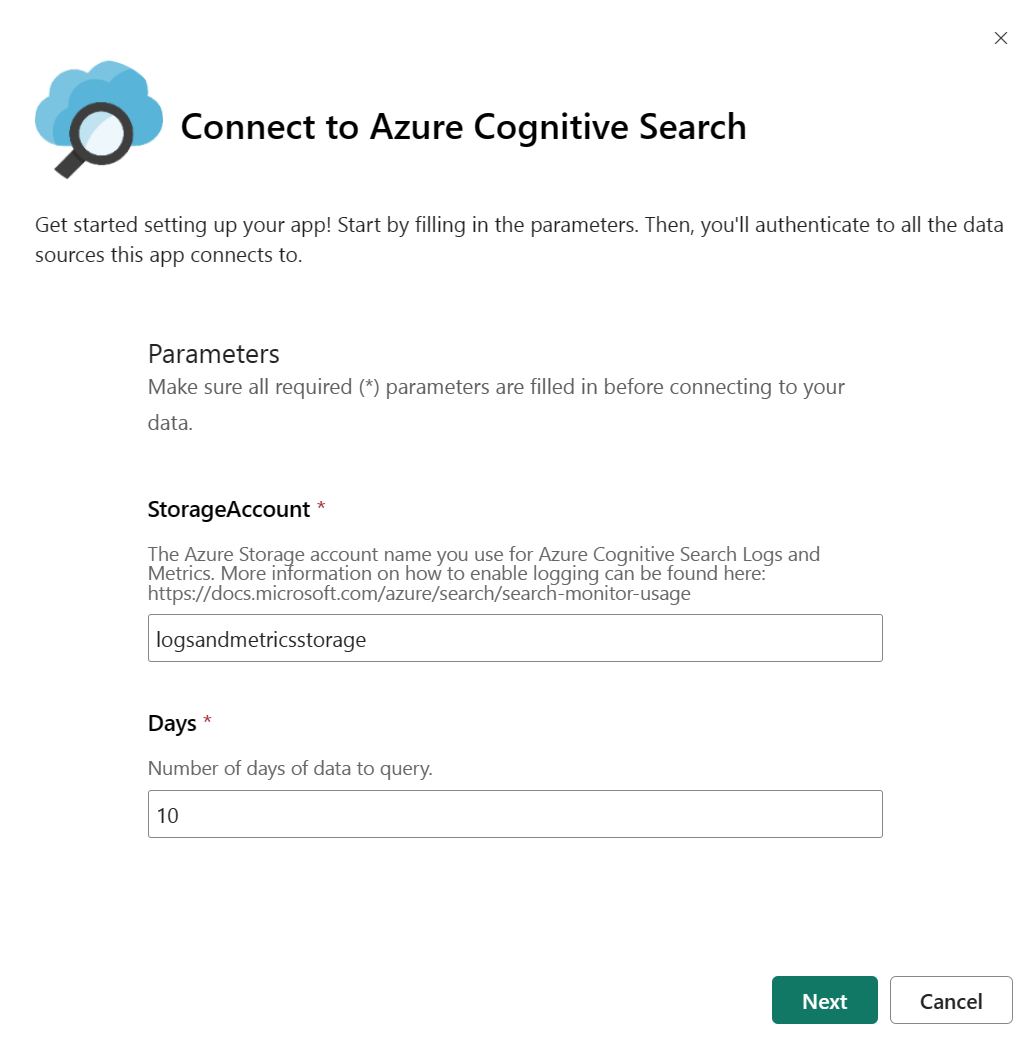
Geef de naam op van het opslagaccount dat uw logboeken en metrische gegevens bevat. De app kijkt standaard naar de laatste 10 dagen aan gegevens, maar deze waarde kan worden gewijzigd met de parameter Days .
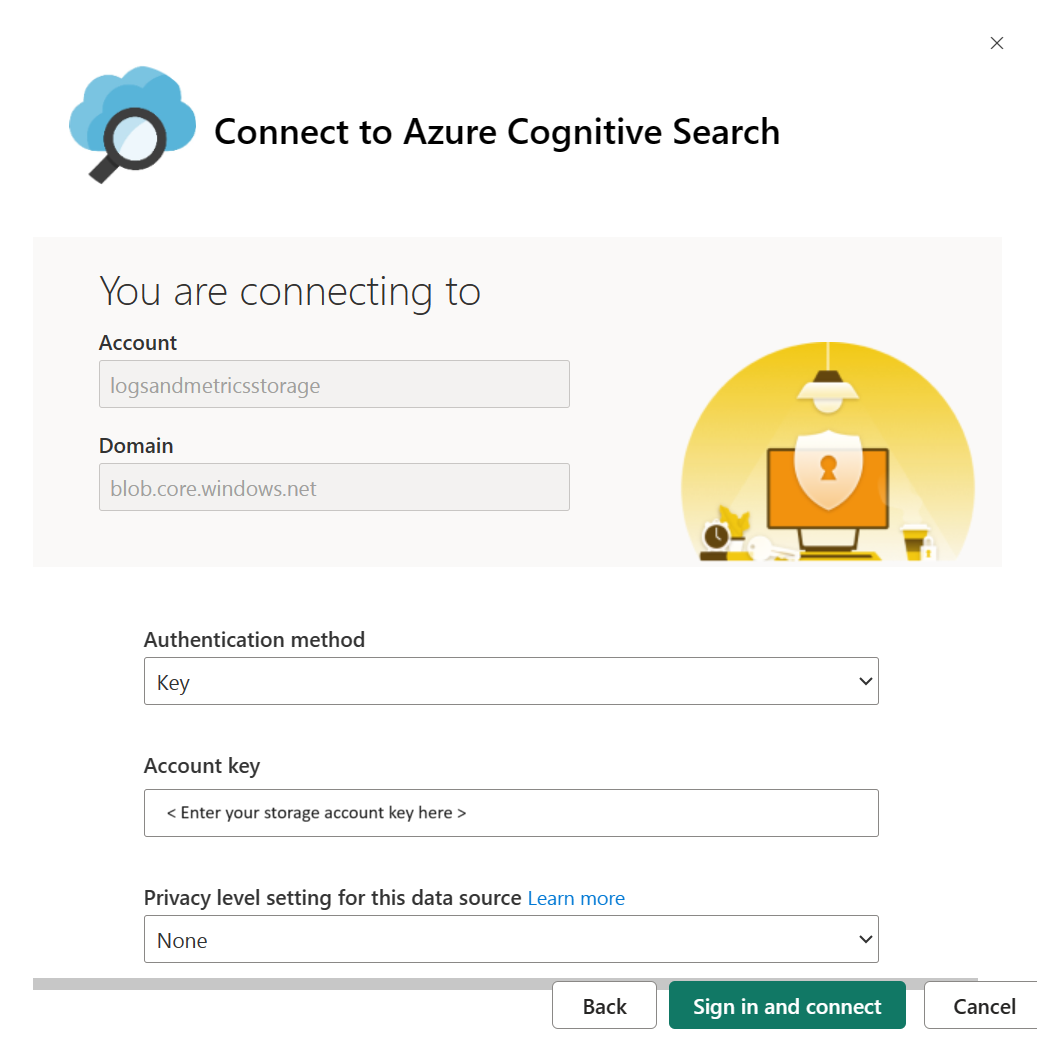
Selecteer Sleutel als verificatiemethode en geef uw opslagaccountsleutel op. Selecteer Geen of Privé als privacyniveau. Selecteer Aanmelden om het laadproces te starten.
Wacht tot de gegevens zijn vernieuwd. Dit kan enige tijd duren, afhankelijk van de hoeveelheid gegevens die u hebt. U kunt zien of de gegevens nog steeds worden vernieuwd op basis van de onderstaande indicator.

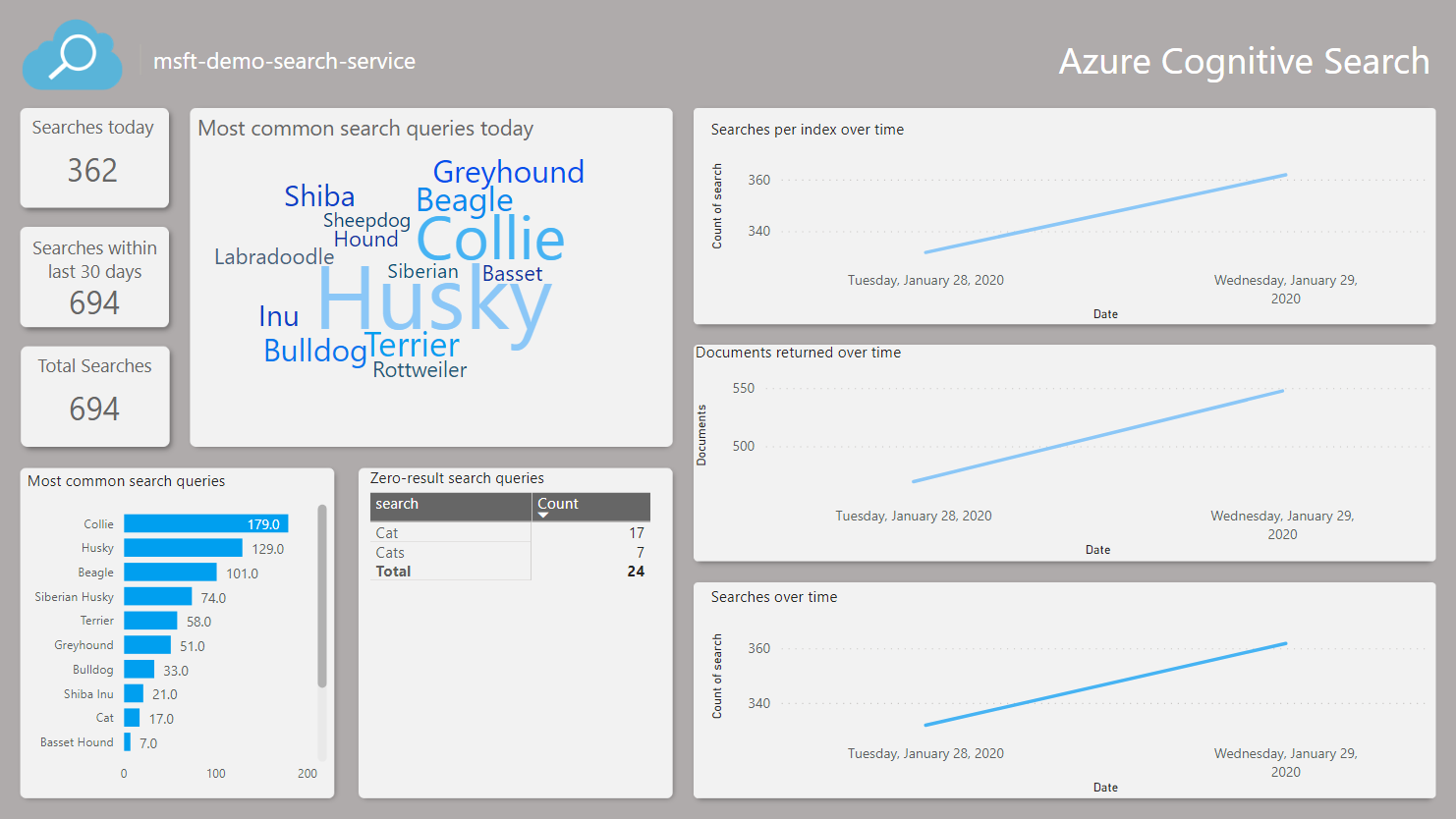
Selecteer Azure Cognitive Search Rapport (verouderde rapportnaam) om het rapport weer te geven.

Vernieuw de pagina nadat u het rapport hebt geopend, zodat het wordt geopend met uw gegevens.
App-parameters wijzigen
Als u gegevens uit een ander opslagaccount wilt visualiseren of het aantal dagen aan gegevens wilt wijzigen om een query uit te voeren, volgt u deze stappen om de parameters Dagen en StorageAccount te wijzigen.
Navigeer naar uw Power BI-apps, zoek uw zoek-app en selecteer de actie Bewerken om door te gaan naar de werkruimte.
Selecteer Instellingen in de opties voor gegevensset.
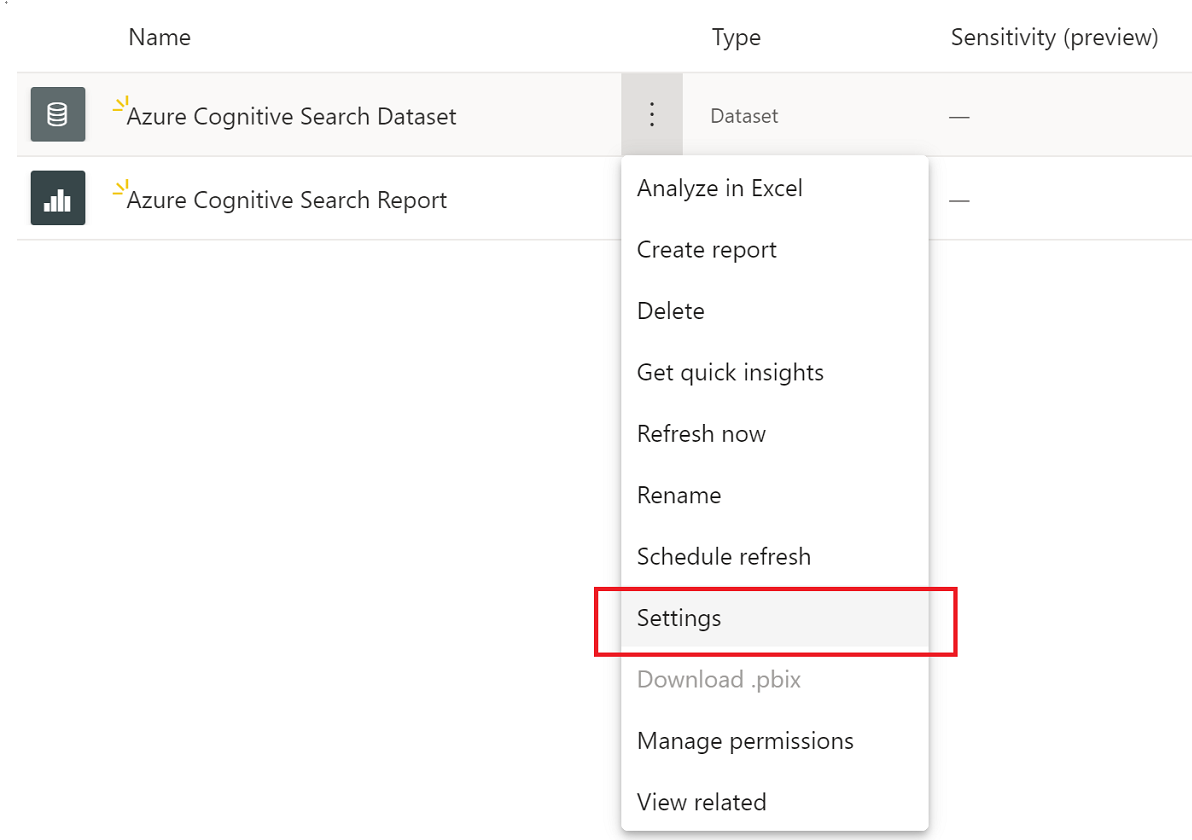
Wijzig op het tabblad Gegevenssets de parameterwaarden en selecteer Toepassen. Als er een probleem is met de verbinding, werkt u de referenties van de gegevensbron bij op dezelfde pagina.
Ga terug naar de werkruimte en selecteer Nu vernieuwen in de opties voor gegevensset.
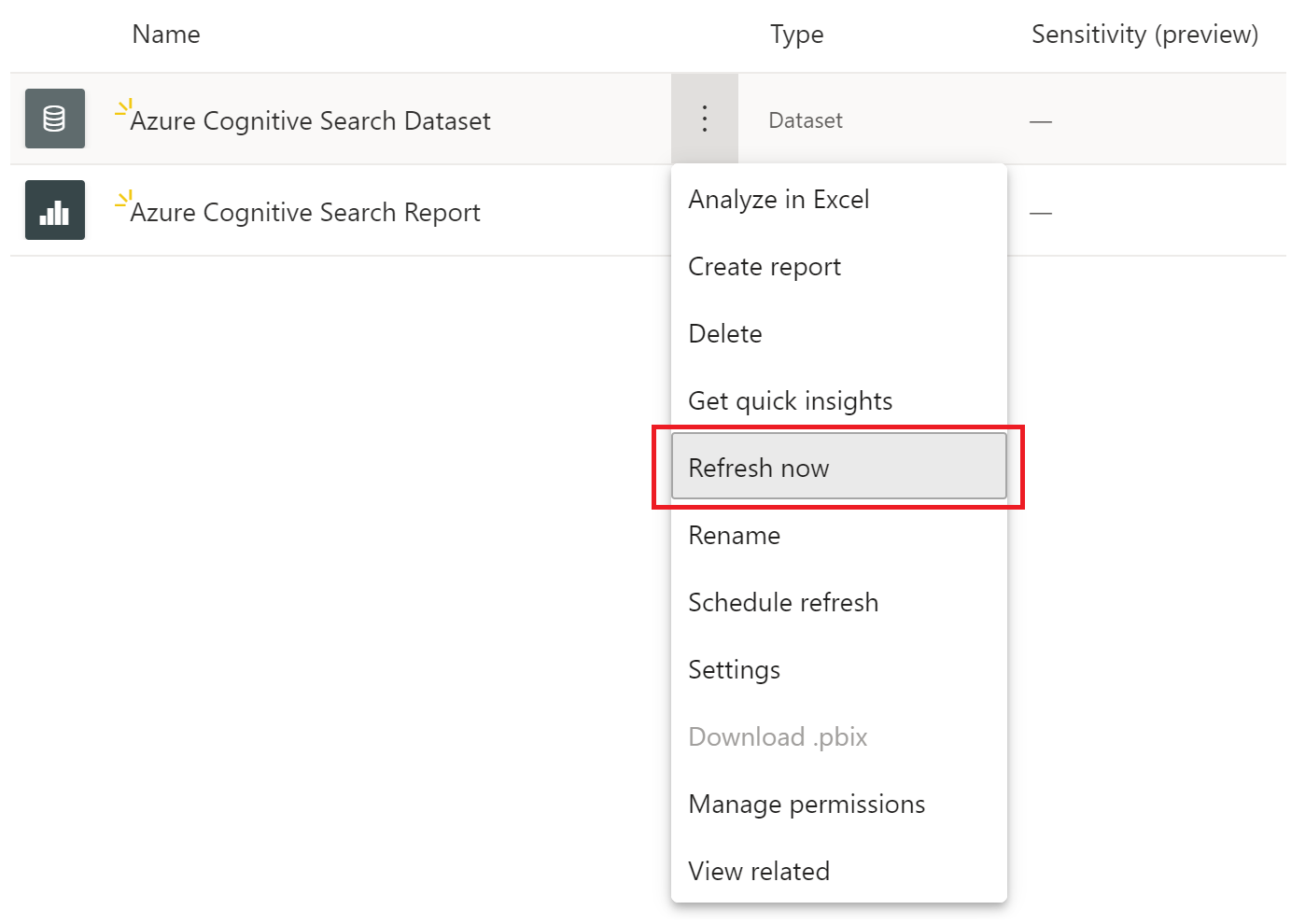
Open het rapport om de bijgewerkte gegevens weer te geven. Mogelijk moet u het rapport ook vernieuwen om de meest recente gegevens weer te geven.
Problemen met rapporten oplossen
Als u uw gegevens niet kunt zien, voert u de volgende stappen voor probleemoplossing uit:
Open het rapport en vernieuw de pagina om ervoor te zorgen dat u de meest recente gegevens bekijkt. Er is een optie in het rapport om de gegevens te vernieuwen. Selecteer deze optie om de meest recente gegevens op te halen.
Zorg ervoor dat de naam en toegangssleutel van het opslagaccount die u hebt opgegeven, juist zijn. De naam van het opslagaccount moet overeenkomen met het account dat is geconfigureerd met uw zoekservicelogboeken.
Controleer of uw opslagaccount de containers insights-logs-operationlogs en insights-metrics-pt1m bevat en of elke container gegevens bevat. De logboeken en metrische gegevens zijn genest in meerdere mapniveaus.
Controleer of de gegevensset nog steeds wordt vernieuwd. De indicator voor de vernieuwingsstatus wordt weergegeven in stap 8 hierboven. Als de pagina nog steeds wordt vernieuwd, wacht dan totdat dit proces is voltooid voordat u het rapport opent en vernieuwt.