Notitie
Voor toegang tot deze pagina is autorisatie vereist. U kunt proberen u aan te melden of de directory te wijzigen.
Voor toegang tot deze pagina is autorisatie vereist. U kunt proberen de mappen te wijzigen.
Opmerking
Azure AI Zoeken is beschikbaar via de Azure-portal, REST API's en Azure-SDK's. Het vormt ook een basis voor Foundry IQ, de beheerde kennislaag die bedrijfsinhoud transformeert in herbruikbare, machtigingsbewuste knowledge bases voor agents in de Microsoft Foundry-portal.
Belangrijk
Functies, mogelijkheden of eigenschappen die zijn gemarkeerd (preview) vallen niet onder een service level agreement, worden niet aanbevolen voor productieworkloads en kunnen worden gewijzigd of beperkt voordat ze algemeen beschikbaar worden. De Azure AI Zoeken preview-voorwaarden zijn van toepassing op alle preview-functionaliteit, ongeacht of deze zelfstandig is of deel uitmaakt van een algemeen beschikbare functie.
In deze quickstart gebruikt u agentisch ophalen in de Azure-portal om een gesprekszoekervaring te maken die mogelijk wordt gemaakt door documenten die zijn geïndexeerd in Azure AI Zoeken en een groot taalmodel (LLM) van Azure OpenAI in Foundry-modellen.
In de portal wordt u begeleid bij het maken van de volgende objecten:
Een kennisbron die verwijst naar een container in Azure Blob Storage. Wanneer u een blob-kennisbron maakt, genereert Azure AI Zoeken automatisch een index en andere pijplijnobjecten om uw inhoud op te nemen en te verrijken voor agentisch ophalen.
Een knowledge base die gebruikmaakt van queryplanning op basis van LLM (preview) om de onderliggende informatie te afleiden en subquery's en antwoordsynthese (preview) uit te voeren om een antwoord in natuurlijke taal te formuleren.
Daarna test u de knowledge base door een complexe query in te dienen die informatie uit meerdere documenten vereist en het gesynthetiseerde antwoord controleert.
Belangrijk
Sommige agentische ophaalfuncties zijn algemeen beschikbaar via programmatische toegang in de REST API-versie 2026-04-01. De Azure-portal blijft 2026-08-01-preview gebruiken voor de volledige functieset. Als u eerder agentische ophaalobjecten in de portal hebt gemaakt, kunnen deze objecten onderhevig zijn aan belangrijke wijzigingen. Zie voor migratiehulp Migreer de agent-georiënteerde ophaalcode naar de nieuwste versie.
Voorwaarden
Een Azure-account met een actief abonnement. Maak gratis een account.
Een Azure AI Zoeken-service in elke regio die agentgestuurde informatieophaling biedt. Voor deze quickstart is de Basic-laag of hoger vereist voor ondersteuning voor beheerde identiteiten.
Een Microsoft Foundry-project en resource. Wanneer u een project maakt, wordt de resource automatisch gemaakt.
Een insluitmodel dat is geïmplementeerd in uw project voor conversie van tekst-naar-vector. U kunt elk
text-embeddingmodel gebruiken, zoalstext-embedding-3-large.Een LLM geïmplementeerd in uw project voor het plannen en genereren van antwoorden voor query's. U kunt elke door de portal ondersteunde LLM gebruiken.
Ondersteunde LLM's
Hoewel agentisch ophalen programmatisch ondersteuning biedt voor verschillende LLM's, ondersteunt de portal momenteel de volgende LLM's:
gpt-4ogpt-4o-minigpt-5gpt-5-minigpt-5-nano
Toegang configureren
Voordat u begint, moet u beschikken over machtigingen voor toegang tot inhoud en bewerkingen. In deze quickstart wordt gebruikgemaakt van Microsoft Entra ID voor verificatie en op rollen gebaseerde toegang voor autorisatie. U moet eigenaar of beheerder van gebruikerstoegang zijn om rollen toe te wijzen. Als rollen niet haalbaar zijn, gebruikt u verificatie op basis van sleutels in plaats daarvan.
Ga als volgt te werk om de toegang voor deze quickstart te configureren:
Meld u aan bij de Azure-portal.
Op uw Azure AI Zoeken-service:
Wijs de volgende rollen toe aan uw gebruikersaccount: Inzender voor zoekservice, Inzender voor zoekindexgegevens en Lezer van zoekindexgegevens.
Wijs in uw Azure Blob Storage-account Storage Blob Data Contributor toe aan de beheerde identiteit van uw zoekservice.
Wijs in uw Microsoft Foundry-resource Cognitive Services User toe aan de beheerde identiteit van uw zoekservice.
Belangrijk
Agentic retrieval heeft twee token-gebaseerde factureringsmodellen:
- Facturering van Azure AI Zoeken voor agentische opvraging.
- Facturering door Azure OpenAI voor queryplanning en antwoordsynthese.
Zie beschikbaarheid, limieten en facturering voor regio's voor meer informatie.
Voorbeeldgegevens voorbereiden
In deze quickstart worden voorbeeld-JSON-documenten uit NASA's Earth at Night e-book gebruikt, maar u kunt ook uw eigen bestanden gebruiken. In de documenten worden algemene wetenschapsonderwerpen en afbeeldingen van aarde 's nachts beschreven, zoals waargenomen vanuit de ruimte.
Ga als volgt te werk om de voorbeeldgegevens voor te bereiden voor deze quickstart:
Ga naar uw Azure Storage-account in de Azure portal.
Selecteer in het linkerdeelvenster Gegevensopslagcontainers>.
Maak een container met de naam earth-at-night-data.
Upload de sample JSON-documenten naar de container.
Een kennisbron maken
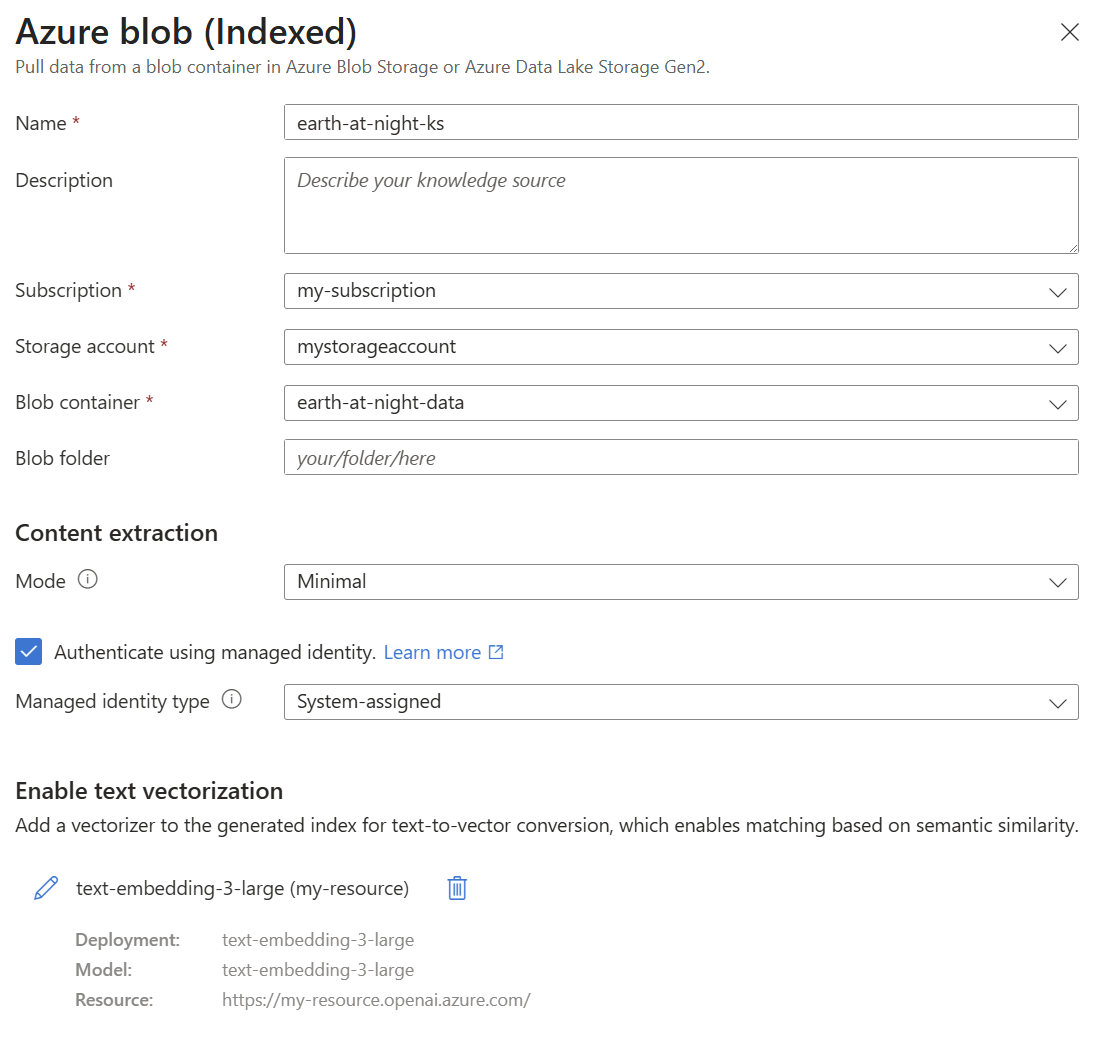
Een kennisbron is een herbruikbare verwijzing naar uw brongegevens. In deze sectie maakt u een blobkennisbron, die het maken van een gegevensbron, vaardighedenset, index enindexeerfunctie activeert om het indexeren en verrijken van gegevens te automatiseren. U bekijkt deze objecten in een latere sectie.
U configureert ook een vectorizer, die gebruikmaakt van uw geïmplementeerde insluitingsmodel om tekst te converteren naar vectoren en documenten te vergelijken op basis van semantische gelijkenis. De vectorizer, vectorvelden en vectoren worden toegevoegd aan de automatisch gegenereerde index.
Voer de volgende stappen uit om de kennisbron voor deze Quickstart te maken:
Ga naar uw zoekservice in de Azure portal.
Selecteer in het linker deelvenster Agentisch ophalen>Kennisbronnen.
Selecteer Kennisbron>toevoegen.
Selecteer Azure blob (geïndexeerd).
Voer earth-at-night-ks in voor de naam en selecteer vervolgens uw abonnement, opslagaccount en container met de voorbeeldgegevens.
Schakel het selectievakje Verifiëren met beheerde identiteit in. Laat het identiteitstype op Systeem-toegewezen staan.
Selecteer onder Tekstvectorisatie inschakelende optie Vectorizer toevoegen.
Selecteer Microsoft Foundry voor het type en selecteer vervolgens uw abonnement, project en insluitmodelimplementatie.
Selecteer Door het systeem toegewezen identiteit voor het verificatietype.
Sla de vectorizer op.
Maak de kennisbron.
Een knowledge base maken
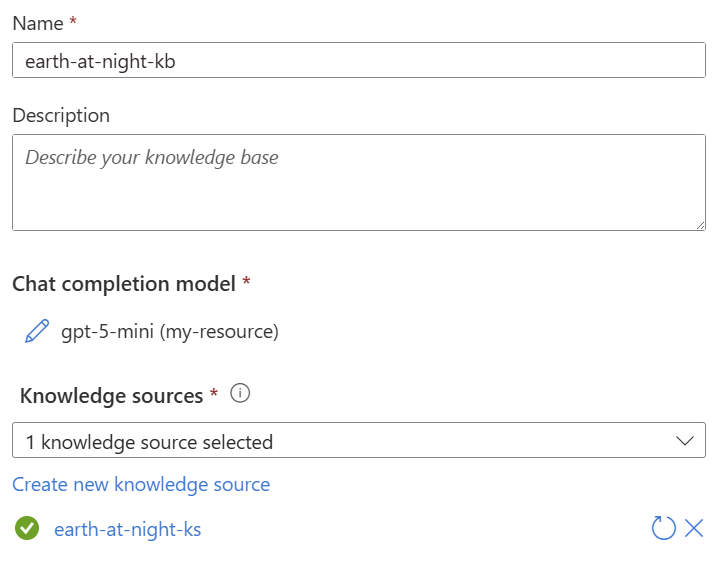
Een knowledge base maakt gebruik van uw kennisbron en geïmplementeerde LLM om agentisch ophalen in te delen. Wanneer een gebruiker een complexe query verzendt, genereert LLM-queryplanning (preview) subquery's die tegelijkertijd naar uw kennisbron worden verzonden. Azure AI Zoeken vervolgens semantisch de resultaten rangschikt voor relevantie en combineert de beste resultaten in één uniforme reactie.
De uitvoermodus bepaalt hoe de knowledge base antwoorden formuleert. U kunt extractieve gegevens gebruiken voor exacte inhoud of antwoordsynthese (preview) voor het genereren van antwoorden in natuurlijke taal. De portal maakt standaard gebruik van antwoordsynthese.
Ga als volgt te werk om de Knowledge Base voor deze quickstart te maken:
Selecteer in het linkerdeelvenster agentisch ophalen>knowledge bases.
Selecteer kennisbank toevoegen>kennisbank toevoegen.
Voer earth-at-night-kb in voor de naam.
Selecteer onder Voltooiingsmodel chatModelimplementatie toevoegen.
Selecteer Microsoft Foundry voor het type en selecteer vervolgens uw abonnement, project en LLM-implementatie.
Selecteer Door het systeem toegewezen identiteit voor het verificatietype.
Sla de modelimplementatie op.
Selecteer onder Kennisbronnenaarde-bij-nacht-ks.
Maak de knowledge base.
Agentisch ophalen testen
De portal biedt een chatspeelplaats waar u aanvragen kunt indienen bij retrieve de Knowledge Base. De antwoorden bevatten verwijzingen naar uw kennisbronnen en foutopsporingsinformatie over het ophaalproces.
Ga als volgende te werk om een query uit te voeren op de Knowledge Base:
Gebruik het chatvak om de volgende query te verzenden.
Why do suburban belts display larger December brightening than urban cores even though absolute light levels are higher downtown? Why is the Phoenix nighttime street grid is so sharply visible from space, whereas large stretches of the interstate between midwestern cities remain comparatively dim?Controleer het gesynthetiseerde antwoord met bronvermeldingen, dat vergelijkbaar moet zijn met het volgende voorbeeld.
Suburban belts show larger December brightening in satellite nighttime lights than urban cores mainly because of relative (percentage) change effects and differences in how light is used and distributed. Areas with lower baseline light (suburbs, residential streets) can increase lighting use or reflect more light in winter and so show a bigger percent change, while bright urban cores are already near sensor saturation so their relative increase is small. The retrieved material explains that brightest lights are generally the most urbanized but not necessarily the most populated, and that poor or low‑light areas can have large populations but low availability or use of electric lights; thus lower‑light suburbs can exhibit larger relative changes when seasonal lighting rises.Selecteer het pictogram voor foutopsporing om het activiteitenlogboek te controleren. Dit moet vergelijkbaar zijn met de volgende JSON.
[
  {
    "type": "modelQueryPlanning",
    "id": 0,
    "inputTokens": 1518,
    "outputTokens": 284,
    "elapsedMs": 3001
  },
  {
    "type": "azureBlob",
    "id": 1,
    "knowledgeSourceName": "earth-at-night-ks",
    "queryTime": "2025-12-12T18:54:28.792Z",
    "count": 1,
    "elapsedMs": 456,
    "azureBlobArguments": {
      "search": "causes of December brightening in satellite nighttime lights suburban vs urban cores"
    }
  },
  {
    "type": "azureBlob",
    "id": 2,
    "knowledgeSourceName": "earth-at-night-ks",
    "queryTime": "2025-12-12T18:54:29.389Z",
    "count": 3,
    "elapsedMs": 596,
    "azureBlobArguments": {
      "search": "factors affecting seasonal variation in nighttime lights December winter brightening suburban belts urban cores"
    }
  },
  {
    "type": "azureBlob",
    "id": 3,
    "knowledgeSourceName": "earth-at-night-ks",
    "queryTime": "2025-12-12T18:54:29.862Z",
    "count": 6,
    "elapsedMs": 472,
    "azureBlobArguments": {
      "search": "why is Phoenix street grid highly visible at night from space compared to dim interstates in the Midwest reasons lighting patterns road lighting urban form"
    }
  },
  {
    "type": "agenticReasoning",
    "id": 4,
    "retrievalReasoningEffort": {
      "kind": "low"
    },
    "reasoningTokens": 111243
  },
  {
    "type": "modelAnswerSynthesis",
    "id": 5,
    "inputTokens": 7514,
    "outputTokens": 1058,
    "elapsedMs": 12334
  }
]
Het activiteitenlogboek biedt inzicht in de stappen die zijn uitgevoerd tijdens het ophalen, waaronder het plannen en uitvoeren van query's, semantische classificatie en antwoordsynthese. Zie De activiteitsmatrix controleren voor meer informatie.
De gegenereerde objecten controleren
Azure AI Zoeken genereert automatisch een gegevensbron, vaardighedenset, index en indexeerfunctie voor elke blobkennisbron. Deze objecten vormen een end-to-end-pijplijn voor gegevensopname, verrijking, segmentering en vectorisatie. U kunt deze objecten bekijken om te leren hoe uw gegevens worden verwerkt voor agentisch ophalen.
De automatisch gegenereerde objecten controleren:
Selecteer Zoekbeheer in het linkerdeelvenster.
Controleer de indexeerfunctie op geslaagde of mislukte berichten. Hier worden verbindings- of quotumfouten weergegeven.
Controleer de gegevensbron om de verbinding met uw blobopslagcontainer te verifiëren.
Controleer de vaardighedenset om te zien hoe uw inhoud wordt gesegmenteerd en gevectoriseerd met behulp van uw insluitmodel.
Controleer de index om te zien hoe uw inhoud wordt geïndexeerd en weergegeven voor het ophalen, inclusief welke velden doorzoekbaar en filterbaar zijn en welke velden vectoren opslaan voor overeenkomsten zoeken. Gebruik Search Explorer om query's uit te voeren op de gegenereerde index.
Resources opschonen
Wanneer u in uw eigen abonnement werkt, is het een goed idee om een project te voltooien door de resources te verwijderen die u niet meer nodig hebt. Resources die nog actief zijn, kunnen u geld kosten.
Selecteer in de Azure portal Alle resources of Resourcegroepen in het linkerdeelvenster om resources te zoeken en te beheren. U kunt resources afzonderlijk verwijderen of de resourcegroep verwijderen om alle resources tegelijk te verwijderen.
U kunt de kennisbron en knowledge base ook verwijderen op hun respectieve portalpagina's. Wanneer u de kennisbron verwijdert, wordt u in de portal gevraagd om de bijbehorende gegevensbron, vaardighedenset, index en indexeerfunctie te verwijderen.