Dit antwoord is automatisch vertaald. Als gevolg hiervan kunnen er grammaticale fouten of vreemde formuleringen zijn.
Hallo, Faas Peters
Welkom bij de Microsoft-community.
Ik realiseer me dat u een probleem hebt ondervonden met de animatievolgorde in PowerPoint. Ik begrijp hoe je je voelt.
De suggestie van Luc Sanders is zeer nuttig. Je kunt overwegen om de trigger te gebruiken **** die hij noemde.
Daarnaast wil ik vriendelijk het volgende toevoegen:
Als u alleen de volgorde van de animatienummers wilt aanpassen, kunt u proberen ze aan te passen in het "Animatievenster".
- Klik op het tabblad 'Animaties' op 'Animatievenster'.

- In het animatievenster aan de rechterkant kan je de volgorde van de animatienummers aanpassen door deze te selecteren en te slepen.
Bijvoorbeeld:
Nummer 1 wordt toegewezen aan de eerste animatie die voor de rechthoek is gemaakt. Nummer 2 wordt toegewezen aan de volgende animatie die voor het ovaal is gemaakt.
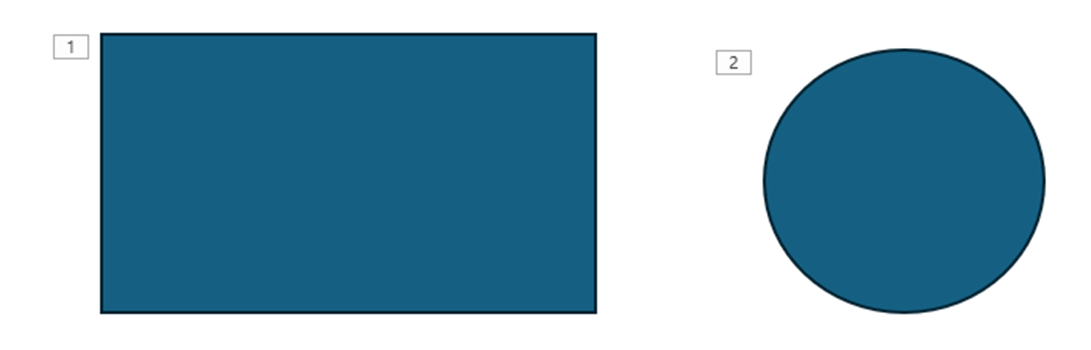
Ik kan de volgorde van de animatienummers aanpassen door ze te selecteren en te slepen in het "Animatievenster".
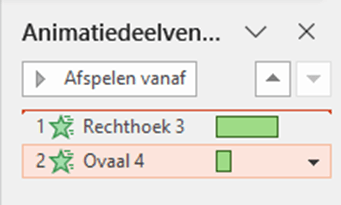
Op deze manier kan ik de animatie voor het ovaal nummer 1 laten worden en de animatie voor de rechthoek nummer 2.

Als je meer hulp nodig hebt, aarzel dan niet om terug te posten.
Beste wensen
Lucia Wu - MSFT | Specialist in ondersteuning voor de Microsoft Community
' cx='32' cy='32' r='32' /%3E%3Ctext x='50%25' y='55%25' dominant-baseline='middle' text-anchor='middle' fill='%23FFF' %3EA%3C/text%3E%3C/svg%3E)

' cx='32' cy='32' r='32' /%3E%3Ctext x='50%25' y='55%25' dominant-baseline='middle' text-anchor='middle' fill='%23FFF' %3ELS%3C/text%3E%3C/svg%3E)