Dit antwoord is automatisch vertaald. Als gevolg hiervan kunnen er grammaticale fouten of vreemde formuleringen zijn.
Hallo! Lars1221,
Welkom bij de Microsoft Community!
Ik realiseer me dat je een probleem bent tegengekomen met na het delen van PowerPoint met anderen, er verschenen verschillen in bepaalde instellingen en ik begrijp hoe je je voelt.
Allereerst wil ik je uitleggen dat de online versie van PowerPoint alleen de meest elementaire functionaliteit kan bieden, dus er zijn enkele verschillen met PowerPoint-applicaties.
Om uw vraag verder te onderzoeken, nodig ik u van harte uit om de volgende informatie met mij te delen:
- Geef me details over de versie van de PowerPoint-applicatie die u momenteel gebruikt: Open het PowerPoint-document > klik op Bestand in de linkerbovenhoek > klik op Account in de linkerbenedenhoek en geef me een screenshot van de volledige pagina (als de schermafbeelding privé-informatie bevat, bedek het en upload het)
- Lever uw PowerPoint-bestand aan via een privébericht zodat ik het verder kan testen: Klik op je avatar in de rechterbovenhoek van de pagina > Klik op de drie puntjes in de rechterbenedenhoek van uw gebruikersnaam in het pop-upscherm > Klik op Privébericht bekijken
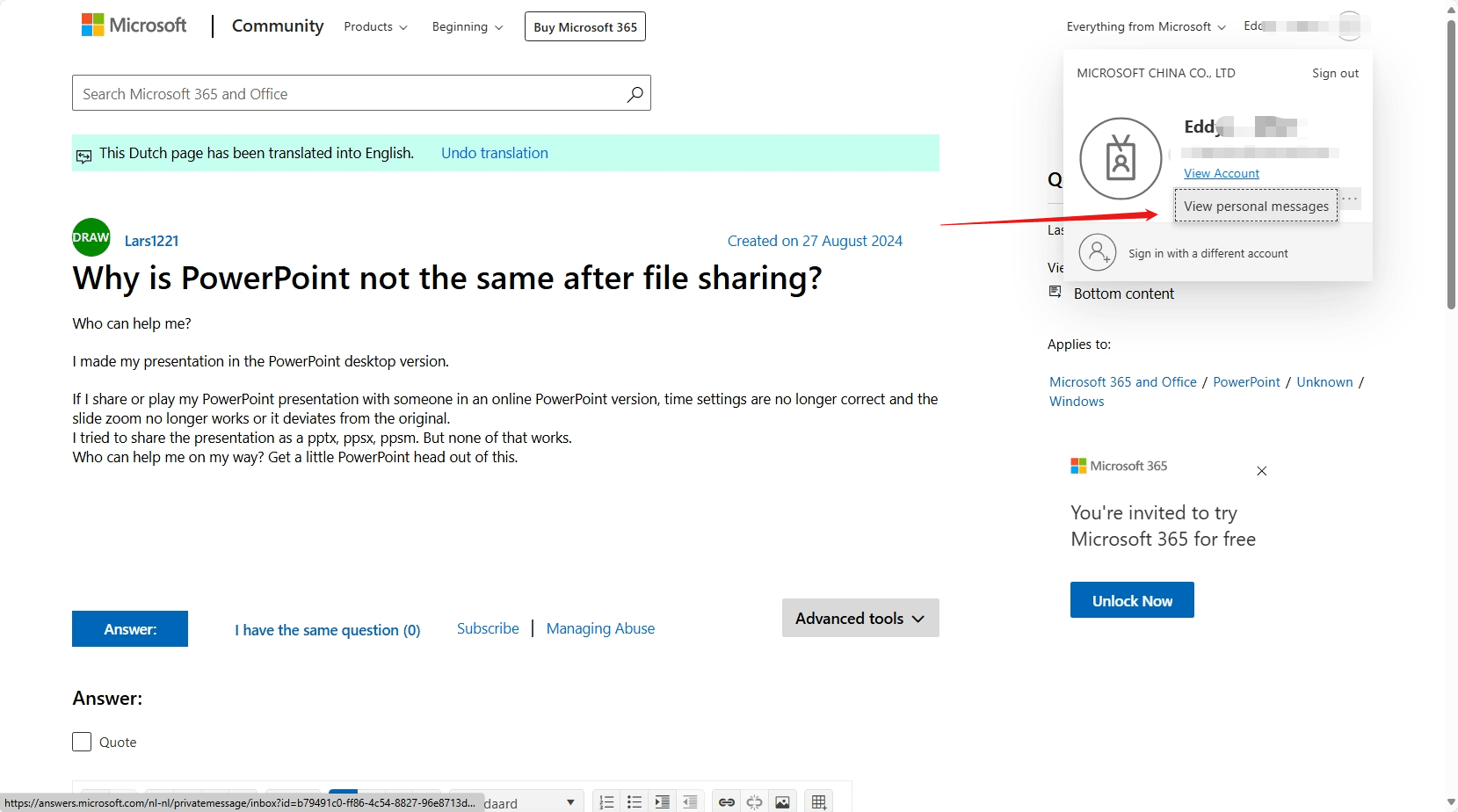 Houd er rekening mee dat er vreemde fouten in het vertaalproces kunnen zitten, aangezien mijn moedertaal niet de taal is die u spreekt. Als ik iets niet duidelijk genoeg heb beschreven, wijs het dan aan.Bedankt voor uw begrip en geduld.
Hartelijke groeten
Draaikolk | Specialist in ondersteuning voor de Microsoft Community
Houd er rekening mee dat er vreemde fouten in het vertaalproces kunnen zitten, aangezien mijn moedertaal niet de taal is die u spreekt. Als ik iets niet duidelijk genoeg heb beschreven, wijs het dan aan.Bedankt voor uw begrip en geduld.
Hartelijke groeten
Draaikolk | Specialist in ondersteuning voor de Microsoft Community
' cx='32' cy='32' r='32' /%3E%3Ctext x='50%25' y='55%25' dominant-baseline='middle' text-anchor='middle' fill='%23FFF' %3EA%3C/text%3E%3C/svg%3E)
