PowerPoint animaties: beter kiezen plek waar woorden naar toe bewegen

Anoniem
2024-06-05T20:40:16+00:00

Goedenavond. Ik wil in mijn powerpointpresentatie een reeks aan woorden via animaties verplaatsen naar een andere plek in de slide. Nu lukt het mij echter niet om de locaties waar de woorden naar toe moeten netjes te plaatsen. Is er een manier om de ‘bestemmingen’ van de animaties beter te ordenen of te selecteren? Alvast heel veel dank

Microsoft 365 en Office | PowerPoint | Voor thuisgebruik | Windows

Vergrendelde vraag. Deze vraag is gemigreerd vanuit de Microsoft Ondersteuning-community. U kunt met een stem aangeven of de inhoud nuttig is, maar u kunt geen opmerkingen of antwoorden toevoegen of de vraag volgen.

0 opmerkingen Geen opmerkingen

5 antwoorden

Sorteren op: Meest nuttig
  1. Anoniem
    2024-06-22T15:53:12+00:00

    Wat ook kan helpen (zeker als het eindpunt van het animatie pad niet valt op een resterlijn) is om op een andere dia de "eindpunten" als tekstvakken te plaatsen. Dan Knip en Plak je van dia met de animatie het woord in de oorspronkelijke positie op die andere dia. Je gebruikt de muis om het eindpunt precies over het tekstvak te plaatsen (evt. met Alt ingedrukt). Daarna knip je de tekst met het animatiepad weer en plak je hem terug in de oorspronkelijke dia. Gelukkig plakt PP altijd op precies de zelfde plak als waar het geknipte/gekopieerde vandaan kwam.

    Ooit las ik iets over het "reversen" (Engels woord) van het animatie pad, zodat je de bewegend tekst precies kon plaatsen en dan weer kon reversen. Ik heb me naar gezocht naar dat artikel en die methode, maar kan hem niet meer vinden. Ik beschrijf hem intussen waarschijnlijk niet meer nauwkeurig.

    David

    Was dit antwoord nuttig?

    1 persoon vond dit antwoord nuttig.
    0 opmerkingen Geen opmerkingen
  2. Luc Sanders 48,525 Reputatiepunten Vrijwillige moderator
    2024-06-06T10:47:12+00:00

    Janneke,

    Zoals Lucia Wu al aangaf is het raster een mogelijkheid.

    Als er niet te veel tekstvakken zijn gebruik ik persoonlijk meestal de hulplijnen om het precieze eindpunt te bereiken. Druk Alt+F9 en je ziet de twee standaard hulplijnen die door het midden van je dia lopen. Die kan je verplaatsen door te slepen of je kopieert de horizontale en verticale hulplijn (ctrl indrukken en slepen met de bestaande hulplijn) en plaats die waar het tekstvak moet terechtkomen. Vervolgens sleep je het rode eindpunt van het tekstvak naar het kruispunt tussen de twee hulplijnen.

    Er zijn ook add-ins die daarbij assisteren, weliswaar in het Engels, kijk bv. eens naar deze:

    Animatiepaden plaatsen

    Was dit antwoord nuttig?

    1 persoon vond dit antwoord nuttig.
    0 opmerkingen Geen opmerkingen
  3. Anoniem
    2024-06-06T05:50:22+00:00

    Dit antwoord is automatisch vertaald. Als gevolg hiervan kunnen er grammaticale fouten of vreemde formuleringen zijn.

    Hallo Janneke Weelink, Welkom bij de Microsoft-community.Ik realiseer me dat je de bestemming van het animatiepad precies wilt  instellen, en ik begrijp hoe je je voelt. Corrigeer me gerust als ik het verkeerd begrijp.

    Helaas is er momenteel geen ingebouwde optie om de bestemming van het animatiepad in te stellen door coördinaten in te stellen in de PowerPoint-app op Windows. Maar de volgende indirecte methoden kunnen u beter helpen te bereiken wat u wilt: (Merk op dat de afbeeldingen in het Engels zijn.)

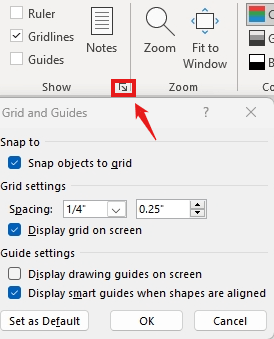
    • Raster gebruiken: Schakel de rasterlijnen en uitlijningsfuncties voor uw dia's in. Dit kan u helpen bij het nauwkeuriger plaatsen en uitlijnen van verschillende elementen. Klik op het tabblad Weergave op de kleine pijl rechts van de Show om het venster Raster en hulplijnen te openen. Controleer het weergaveraster op het scherm. U kunt de rasterafstand aanpassen in de rasterinstellingen. U kunt ook het raster Objecten uitlijnen op raster aanvinken om uw elementen uit te lijnen met gordels.
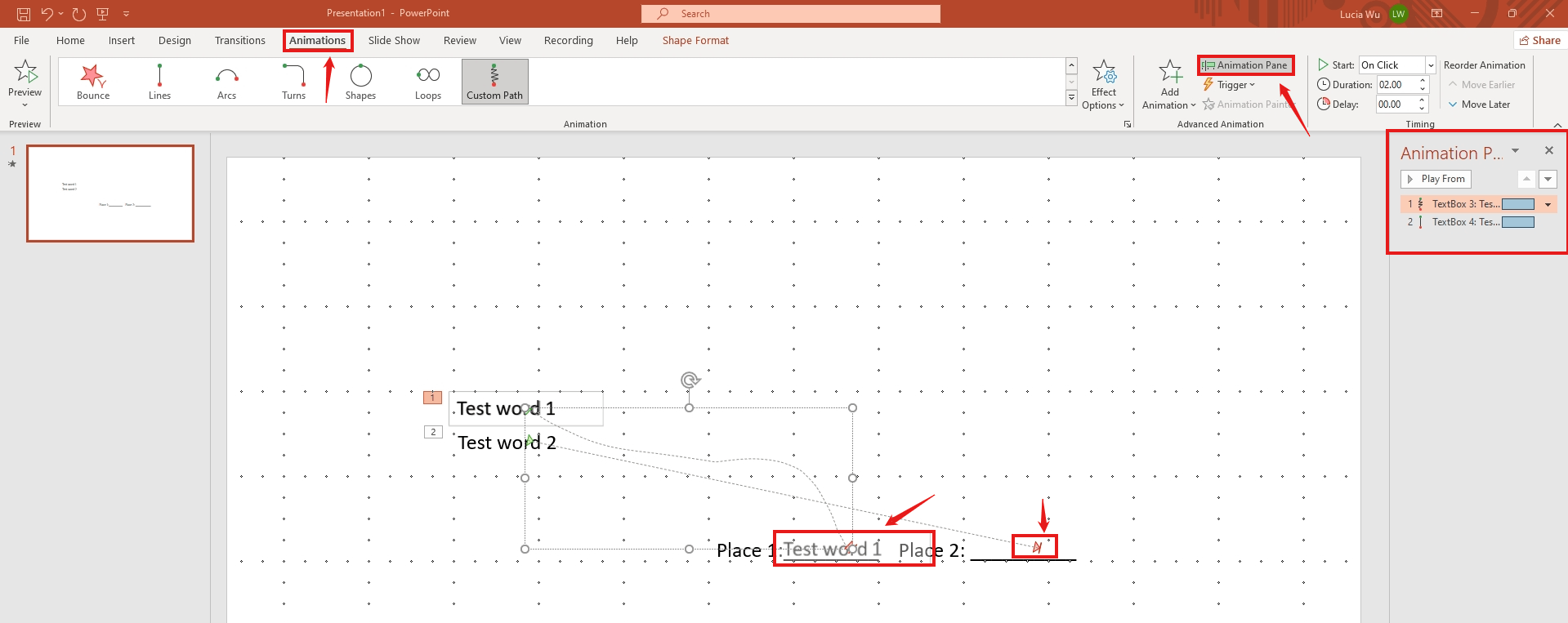
    • Klik op Animatie -> klik op Animatiedeelvenster. U kunt verschillende rode driehoeken zien, die de uiteindelijke stopposities van de animatiebewegingspaden vertegenwoordigen. Klik op een van de rode driehoeken om een voorbeeld van de uiteindelijke stoppositie te bekijken (zoals testwoord 1 in de afbeelding). U kunt de positie handmatig verfijnen door de rode driehoek te slepen.
    Deze benaderingen zijn een tijdelijke oplossing binnen de beperkingen van de bestaande functies. Als u een nauwkeurigere coördinatenpositionering nodig heeft, raad ik u oprecht aan een rapport in te dienen via PowerPoint · Community (microsoft.com) (alleen in het Engels). Klik op Feedback verzenden en deel daar meer over uw probleem. Het ontwikkelteam beoordeelt regelmatig inzendingen en kan actie ondernemen.Bedankt voor uw begrip en medewerking.Beste wensenLucia Wu - MSFT | Ondersteuningsspecialist voor de Microsoft-community

    Was dit antwoord nuttig?

    1 persoon vond dit antwoord nuttig.
    0 opmerkingen Geen opmerkingen
  4. Anoniem
    2024-06-22T17:02:56+00:00

    Super. Dank je wel Luc. Ik ga er mee aan de slag!

    Was dit antwoord nuttig?

    0 opmerkingen Geen opmerkingen
  5. Anoniem
    2024-06-22T17:02:25+00:00

    Heel veel dank voor de moeite en de helderheid van het antwoord. Hier ga ik weer mee aan de slag!

    Was dit antwoord nuttig?

    0 opmerkingen Geen opmerkingen