Microsoft train simulator wil niet starten.

Anoniem
2016-09-04T11:06:12+00:00

Ik ben een fan van treinen dus heb ik Microsoft train simulator gekocht.

Ik heb hem geïnstalleerd op mijn computer maar als ik hem probeer op te starten krijg ik de melding: Log in with administrator privileges and try again. Bij andere spelletjes en programma's krijg ik deze melding niet.

Ik heb ook uitvoeren als administrator uitvoeren geprobeerd maar dan doet het spel helemaal niks.

Kan iemand mij helpen zodat ik het spel toch kan spelen op mijn Windows 7 PC?

Hartelijk dank.

Windows voor thuisgebruik | Vorige Windows-versies | Gaming

Vergrendelde vraag. Deze vraag is gemigreerd vanuit de Microsoft Ondersteuning-community. U kunt met een stem aangeven of de inhoud nuttig is, maar u kunt geen opmerkingen of antwoorden toevoegen of de vraag volgen.

0 opmerkingen Geen opmerkingen

24 antwoorden

Sorteren op: Nieuwste
  1. Anoniem
    2016-09-09T17:38:04+00:00

    Beste Erik.

    Ik heb zitten zoeken maar ik kan Betrouwbaarheidsgeschiedenis niet vinden.

    Sorry ik ben niet zo heel goed met PC's.

    Bij De hardware heb ik 1 geel tekentje.

    De Proggramable root enumerator Geeft geel aan.

    Er staat: Dit apparaat werkt niet goed omdat Windows de voor dit apparaat benodigde stuurprogramma's niet kan laden.  (Code 31)

    Apparaat type is programming support. Leverancier is Mad Catz. Locatie is onbekend.

    Digitaal ondertekend door Madcatz Europe Ltd.

    Hardware ID is SaiClass.

    Bij Stuurprogramma staat: C:\Windows\Sistym32\Drivers\Saibus.sys

    Leverancier is Sailtec

    Niet digitaal ondertekent.

    Het type en merknaam kan ik helaas niet geven want mijn PC is een zelfbouw (Clone) Die hebben helaas geen type. Het soort Windows dat er op staat is Home Premium.

    ![](http://fud.community.services.support.microsoft.com/Fud/FileDownloadHandler.ashx?fid=3a902b9e-3078-45dc-bec7-928beb1aaf22)

    Was dit antwoord nuttig?

    0 opmerkingen Geen opmerkingen
  2. Anoniem
    2016-09-08T19:27:54+00:00

    Meer informatie zoeken:

    1)

     Het logboek:

     Kopiëer onderstaande regel en klik (met rechter muisknop) op start > Uitvoeren en plak:

     "C:\WINDOWS\system32\mmc.exe" "C:\WINDOWS\system32\eventvwr.msc"

     Klik op OK.

    of: Configuratiescherm\Alle Configuratiescherm-onderdelen\Systeembeheer\Logboeken

    ![](http://fud.community.services.support.microsoft.com/Fud/FileDownloadHandler.ashx?fid=886d95fe-a582-414a-a7b4-a5f35f6aa728)

    2)

    Configuratiescherm\Alle Configuratiescherm-onderdelen\Onderhoudscentrum > Onderhoud > betrouwbaarheidsgeschiedenis weergeven.

    Hier kan je ook kijken of je ergens een melding ziet die met de fout te maken heeft.

    Hoe een afbeelding hier te plaatsen:

    klik op Start > Alle programma's >Bureau-accessoires > Knipprogramma

    Je beeld zal dan wat lichter van kleur worden en op dat moment kan je met je muisknop een deel van het beeld selecteren met de linker muisknop ingedrukt en wanneer je de muisknop loslaat zie je de printscreen van wat je selecteerde in het knipprogramma.

    Dan ga je in het knipprogramma naar menu bestand en klik je op "Opslaan als...   Ctrl+S"

    Je kan dan de afbeelding opslaan als Knipsel.JPG of geef er een andere naam aan, de extensie achter de punt moet wel JPG blijven, de naam kan je wijzigen voor de punt, in dit geval Knipsel.

    Daarna klik je op Afbeelding !\[\](http://fud.community.services.support.microsoft.com/Fud/FileDownloadHandler.ashx?fid=ec0509a4-e7c1-49c8-b4c5-d39cdb58ece9)"Afbeelding invoegen" en klik je op bladeren.

    Je dubbelklikt op de afbeelding en klikt op "Uploaden"

    In apparaatbeheer kan je dubbelklikken op de hardware met het gele uitroepteken.

    Als er een plusje voor staat opent de sub van het onderdeel.

    Klik met je rechter muisknop op de sub van het onderdeel en klik op Eigenschappen.

    In tabblad Details kan je een Eigenschap selecteren in de waarde er van zien.

    Omschrijf eens om welk apparaat het gaat.

    Je kan daar ook de Hardware-id's zien.

    In de Eigenschappen > Tabblad Stuurprogramma zie je ook een knop Details.

    Wat zie je daar onder Stuurprogrammabestanden staan?

    Daar is bij een goed geïnstalleerd stuurprogramma de locatie en de *.sys te zien.

    Probeer zo veel mogelijk informatie te geven.

    Tot later.

    PS, lees even goed in de vorige berichten door over msinfo32 en probeer eventueel het programma weer te installeren en kijk daarna in het logboek of je een melding ziet.

    Je moet meer informatie geven om te kunnen zien wat er mis is.

    Meld ook even het merk en type apparaat waar Windows op is geïnstalleerd.

    Was dit antwoord nuttig?

    0 opmerkingen Geen opmerkingen
  3. Anoniem
    2016-09-08T16:48:22+00:00

    Beste Erik,

    Ja ik heb 1 geel uitroeptekentje.

    Ook de Configuratieprobleem geeft hij aan.

    Wat ik in het vorige berichtje heb getikt is alles wat er mis is.

    Groeten,

    Was dit antwoord nuttig?

    0 opmerkingen Geen opmerkingen
  4. Sjaak Ketting 7,635 Reputatiepunten
    2016-09-07T22:50:14+00:00

    Hallo Tim,

    Bedankt voor je reactie.

    Succes verder.

    Groeten,

    Jacquito

    Was dit antwoord nuttig?

    0 opmerkingen Geen opmerkingen
  5. Anoniem
    2016-09-07T20:27:15+00:00

    Hoi Tim,

    Wat zie je in apparaatbeheer?

    C:\WINDOWS\system32\devmgmt.msc

    Zie je daar gele uitroeptekens?

    En in deze:

    C:\WINDOWS\system32\msinfo32.exe

    Onderdelen > Probleem apparaten.

    Dus je diagnose lukte wel met administrator rechten?

    Lees goed die informatie door of je nog andere problemen ziet.

    HIER kan je ook wat meer lezen over deze fout, maar dan gaat het over Windows Vista.

    Nu staat code31 voor het niet kunnen laden van een stuurprogramma.

    Mocht het op te lossen zijn door drivers te installeren is het ok als dat kan.

    Via apparaatbeheer kom je er wel achter als je daar gele uitroeptekens ziet staan.

    Uiteraard meld wat je daar ziet, misschien kunnen we het probleem verhelpen.

    Als in de diagnose de controle op de apparaten en stuurprogramma's compleet mislukt kan daar ook een infectie aanwezig zijn, maar dat is natuurlijk niet zeker, maar we sluiten het ook niet uit.

    Hieronder staat wat meer geavanceerdere informatie om je systeem zelf te bekijken wat betreft de driver huishouding.

    ______________________________________________________________________________________

    In de mapopties tabblad weergave kan je alle systeem bestanden weergeven, alle verborgen bestanden weergeven, en bekende extensies weergeven door de desbetreffende vinkjes uit te vinken.

    Let op, dit is geavanceerde info dus niet zo maar iets verwijderen, je bent op zoek naar informatie...

    De extensie van drivers is sys

    *.sys bestanden zie je in de map C:\Windows\System32\drivers

    Als je een lijstje wil zien welke drivers er in de kernel zijn geladen kan je het volgende doen.

    Open taakbeheer en klik in tabblad prestaties op de knop Broncontrole.
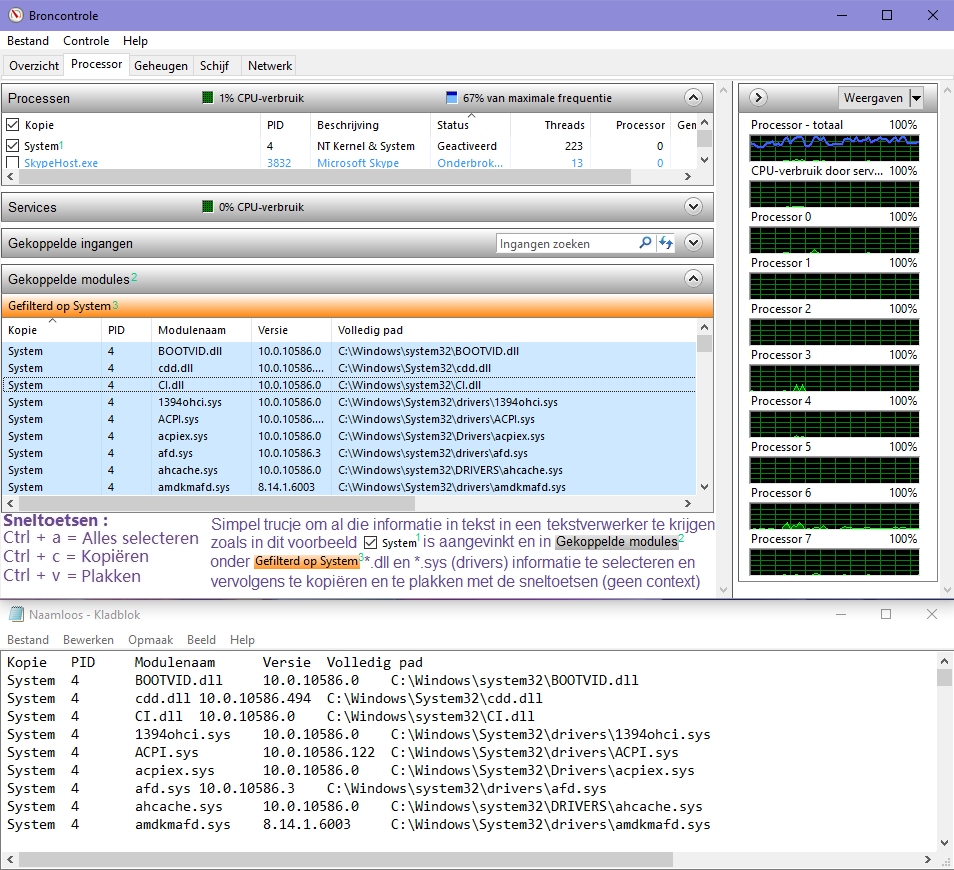
    Dit voorbeeld is gemaakt in Windows 10 maar in Windows 7 werkt dat idem.

    Als je daar System aan vinkt in tabblad processor zie je onder gekoppelde modules gefilterd op system en dat alles selecteert met Ctrl-a en kopieert met Ctrl-c en plakt in kladblok je alle drivers (*.sys) bestanden ziet die in de kernel geladen zijn, dat is een hele lijst.

    Als je de map C:\Windows\System32\drivers opent zie je daar ook veel bestanden met de extensie sys.

    Ik weet niet hoe ver je bent in Windows, maar als je via menu beeld daar Details aan klikt en de weergave op details hebt staan kan je met de rechtermuisknop klikken op een detail boven de bestanden en klikken op Meer...

    Schakel daar het vinkje aan voor het detail "Bedrijf" en je kan precies zien welke drivers bij welk bedrijf horen.

    Het gaat om drivers die geladen zijn in het geheugen in de kernel, en je kan daar ook namen zien van drivers die je dan hebt gekopiëerd vanuit de bron controle.

    Dit is geavanceerd, maar stel je hebt een infectie op het driver niveau kan je daar op die manier proberen achter te komen.

    Je kan via de naam van het bedrijf al snel zien waar een driver van is, je moet er niet zo maar iets verwijderen.

    Je kan googlen op namen van drivers en proberen er achter te komen waar ze voor dienen.

    Nu zijn er wel meer mappen waar *.sys bestanden in staan in Windows, maar gezien je vertelde dat je Hitman pro gebruikt en ik wel een beetje zag op internet dat die niet helemaal eerlijk lijken te zijn, en wat ik vroeger al had gelezen over hitman pro, gaan we het verder niet meer hebben.

    Ik vertel je alleen nu hier hoe het hele driver systeem werkt, de drivers worden geladen nadat de kernel in het geheugen is geladen als je Windows op start.

    Was dit antwoord nuttig?

    0 opmerkingen Geen opmerkingen