Hallo Tim,
Dus je gebruikt Hitman pro.
Zoals veel software kan Hitman pro op verschillende manieren gebruikt worden.
Hitman pro heeft zelf geen website zie ik als ik er op zoek, maar zie ik wel andere URL's (surfright) die hitman pro aanbieden.
Het gaat dan om software met realtime scanners (engines)
Ik ga hier niet een heel betoog houden over wat ik allemaal al heb gelezen de afgelopen 16 jaar, maar we gaan eens een systeem diagnose maken.
Of je Hitman pro als gratis of betaalde versie gebruikt, waar deze is gedownload en wat je in je systeem allemaal hebt geïnstalleerd, omdat ook al gebruik je de allerbeste anti virus ter wereld, 100% garantie qua veiligheid bestaat nu eenmaal niet.
HIER kan je onafhankelijk tests zien van AV software en daar staat
hitman pro niet bij.
Ik zie HIER wel een review van Hitman pro maar door wie dat is gemaakt waar ik wel afbeeldingen zie gelijk aan op de websites
waar de onafhankelijk tests te zien zijn van AV software, op internet natuurlijk altijd los staat van je eigen ervaringen in je eigen configuraties omdat elk mens andere software installeert.
En met betrekking op freeware, er voor lichtere malware zoals adware, spyware en scamware altijd mogelijkheden liggen op het gebied als mensen wat ze zien op een website klakkeloos volgen.
Dus dit wat ik schrijf is niet tegen hitman pro gericht, maar meer op het algemene.
Elk antivirus programma heeft voor en nadelen, en je moet het dan doen met je eigen ervaringen of op internet met ervaringen van anderen.
1 ding moet je altijd voor ogen houden, gratis is een woord waar je er van uit kan gaan dat niemand zonder inkomen te vergaren op die manier zal werken, ergens moet elk mens eten en drinken, en softwaremakers zijn mensen die moeten eten en drinken
en wonen en rekeningen betalen, dus gratis...... bestaat niet.
Dan gaan we in Windows maar eens zoeken of we een probleem kunnen vinden.
Meer informatie zoeken:
1)
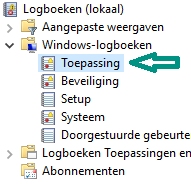
Het logboek:
Kopiëer onderstaande regel en klik (met rechter muisknop) op start > Uitvoeren en plak:
"C:\WINDOWS\system32\mmc.exe" "C:\WINDOWS\system32\eventvwr.msc"
Klik op OK.
of: Configuratiescherm\Alle Configuratiescherm-onderdelen\Systeembeheer\Logboeken
2)
Configuratiescherm\Alle Configuratiescherm-onderdelen\Onderhoudscentrum > Onderhoud > betrouwbaarheidsgeschiedenis weergeven.
Hier kan je ook kijken of je ergens een melding ziet die met de fout te maken heeft.
3)
Ben je als administrator ingelogd?
Systeemdiagnose maken in Windows:
Blader naar in Deze pc naar C:\Windows\system32 en open via rechtsklik perfmon.exe

In de linker kolom open:
Prestaties\Gegevensverzamelaarsets\Systeem
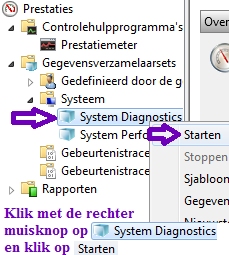
Tijdens de diagnose of wanneer de diagnose voltooid is:
In de linker kolom open:
Prestaties\Rapporten\Systeem\System Diagnostics
In de 2de kolom vanaf links zie je nu een aantal blokken.
In het tweede blok van Boven zie je "Diagnostische resultaten" met meldingen.
In dit blok zie je Waarschuwingen waaronder Fout, Basissysteemcontroles en Prestaties.
Daaronder staan meer blokken met informatie.
De diagnostische bestanden worden bewaard in de map C:\PerfLogs\*
Deze map heb je geen toegang toe maar als administrator kan je op doorgaan klikken.
In de map C:\PerfLogs\System\
Voorbeeld:

Hoe een afbeelding hier te plaatsen:
klik op Start > Alle programma's >Bureau-accessoires > Knipprogramma
Je beeld zal dan wat lichter van kleur worden en op dat moment kan je met je muisknop een deel van het beeld selecteren met de linker muisknop ingedrukt en wanneer je de muisknop loslaat zie je de printscreen van wat je selecteerde in het knipprogramma.
Dan ga je in het knipprogramma naar menu bestand en klik je op "Opslaan als... Ctrl+S"
Je kan dan de afbeelding opslaan als Knipsel.JPG of geef er een andere naam aan, de extensie achter de punt moet wel JPG blijven, de naam kan je wijzigen voor de punt, in dit geval Knipsel.
Daarna klik je op Afbeelding "Afbeelding invoegen" en klik je op bladeren.
Je dubbelklikt op de afbeelding en klikt op "Uploaden"
Succes.
' cx='32' cy='32' r='32' /%3E%3Ctext x='50%25' y='55%25' dominant-baseline='middle' text-anchor='middle' fill='%23FFF' %3EA%3C/text%3E%3C/svg%3E)

' cx='32' cy='32' r='32' /%3E%3Ctext x='50%25' y='55%25' dominant-baseline='middle' text-anchor='middle' fill='%23FFF' %3ESK%3C/text%3E%3C/svg%3E)