schijf niet herkend in Windows 7 - wel in BIOS

Anoniem
2016-08-15T21:17:54+00:00

Diverse opties geprobeerd (Diskmanagement, letter proberen toe te wijzen etc) - Windows ziet mijn tweede harde schijf niet, BIOS wel.

Dit zijn de gegevens:

WDC WD10EARX-32N0yB0 - capaciteit 1 Tb.

Windows start op vanaf WDC WD1600AAJS-75M0A 159 Gb.

Hoe kan ik de tweede harde schijf weer bereikbaar maken?

Windows voor thuisgebruik | Vorige Windows-versies | Toegankelijkheid

Locked Question. This question was migrated from the Microsoft Support Community. You can vote on whether it's helpful, but you can't add comments or replies or follow the question.

0 opmerkingen Geen opmerkingen

7 antwoorden

Sorteren op: Meest nuttig
  1. Anoniem
    2016-08-16T22:07:19+00:00

    Hallo oorlab,

    ja loop dat maar even na.

    De kans is dat de NTFS partitie in het deel waar Windows die als NTFS begint te lezen in het systeem is beschadigt en daardoor deze als RAW weergeeft.

    Met de schrijfcache uitgeschakeld kan je dus voorkomen dat een bestandsysteem beschadigt bij stroomuitval zonder veilig verwijderen en kan je ook chkdisk uitvoeren.

    Inderdaad is het geen fysieke schade, maar een lege schijf wordt geformatteerd in clusters en sectoren, dat is een indeling, dat kan je al zien als data, alleen is het geen bestand, maar een bestandsysteem.

    Die wordt niet goed gelezen in Windows, als je die met dit:

    Check je harde schijf op errors:

     1.klik Start.

     2.Typ: CMD, in de zoekresultaten klik met je rechtermuisknop op CMD.

     C:\Windows\System32\cmd.exe < in geval de zoekfunctie niet meer werkt.

     3.Klik op 'Als Administrator uitvoeren'.

     4.in de Command Prompt, type: chkdsk /r.

     Als de computer opnieuw opstart wordt de harde schijf op fouten gecontroleerd.

    kan herstellen is er ook een kans dat je het weer goed kan krijgen.

    Maar goed, probeer dat uit en meld de resultaten.

    De data, dus de bestanden en de mappen kunnen ook wel beschadigt zijn, maar eerst moet je het NTFS bestandsysteem dus zien te repareren.

    Al die clusters en sectoren kan je zien als gelabelde containers, een partitie table wordt het ook wel genoemd.

    En al je mappen en bestanden zijn gekoppeld via labels aan een sector.

    Dus als je dat weet te repareren of met bovenstaande of met chkdisk kan je daarna weer kijken in schijfbeheer of dat is gelukt.

    Daarna kan je dus de schrijfcache uitschakelen om in de toekomst schade aan je bestandsysteem bij uitval zonder veilig verwijderen te voorkomen, that's all.

    Tot later.

    Was dit antwoord nuttig?

    1 persoon vond dit antwoord nuttig.
    0 opmerkingen Geen opmerkingen
  2. Anoniem
    2016-08-16T11:56:36+00:00

    Hallo Oorlab,

    Zoals je al kon lezen in de link die je in waarin wordt beschreven "suddenly became RAW":

    The most common cause of external hard drives suddenly becoming RAW drives is if they are disconnected from a computer without using the “Safely Remove Hardware” option. This can happen in many ways such as a power failure, unplugging the drive from the USB port or from its AC adapter, a problem with the computer that causes it to temporarily disconnect the USB hubs and many more circumstances can lead to this occurring.

    Always use “Safely remove hardware” to disconnect the drive. Left click the icon on the taskbar, select the device from the menu, and wait for the confirmation message.

    Heeft dit in Windows met de volgende instellingen te maken.

    Verder kan ik je nog advies geven over hoe beschadigingen aan systeem bestanden en het NTFS bestandsysteem in de toekomst te voorkomen.

    Het gaat om de volgende instellingen in Windows met betrekking of de schrijfcache is ingeschakeld.

    Harde schijven, USB sticks kunnen namelijk beschadigen als deze niet veilig worden verwijderd en de schrijfcache is ingeschakeld.

    Als je met je rechter muisknop klikt op een willekeurig station in Deze pc of Computer (Windows 7) en klikt op Eigenschappen kan je onderstaande doorlopen, je ziet ook direct of daar de schijf nog wordt gezien.
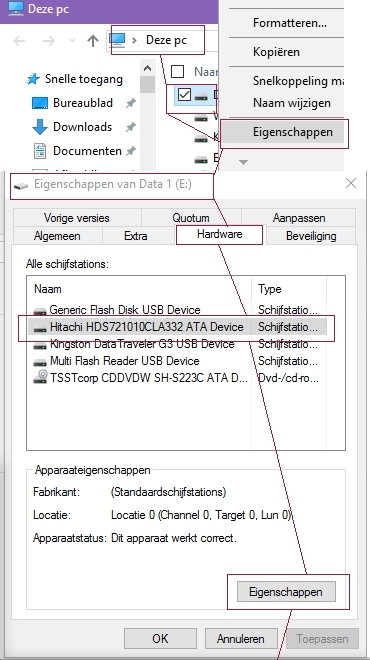
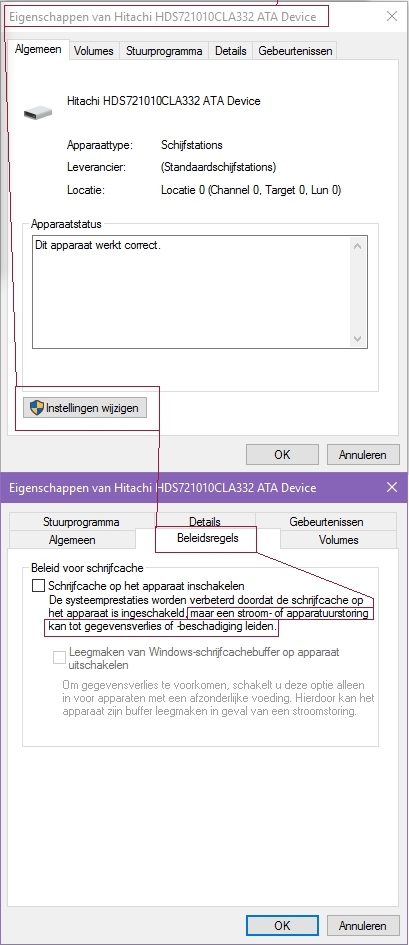
    Bij USB sticks ziet het er zo uit:
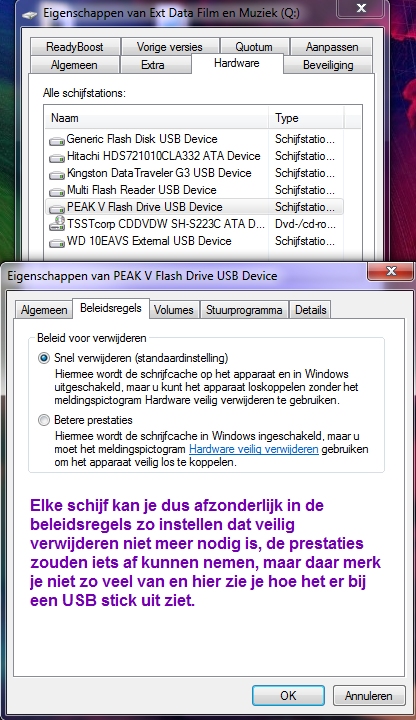
    Je ziet dus dat elke schijf of USB stick een eigen schrijfcache heeft.

    Bestanden en bestandsystemen kunnen daardoor beschadigt raken.

    Om systeem bestanden van Windows zelf te controleren kan je deze scan uitvoeren.

    Systeembestandscontrole (SFC.exe) uitvoeren.

    Kortom, schakel de schrijfcache op een harde schijf uit en je kan de USB kabel aan de schijf zonder problemen uit te computer verwijderen of de HDD uitschakelen, is de schrijfcache ingeschakeld moet je het pictogram bij de klok gebruiken en via de rechter muisknop de schijf veilig verwijderen via uitwerpen,
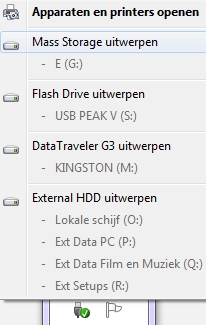
    Dat alles om in de toekomst windows veilig te kunnen gebruiken omdat ook na bijvoorbeeld stroomuitval, een BSOD als Windows niet op de goede manier wordt afgesloten schade aan het systeem je systeem zal verzwakken en de veiligheid aan kan tasten.

    Nu is dus het NTFS bestandssysteem beschadigt en wordt deze niet meer herkent door Windows.

    Wat je kan proberen is:

    Klik met de rechter muisknop op de RAW partitie in schijfbeheer en kijk of je in het context menu nog op Eigenschappen kan klikken, er is een kans dat dat niet lukt maar je kan dat wel proberen.

    Mocht dat wel kunnen en kan je wel een Eigenschapsvenster van de RAW partitie zien ga dan naar tabblad Extra en klik op de knop Nu controleren...
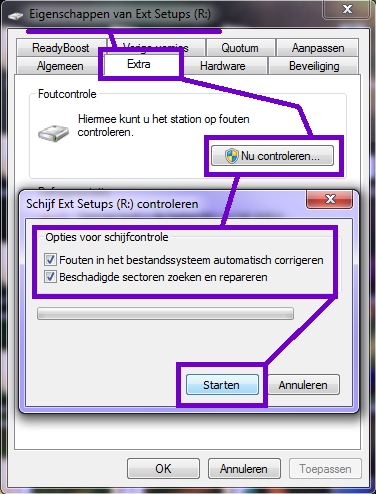
    Check je harde schijf op errors:

     1.klik Start.

     2.Typ: CMD, in de zoekresultaten klik met je rechtermuisknop op CMD.

     C:\Windows\System32\cmd.exe < in geval de zoekfunctie niet meer werkt.

     3.Klik op 'Als Administrator uitvoeren'.

     4.in de Command Prompt, type: chkdsk /r.

     Als de computer opnieuw opstart wordt de harde schijf op fouten gecontroleerd.

    Ik dacht dan als je de computer opnieuw opstart dat alle partities op de harde schijven worden gecontroleerd op schade.

    Mocht je het niet op deze manieren op kunnen lossen en moet je programma's downloaden van andere sites kan ik je verder niet helpen, je mag er best vragen over stellen ik wil je daarbij wel helpen met zoeken naar informatie.

    Verder kan je dus om dit soort problemen te voorkomen in de toekomst de schrijfcache uitschakelen zoals hierboven beschreven.

    Succes.

    Was dit antwoord nuttig?

    0 opmerkingen Geen opmerkingen
  3. Anoniem
    2016-08-16T06:45:39+00:00

    PS - Microsoft Support verwijst via Twitter naar deze oplossing : https://t.co/tyxRMfVMVL :

    1. run the built-in Hardware & Devices troubleshooter & check if the issue persists
    2. connect the external drive to a different USB port and check if it shows up in Windows Explorer
    3. You may also check in device manager if the external harddrive is listed there.

    Onder eigenschappen van mijn E-schijf - staat 0 bytes...

    Was dit antwoord nuttig?

    0 opmerkingen Geen opmerkingen
  4. Anoniem
    2016-08-16T06:41:52+00:00

    dank - hier de printscreen. Daarin is de E-schijf nu weer wel zichtbaar, maar de bestanden niet.

    wat opvalt is dat de probleemschijf bestandssysteem RAW heeft.

    Het zou dit probleem kunnen zijn:

    http://html5.litten.com/updated-how-to-fix-external-disk-drive-suddenly-became-raw/

    In mijn geval gaat het niet om een externe harddisk.

    dank voor de hulp

    Was dit antwoord nuttig?

    0 opmerkingen Geen opmerkingen
  5. Anoniem
    2016-08-15T22:25:28+00:00

    Hallo oorlab,

    kan je een screenshot maken van je schijfbeheer en hier neer zetten?

    Hoe een afbeelding hier te plaatsen:

    klik op Start > Alle programma's >Bureau-accessoires > Knipprogramma

    Je beeld zal dan wat lichter van kleur worden en op dat moment kan je met je muisknop een deel van het beeld selecteren met de linker muisknop ingedrukt en wanneer je de muisknop loslaat zie je de printscreen van wat je selecteerde in het knipprogramma.

    Dan ga je in het knipprogramma naar menu bestand en klik je op "Opslaan als...   Ctrl+S"

    Je kan dan de afbeelding opslaan als Knipsel.JPG of geef er een andere naam aan, de extensie achter de punt moet wel JPG blijven, de naam kan je wijzigen voor de punt, in dit geval Knipsel.

    Daarna klik je op Afbeelding ![](https://learn-attachment.microsoft.com/api/attachments/a4c65ef1-bfe2-4180-bbbe-259c073b727a?platform=QnA)"Afbeelding invoegen" en klik je op bladeren.

    Je dubbelklikt op de afbeelding en klikt op "Uploaden"

    Tot later.

    Was dit antwoord nuttig?

    0 opmerkingen Geen opmerkingen