Nettverk ikon og liste for wifi mangler

Anonym
2018-01-22T09:06:06+00:00

Nettverksikonet er blitt borte fra systemstatus feltet og det går ikke an å aktivere det igjen. Og hvis jeg går inn på trådløskortet i kontrollpanelet og trykker på "koble til/fra" skjer det heller ingen ting, jeg får ikke opp noe nettverksliste. Det trådløse nettverkskortet fungerer ellers og kobler seg til nettverk som jeg har lagret fra før av, men uten å få opp listen kan jeg ikke koble meg til noen nye trådløse nettverk.

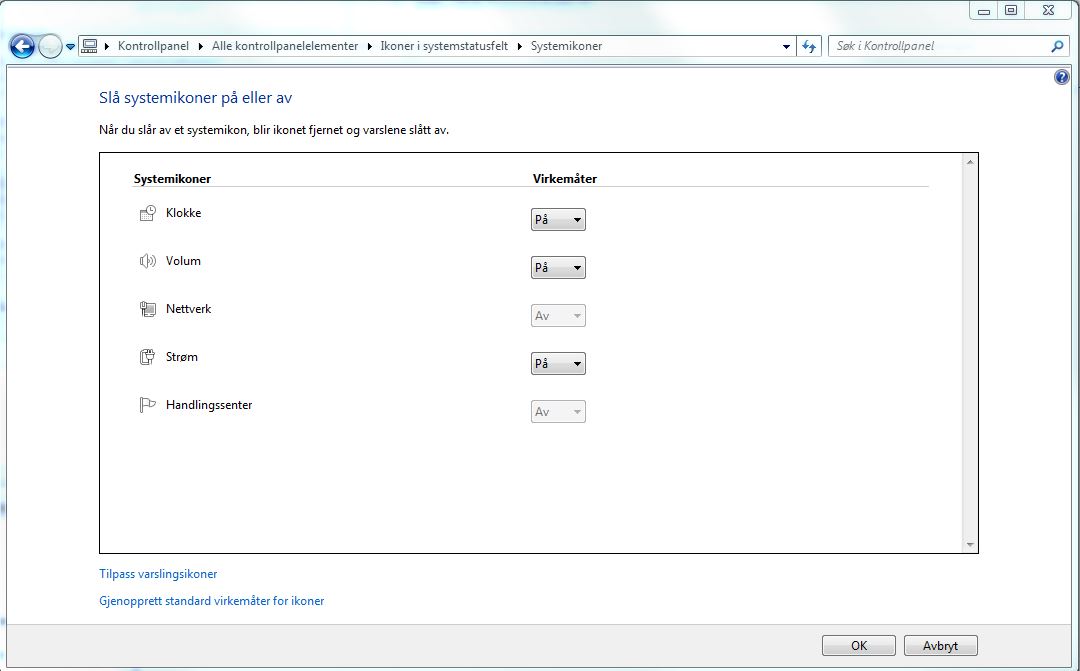
I "Hvilke ikoner som skal vises på oppgavelinjen" finnes ikke nettverks ikonet, og hvis jeg går inn på "slå systemikoner på eller av" er nettverks ikonet grået ut og ikke mulig å aktivere. Se bilde:
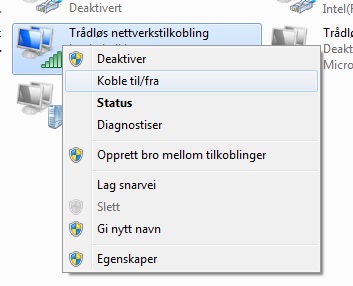
Hvis jeg prøver dette direkte på kortet i kontrollpanelet så skjer ingen ting:
Under tjenester står "network list service" som startet:

Og under gruppepolicy står alt til "nei" slik som "fjern nettverkstilkoblinger fra startmeny", ol.
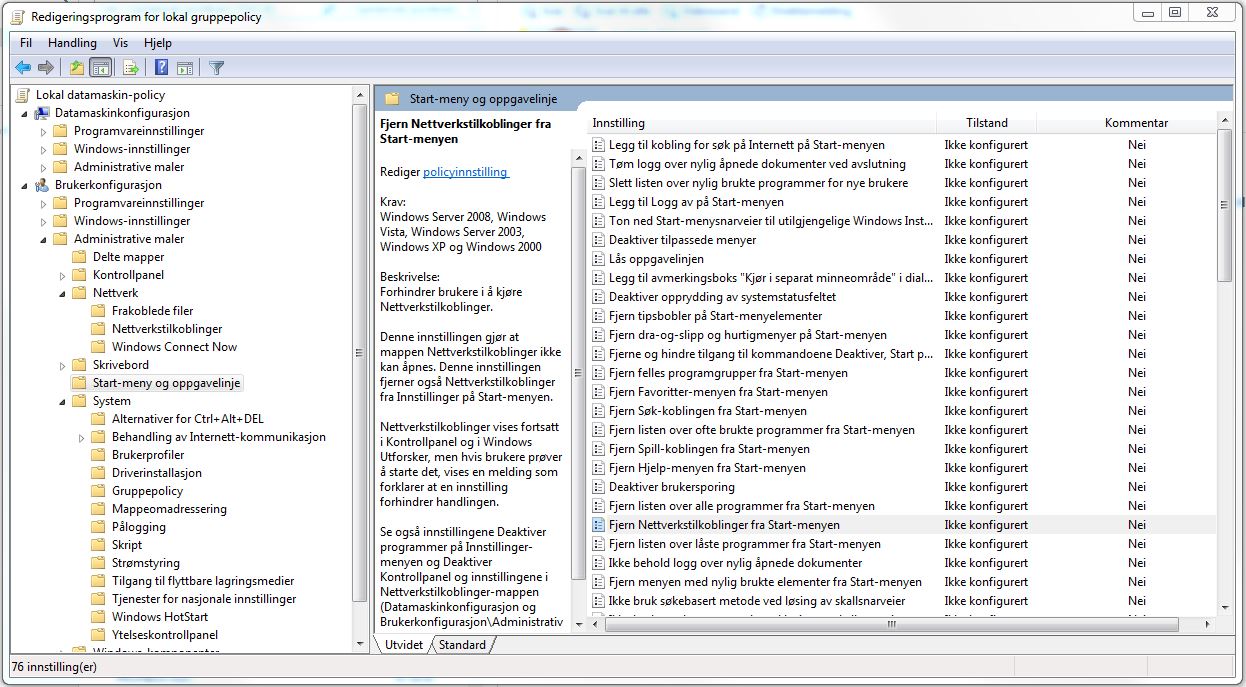
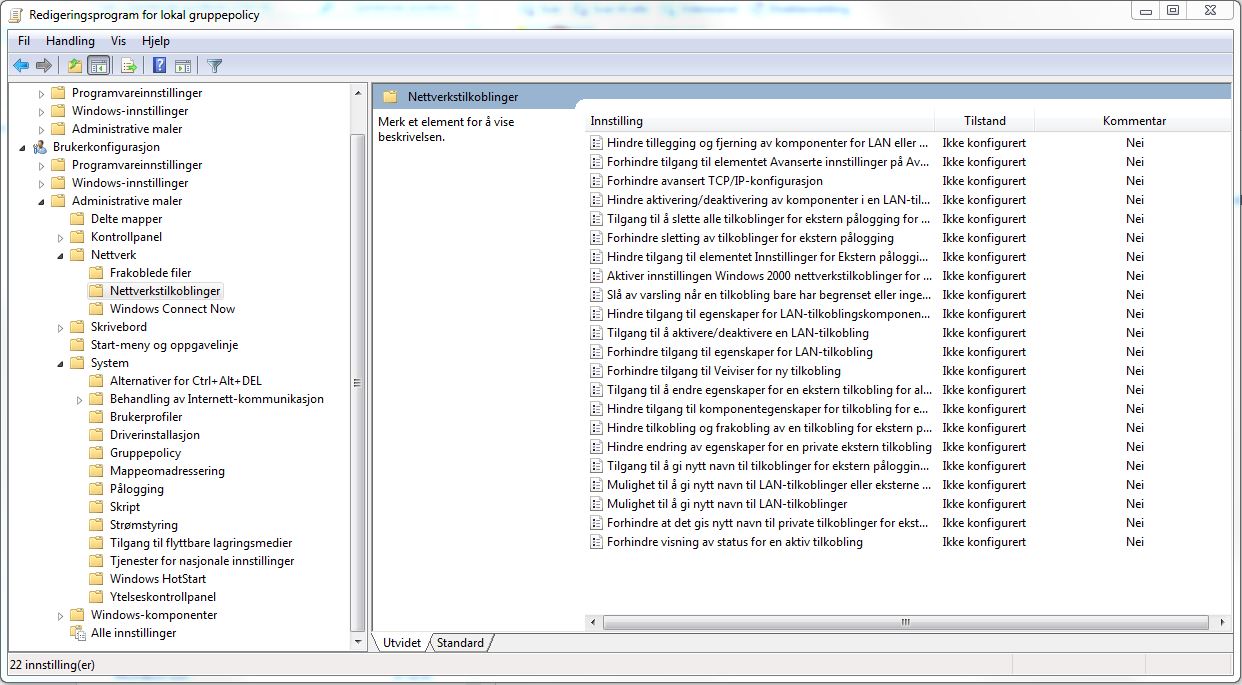
Jeg har også prøvd å stoppe "explorer.exe" i oppgavebehandling også restarte PC'en uten at det virket.

Og jeg har prøvd å logge på som en annen bruker uten at det heller har fungert.

Også har jeg oppdatert driveren til nettverkskortet fra produsentens hjemmeside "HP" uten at det fungerte heller.

Og en annen ting som har skedd samtidig er at ikonet nederst i høyre hjørne med klokke og dato hvor det vansligvis popper opp en kalender hvis man trykker på den, så skjer det ingen ting lenger når jeg trykker på den.

Hvordan kan jeg få tilbake nettverksikonet og nettverkslista på PC'en? Jeg har IKKE lyst til å reinstallere en ren windows da det vil kreve veldig mye arbeid å installere all software, ol på nytt.

Windows for home | Tidligere Windows-versjoner | Internett og tilkobling

Låst spørsmål. Dette spørsmålet ble overført fra Microsofts kundestøttefelleskap. Du kan stemme på om det er nyttig, men du kan ikke legge til kommentarer eller svar eller følge spørsmålet.

0 kommentarer Ingen kommentarer
Svar godtatt av spørsmålsforfatter
Anonym
2018-02-01T12:43:21+00:00

Hei JRF85,

Jeg har tre ekstra linjer å kjøre i cmd:

  • DISM.exe /Online /Cleanup-image /Scanhealth
  • DISM.exe /Online /Cleanup-image /Checkhealth
  • DISM.exe /Online /Cleanup-image /Restorehealth
  • sfc /scannow

Fortell om det skjer noen endring.

Med vennlig hilsen,

Øystein

Var dette svaret nyttig?

0 kommentarer Ingen kommentarer

2 tilleggssvar

Sorter etter: Mest nyttig
  1. Anonym
    2018-01-23T11:20:21+00:00

    Hei.

    Har prøvd alle punktene uten at problemet ble løst.

    Og slik så sfc scann ut:

    Var dette svaret nyttig?

    0 kommentarer Ingen kommentarer
  2. Anonym
    2018-01-23T08:32:05+00:00

    Hei JRF85,

    Det er kjempegod feilsøking du har gjennomført! Det er bra.

    Før vi vurderer ren installasjon, vil jeg anbefale følgende:

    • Midlertidig avinstaller Antivirusprogramvare, og lignende, for å se om de forstyrrer med systemfilene.
    • Gjennomfør en ren oppstart, i tilfelle det er annen tredjeparts programvare som skaper problemet.
    • Gjennomfør oppstart i sikkerhetsmodus, for å feilsøke drivere.
    • Skann systemfilene med kommandolinje:
      1. Åpne Start, skriv cmd og trykk Enter.
      2. Skriv sfc /scannow og trykk Enter.
      3. Send et skjermbilde av resultatet.
      4. Start Windows på nytt og se om problemet vedvarer.

    Kom tilbake med informasjon om disse løsningene.

    Med vennlig hilsen,

    Øystein

    Var dette svaret nyttig?

    0 kommentarer Ingen kommentarer