메모
Azure AI 검색 Azure 포털, REST API 및 Azure SDK 통해 사용할 수 있습니다. 또한 엔터프라이즈 콘텐츠를 Microsoft Foundry 포털의 에이전트에 대해 재사용 가능한 사용 권한 인식 기술 자료로 변환하는 관리되는 기술 계층인 Foundry IQ를 뒷받침합니다.
이 문서에서는 기본 제공 메트릭 및 진단 로깅을 사용하여 쿼리 성능 및 볼륨을 측정하는 방법을 설명합니다. 또한 애플리케이션 사용자가 입력한 쿼리 문자열을 가져오는 방법도 설명합니다.
Azure 포털에는 쿼리 대기 시간, 쿼리 로드(QPS) 및 제한에 대한 기본 메트릭이 표시됩니다. 이러한 메트릭에 피드되는 기록 데이터는 30일 동안 Azure 포털에서 액세스할 수 있습니다. 보존 기간을 연장하거나 운영 데이터 및 쿼리 문자열을 보고하려면 진단 로깅을 사용하도록 설정하고 기록된 작업 및 메트릭을 유지하기 위한 스토리지 옵션을 선택해야 합니다. Log Analytics 작업 영역 로깅된 작업의 대상으로 사용하는 것이 좋습니다. Kusto 쿼리 및 데이터 탐색은 Log Analytics 작업 영역을 대상으로 합니다.
데이터 측정의 무결성을 최대화하는 조건은 다음과 같습니다.
청구 가능한 서비스(기본 또는 표준 계층에서 만든 서비스)를 사용합니다. 무료 서비스는 여러 구독자가 공유하며, 부하가 이동함에 따라 일정량의 변동성이 발생합니다.
가능한 경우 단일 복제본 및 파티션을 사용하여 포함된 격리된 환경을 만듭니다. 여러 복제본을 사용하는 경우 쿼리 메트릭은 여러 노드에서 평균을 계산하므로 결과의 전체 자릿수가 낮아질 수 있습니다. 마찬가지로, 여러 파티션은 인덱싱이 진행 중인 경우 일부 파티션에 다른 데이터가 있을 수 있는 가능성과 함께 데이터가 분할된다는 것을 의미합니다. 쿼리 성능을 튜닝할 때 단일 노드 및 파티션은 테스트를 위해 보다 안정적인 환경을 제공합니다.
쿼리 볼륨(QPS)
볼륨은 1분 기간 내에 실행되는 쿼리의 평균, 개수, 최소값 또는 최대값으로 보고될 수 있는 기본 제공 메트릭인 QPS( 초당 검색 쿼리)로 측정됩니다. 메트릭에 대한 1분 간격(TimeGrain = "PT1M")은 시스템 내에서 고정됩니다.
Azure AI 검색 기본적으로 30일간의 메트릭 데이터를 유지합니다. 더 긴 보존을 위해 로깅을 사용하도록 설정할 수 있습니다. QPS는 Azure 포털의 검색 서비스의 모니터링 탭에서 사용할 수 있습니다.
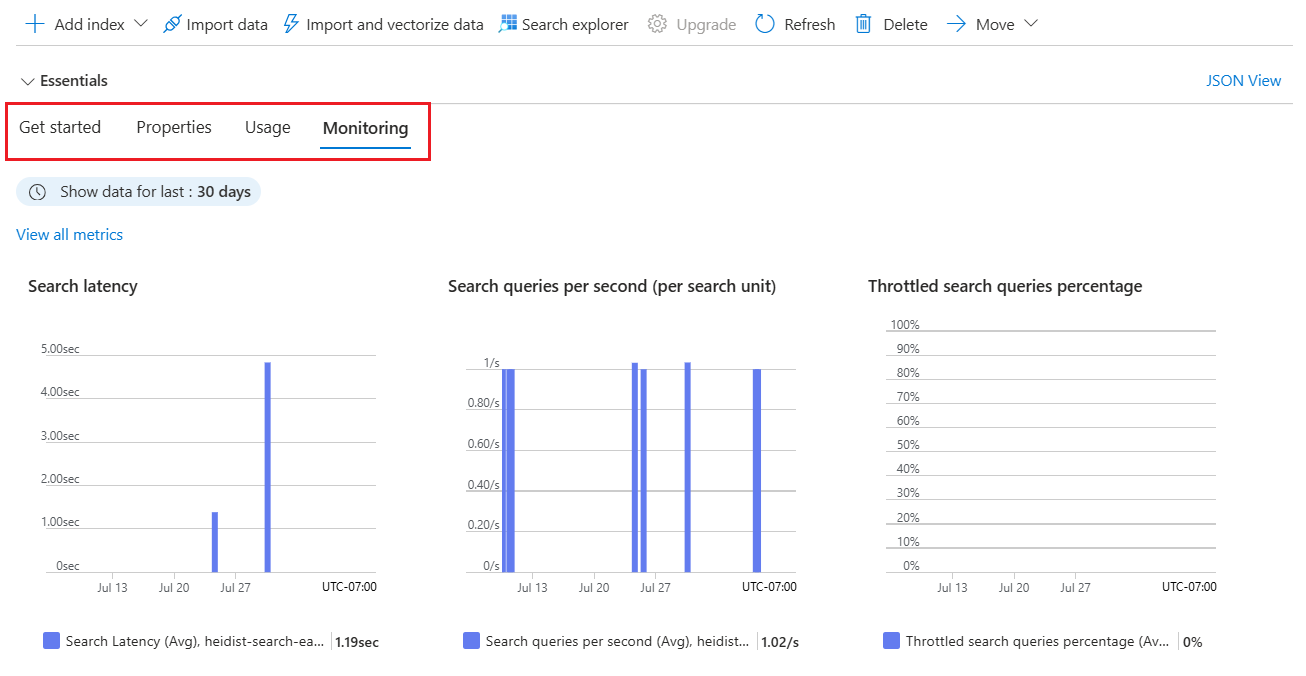
SearchQueriesPerSecond 메트릭에 대한 자세한 내용은 초당 검색 쿼리를 참조하세요.
쿼리 성능
서비스 전체의 쿼리 성능은 검색 대기 시간 및 제한된 쿼리로 측정됩니다. 이러한 메트릭은 모니터링 탭에서도 사용할 수 있습니다.
검색 대기 시간
검색 대기 시간은 쿼리를 완료하는 데 걸리는 시간을 나타냅니다. SearchLatency 메트릭에 대한 자세한 내용은 검색 대기 시간을 참조하세요.
검색 대기 시간 메트릭의 다음 예제를 살펴보겠습니다. 평균 기간은 23.26밀리초인 86개의 쿼리가 샘플링되었습니다. 최소 0은 일부 쿼리가 삭제되었음을 나타냅니다. 가장 오래 실행되는 쿼리를 완료하는 데 1000밀리초가 걸렸습니다. 총 실행 시간은 2초였습니다.

속도 제한된 쿼리
제한된 쿼리는 처리되지 않고 삭제된 쿼리를 나타냅니다. 대부분의 경우, 서비스 실행 시 쓰로틀링은 일반적인 부분입니다. 그것은 반드시 뭔가 잘못이 있다는 표시가 아닙니다. ThrottledSearchQueriesPercentage 메트릭에 대한 자세한 내용은 제한된 검색 쿼리 백분율을 참조하세요.
다음 스크린샷에서 첫 번째 숫자는 개수(또는 로그로 전송된 메트릭 수)입니다. 맨 위에 표시되거나 메트릭을 마우스로 가리킬 때 나타나는 다른 집계에는 평균, 최대 및 합계가 포함됩니다. 이 샘플에서는 요청이 삭제되지 않았습니다.

Azure 포털에서 메트릭 탐색
현재 숫자를 간략하게 살펴보려면 서비스 개요 페이지의 모니터링 탭에는 집계 유형을 변경하는 옵션과 함께 시간, 일 및 주 단위로 측정된 고정 간격에 대한 세 가지 메트릭(검색 대기 시간, 초당 검색 쿼리 수(검색 단위당), 제한된 검색 쿼리 백분율)이 표시됩니다.
심층 탐색을 위해 모니터링 메뉴에서 메트릭 탐색기를 열어 데이터를 계층화, 확대 및 시각화하여 추세 또는 변칙을 탐색할 수 있습니다. 메트릭 차트를 만드는 방법에 대한 이 자습서를 완료하여 메트릭 탐색기에 대해 자세히 알아봅니다.
모니터링 섹션에서 메트릭 을 선택하여 범위가 검색 서비스로 설정된 메트릭 탐색기를 엽니다.
메트릭 아래에서 드롭다운 목록에서 하나를 선택하고 기본 설정 형식에 대해 사용 가능한 집계 목록을 검토합니다. 집계는 수집된 값이 시간 간격마다 샘플링되는 방법을 정의합니다.
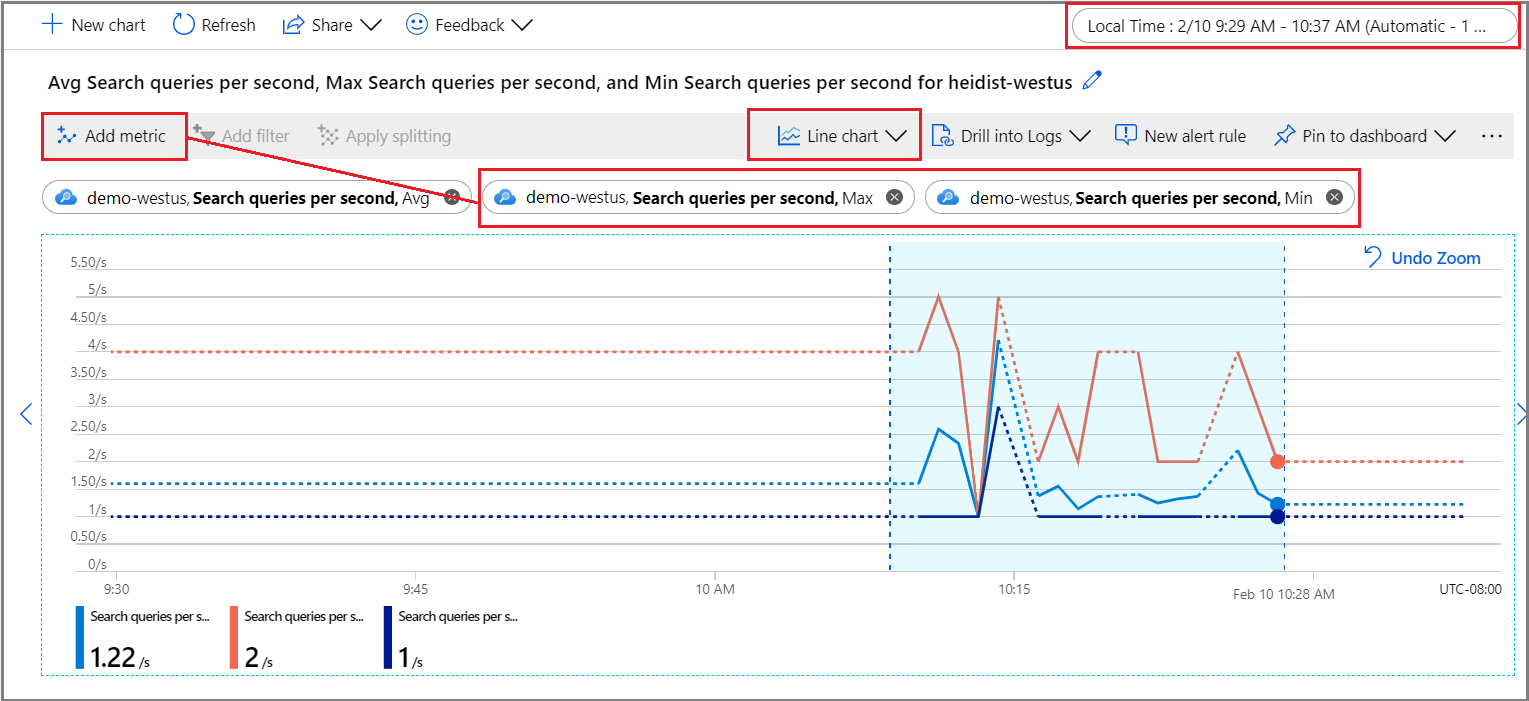
오른쪽 위 모서리에서 시간 간격을 설정합니다.
시각화를 선택합니다. 기본값은 꺾은선형 차트입니다.
메트릭 추가를 선택하고 다른 집계를 선택하여 더 많은 집계를 계층화합니다.
꺾은선형 차트에서 관심 영역을 확대합니다. 마우스 포인터를 영역의 시작 부분에 놓고 마우스 왼쪽 단추를 선택하고 길게 누른 다음 영역의 다른 쪽으로 끌어서 단추를 놓습니다. 차트는 해당 시간 범위를 확대합니다.
사용자가 입력한 쿼리 문자열 반환
리소스 로깅을 사용하도록 설정하면 시스템은 AzureDiagnostics 테이블에서 쿼리 요청을 캡처합니다. 필수 구성 요소로서 로그 분석 작업 영역 또는 다른 스토리지 옵션 중에서 기록된 작업의 대상을 이미 지정해야 합니다.
모니터링 섹션에서 Logs를 선택하여 Log Analytics 빈 쿼리 창을 엽니다.
다음 식을 실행하여 작업을 검색
Query.Search하고 작업 이름, 쿼리 문자열, 쿼리된 인덱스 및 찾은 문서 수로 구성된 테이블 형식 결과 집합을 반환합니다. 마지막 두 문은 결과의 노이즈를 줄이는 샘플 인덱스에 대해 비어 있거나 지정되지 않은 검색으로 구성된 쿼리 문자열을 제외합니다.AzureDiagnostics | project OperationName, Query_s, IndexName_s, Documents_d | where OperationName == "Query.Search" | where Query_s != "?api-version=2026-04-01&search=*" | where IndexName_s != "hotels-sample"필요에 따라 Query_s 열 필터를 설정하여 특정 구문 또는 문자열을 검색합니다. 예를 들어, 같은 값으로
?api-version=2026-04-01&search=*&%24filter=HotelName필터링할 수 있습니다.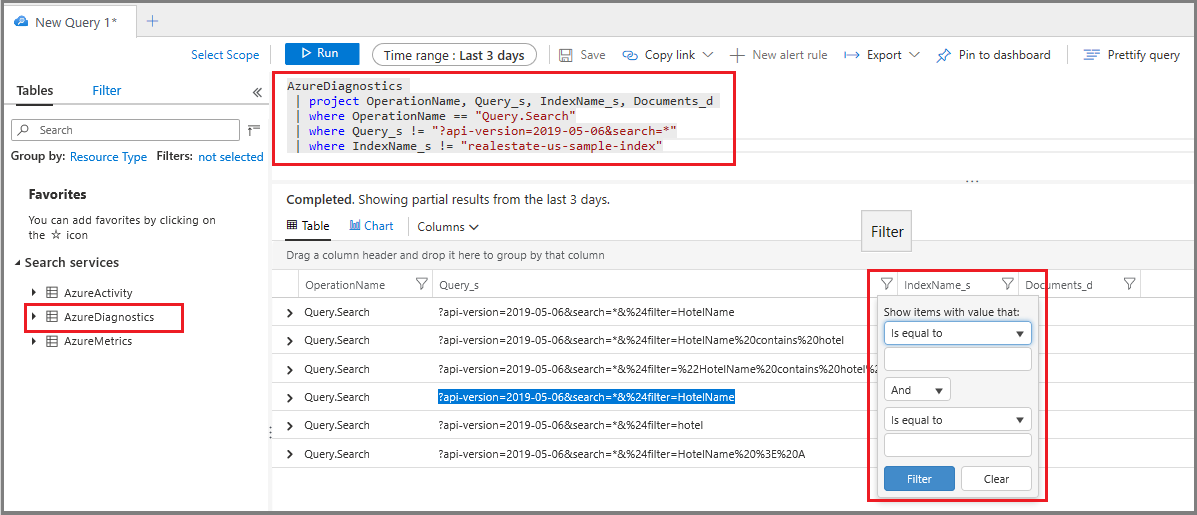
이 기술은 임시 조사를 위해 작동하지만 보고서를 작성하면 쿼리 문자열을 통합하고 분석에 더 도움이 되는 레이아웃으로 표시할 수 있습니다.
장기 실행 쿼리 식별
기간 열을 추가하여 메트릭으로 선택된 쿼리뿐만 아니라 모든 쿼리에 대한 숫자를 가져옵니다. 이 데이터를 정렬하면 완료하는 데 가장 오래 걸리는 쿼리가 표시됩니다.
모니터링 섹션에서 로그 정보를 쿼리할 로그 를 선택합니다.
다음 기본 쿼리를 실행하여 지속 시간(밀리초)을 기준으로 정렬된 쿼리를 반환합니다. 가장 오래 실행되는 쿼리가 맨 위에 있습니다.
AzureDiagnostics
| project OperationName, resultSignature_d, DurationMs, Query_s, Documents_d, IndexName_s
| where OperationName == "Query.Search"
| sort by DurationMs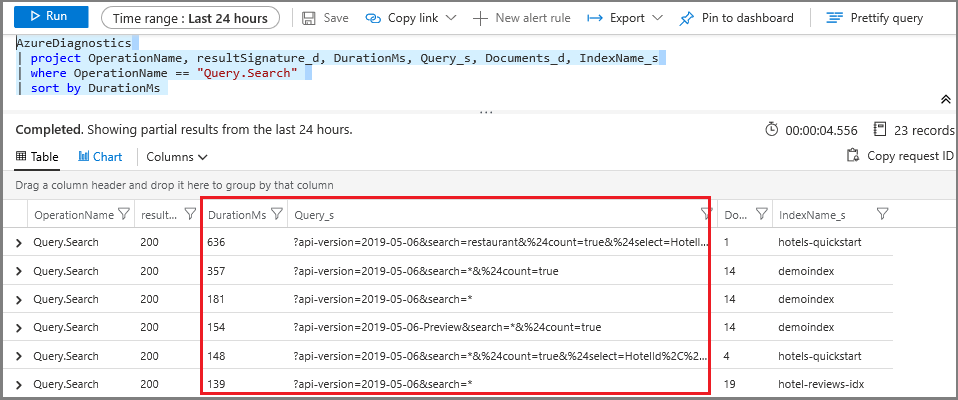
메트릭 경고 만들기
메트릭 경고는 미리 정의한 수정 작업을 트리거하거나 알림을 보내는 임계값을 설정합니다. 쿼리 실행과 관련된 경고를 만들 수 있지만 리소스 상태, 검색 서비스 구성 변경, 기술 실행 및 문서 처리(인덱싱)에 대한 경고를 만들 수도 있습니다.
모든 임계값은 사용자 정의이므로 경고를 트리거해야 하는 활동 수준을 파악해야 합니다.
쿼리 모니터링의 경우 검색 대기 시간 및 제한된 쿼리에 대한 메트릭 경고를 만드는 것이 일반적입니다. 쿼리가 삭제되는 시기를 알고 있는 경우 부하를 줄이거나 용량을 늘리는 구제를 찾을 수 있습니다. 예를 들어, 인덱싱 중 제한된 쿼리가 늘어난다면 쿼리 부하가 잦아들 때까지 작업을 미룰 수 있습니다.
특정 복제본 파티션 구성의 제한을 푸시하는 경우 QPS(쿼리 볼륨 임계값)에 대한 경고를 설정하는 것도 유용합니다.
모니터링에서 경고를 선택한 다음 경고규칙 만들기를 선택합니다.
조건 아래에서 추가를 선택합니다.
신호 논리를 구성합니다. 신호 형식의 경우 메트릭을 선택한 다음, 신호를 선택합니다.
신호를 선택한 후 차트를 사용하여 조건 설정을 진행하는 방법에 대한 정보에 입각한 결정에 대한 기록 데이터를 시각화할 수 있습니다.
다음으로 경고 논리까지 아래로 스크롤합니다. 개념 증명을 위해 테스트 목적으로 인위적으로 낮은 값을 지정할 수 있습니다.
다음으로 작업 그룹을 지정하거나 만듭니다. 임계값이 충족되면 호출하는 응답입니다. 푸시 알림 또는 자동화된 응답일 수 있습니다.
마지막으로 경고 세부 정보를 지정합니다. 경고 이름을 지정하고 설명하고, 심각도 값을 할당하고, 사용 또는 사용 안 함 상태로 규칙을 만들지 여부를 지정합니다.
전자 메일 알림을 지정한 경우 제목 줄이 "Azure: 활성화된 심각도: 3<your rule name>"인 "Microsoft Azure"에서 전자 메일을 받습니다.
다음 단계
아직 수행하지 않은 경우 검색 서비스 모니터링의 기본 사항을 검토하여 전체 범위의 감독 기능에 대해 알아봅니다.