Windows 11 업데이트 후 Windows 10으로 복원 후, 프린터 설정 변경 실패

익명
2022-01-26T07:06:47+00:00

안녕하세요.

Windows 10 사용중에 "Windows 업데이트"를 통해 Windows 11으로 업그레이드 하였습니다.

며칠 후에, Windows 10으로 돌아가기 기능을 이용하여, 원래대로 Windows 10으로 복원하였습니다.

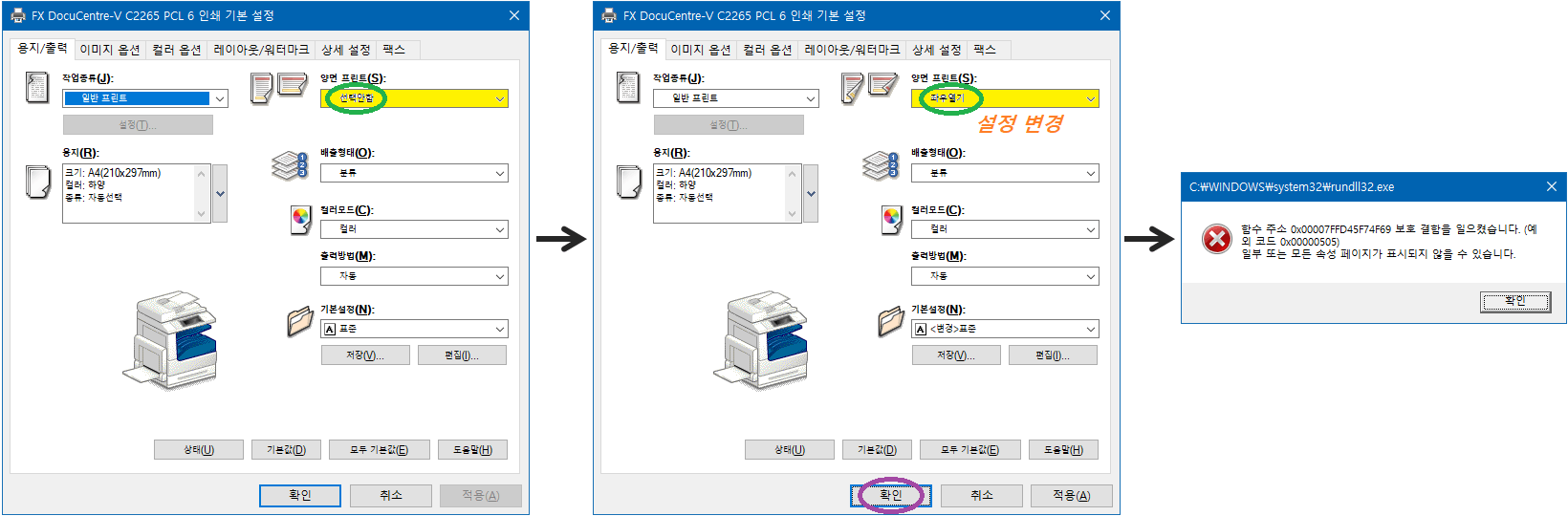
그랬더니, 그때부터는 프린터 기본 설정들의 설정을 변경할 수가 없습니다.

프린터 설정들의 설정 변경을 시도하면 오류가 발생합니다!

해당 프린터 앱은 Windows 11 업그레이드 하기 전부터 Windows 10에 설치되어 있었던 것입니다.

"인쇄 서버" 속성에서, 해당 프린터 드라이버를 삭제 후 프린터 앱 드라이버를 재설치해 봤지만, 여전히 프린터 설정 변경 오류가 발생합니다!

"Print Spooler" 서비스를 Stop 하고, "C:\WINDOWS\System32\spool\PRINTERS" 폴더의 파일들을 삭제한 후 "Print Spooler" 서비스를 Start해 봤지만, 여전히 프린터 설정 변경 오류가 발생합니다!

레지스트리에 RpcAuthnLevelPrivacyEnabled 값을 추가해 봤지만, 여전히 프린터 설정 변경 오류가 발생합니다!

REG ADD "HKLM\SYSTEM\CurrentControlSet\Control\Print" /v RpcAuthnLevelPrivacyEnabled /t REG_DWORD /d 0 /f

오류 파일 : C:\Windows\system32\rundll32.exe

오류 메시지 : "함수 주소 0x00007FFD45F74F69 보호 결함을 일으켰습니다. (예외 코드 0x00000505)

일부 또는 모든 속성 페이지가 표시되지 않을 수 있습니다."
오류 해결 방법이 있을까요?

감사합니다.

가정용 Windows | Windows 10 | 디바이스 및 드라이버

잠긴 질문. 이 질문은 Microsoft 지원 커뮤니티에서 마이그레이션되었습니다. 질문이 도움이 되었는지 여부에 대해 응답할 수는 있지만, 메모나 회신을 추가하거나 질문을 따를 수는 없습니다.

댓글 0개 설명 없음

답변 5개

정렬 기준: 가장 유용함
  1. 익명
    2022-01-27T08:04:35+00:00

    저희는 사용자를 위하여 번역된 내용을 제공하고 있습니다. 문법적 오류가 있더라도 양해바랍니다.

    Kevin은 일반적으로 소프트웨어가 모델 프린터의 제조업체 지원 다운로드 웹 페이지에 게시됩니다. 따라서 프린터의 지원에 문의하기 전에 확인하실 수 있으며 도움을 요청하지 않을 경우 확인할 수 있습니다.

    프린터가 WIndows 11에서 작동하는 데 필요한 패치가 있을 수 있습니다. 이전 프린터인 경우 첫 번째 게시물에 제공한 호환성 모드에 설치해야 할 수도 있습니다.

    사건이 해결될 때까지 돕기 위해 여기에 있을 것이기 때문에 진행 상황에 게시계속하십시오.

    이 대답이 도움이 되었나요?

    댓글 0개 설명 없음
  2. 익명
    2022-01-27T08:00:15+00:00

    Hello Greg,

    Yes, I think I installed Printer Software Package like as you recommended, not just a Driver.

    But, the error is still happening.

    I will contact Printer Manufacturer for Printer Software Package and try installing again later.

    Thanks a lot for your help!

    이 대답이 도움이 되었나요?

    댓글 0개 설명 없음
  3. 익명
    2022-01-26T18:20:53+00:00

    저희는 사용자를 위하여 번역된 내용을 제공하고 있습니다. 문법적 오류가 있더라도 양해바랍니다.

    케빈 -

    어떤 드라이버 응용 프로그램은이?

    나는 내가 쓴 대로 완전히 성숙하지 않고 전체 프린터 소프트웨어 패키지만큼 거의 신뢰할 수없는 드라이버 앱이 아닌 프린터용 소프트웨어를 설치하도록 제안했습니다.

    따라서 설치하려는 각 프린터에 대한 전체 소프트웨어 패키지를 설치하고 이전 드라이버를 먼저 단계별로 정리합니다.

    이 대답이 도움이 되었나요?

    댓글 0개 설명 없음
  4. 익명
    2022-01-26T09:07:25+00:00

    안녕하세요.

    알려주신 지침대로 수행했습니다.

    하지만 문제가 해결되지 않았습니다.

    참고로 동일한 드라이버 앱을 사용하는 프린터 여러개를 Windows 에서 사용중입니다.

    이 대답이 도움이 되었나요?

    댓글 0개 설명 없음
  5. 익명
    2022-01-26T07:41:03+00:00

    저희는 사용자를 위하여 번역된 내용을 제공하고 있습니다. 문법적 오류가 있더라도 양해바랍니다.

    안녕하세요 케빈. 저는 그렉, 10년 동안 설치, 성능, 문제 해결 및 활성화를 전문으로 하는 Windows MVP를 수상했습니다.

    나는 항상 작동하는 프린터를 설치 청소 하고, 더 오래 지속하고 실제로 시간을 절약 할 것입니다. Windows는 프린터/스캐너의 모든 기능을 제대로 실행하려면 여전히 전체 기능 소프트웨어가 필요하며, 드라이버 및/또는 새 앱만 완전히 신뢰할 수 있을 만큼 성숙하지 않습니다. 다음 단계를 따르십시오.

    1. 유선 플러그를 뽑으면 PC의 USB 케이블인 프린터전원을 켜십시오.
    2. 설정으로 이동>앱>앱 및 기능은 프린터 소프트웨어를 찾아 제거합니다.
    3. 이러한 방법 중 하나를 사용하여 이전 프린터 드라이버를 모두 제거합니다.

    https://www.translatetheweb.com/?ref=TVert&...

    드라이버가 사용 중인 오류가 발생하면 다음 단계를 시도해 보십시오.
    https://translate.google.com/translate?sl=auto&...

    1. 이제 시작 검색에서 제어판을 입력, CP를 엽니 다, 아이콘보기를 선택합니다. 제어판에서 장치 및 프린터를 열고 프린터를 마우스 오른쪽 단추로 클릭하여 프린터와 같은 이름의 스캐너 또는 팩스를 삭제합니다. PC를 다시 시작합니다.
    2. 프린터 모델의 지원 다운로드 웹 페이지로 이동하여 최신 전체 소프트웨어 패키지를 다운로드하고 설치합니다. 이제 는 또한 많은 중요한 설치하는 새로운 프린터 펌웨어를 확인하는 시간입니다.
    3. 프린터 소프트웨어를 추출, 관리자로 실행하려면 설치 파일을 마우스 오른쪽 클릭합니다. 소프트웨어를 설치할 때 설치 화면을 밀접하게 따르십시오. USB의 경우 프린터를 연결할 시기를 안내해야 합니다.

    이전 소프트웨어를 호환성 모드에 설치하여 올바르게 실행해야 할 수 있습니다.

    https://www.translatetheweb.com/?ref=TVert&...

    https://www.translatetheweb.com/?ref=TVert&...

    추가 문제가 있는 경우 각 단계의 결과로 다시 답장합니다.

    일단 설치 하 고 테스트 인쇄를 실행 했습니다., 다음 바탕 화면에 열립니다 보고 그것을 스캔, 프린터 소프트웨어를 열고 당신이 선호 하는 스캔-파일 위치를 설정 하는 설정으로 이동, 또한 이메일에 대 한 열려는 이메일 애플 리 케이 션, 해당 되는 경우.

    나는 이것이 도움이되기를 바랍니다. 질문을 다시 하고 어떻게 되는지 알려주세요. 당신이 우리가 완료 될 때까지 내 게시물을 평가하는 것을 기다릴 경우, 나는 그것이 해결 될 때까지 당신과 함께 작업을 계속할 것입니다.

    ______________________________________________
    표준 면책 조항: 비 Microsoft 웹 사이트에 대한 링크가 있습니다. 페이지는 정확하고 안전한 정보를 제공하는 것으로 보입니다. PUP(잠재적으로 원치 않는 제품)로 분류되는 제품을 광고할 수 있는 사이트의 광고를 확인하세요. 다운로드하고 설치하기로 결정하기 전에 사이트에 광고된 모든 제품을 철저히 조사하십시오.

    이 대답이 도움이 되었나요?

    댓글 0개 설명 없음