重要
Power Query コネクタのサポートは、Microsoft Azure プレビューの追加使用条件の下でゲート パブリック プレビューとして導入されましたが、現在は廃止されています。 Power Query コネクタを使用する検索ソリューションがある場合は、別のソリューションに移行してください。
2022 年 11 月 28 日までに移行する
Power Query コネクタのプレビューは 2021 年 5 月に発表され、一般提供に進む予定はありません。 Snowflake と PostgreSQL では、次の移行ガイダンスを使用できます。 別のコネクタを使用していて、移行手順が必要な場合は、プレビュー サインアップに記載されている電子メールの連絡先情報を使用して、ヘルプを要求するか、Azure サポートでチケットを開いてください。
前提条件
- Azure ストレージ アカウント。 ストレージ アカウントがない場合は、作成します。
- Azure Data Factory。 お持ちでない場合は、 Data Factory を作成します。 関連するコストを理解するには、実装前の Data Factory Pipelines の価格 に関する説明を参照してください。 また、 例を使用して Data Factory の価格を確認してください。
Snowflake データ パイプラインを移行する
このセクションでは、Snowflake データベースから Azure Cognitive Search インデックスにデータをコピーする方法について説明します。 Snowflake から Azure Cognitive Search に直接インデックスを作成するプロセスはありません。そのため、このセクションには、データベース コンテンツを Azure Storage BLOB コンテナーにコピーするステージング フェーズが含まれています。 その後、 Data Factory パイプラインを使用して、そのステージング コンテナーからインデックスを作成します。
手順 1: Snowflake データベース情報を取得する
Snowflake に移動し、Snowflake アカウントにサインインします。 Snowflake アカウントは 、https://<account_name>.snowflakecomputing.com のようになります。
サインインしたら、左側のウィンドウから次の情報を収集します。 この情報は、次の手順で使用します。
- [データ] から [データベース] を選択し、データベース ソースの名前をコピーします。
- [管理者] で [ユーザーとロール] を選択し、ユーザーの名前をコピーします。 ユーザーが読み取りアクセス許可を持っていることを確認します。
- [管理者] から [アカウント] を選択し、アカウントの LOCATOR 値をコピーします。
- Snowflake URL から、
https://app.snowflake.com/<region_name>/xy12345/organization)に類似しています。 リージョン名をコピーします。 たとえば、https://app.snowflake.com/south-central-us.azure/xy12345/organizationでは、リージョン名はsouth-central-us.azure。 - [管理者] から [倉庫] を選択し、ソースとして使用するデータベースに関連付けられているウェアハウスの名前をコピーします。
手順 2: Snowflake のリンクされたサービスを構成する
Azure アカウントを使用して Azure Data Factory Studio にサインインします。
データ ファクトリを選択し、[ 続行] を選択します。
左側のメニューから、[ 管理 ] アイコンを選択します。
![Azure Data Factory で [管理] アイコンを選択して Snowflake のリンクされたサービスを構成する方法を示すスクリーンショット。](media/search-power-query-connectors/azure-data-factory-manage-icon.png)
[ リンクされたサービス] で、[ 新規] を選択します。
![Azure Data Factory で [新しいリンクされたサービス] を選択する方法を示すスクリーンショット。](media/search-power-query-connectors/new-linked-service.png)
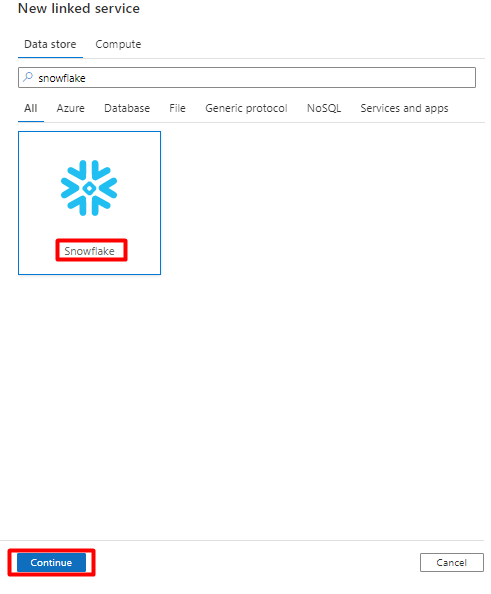
右側のウィンドウで、データ ストアの検索に「snowflake」と入力します。 [Snowflake] タイルを選択し、[続行] を選択します。
[ 新しいリンクされたサービス ] フォームに、前の手順で収集したデータを入力します。 アカウント名には LOCATOR 値とリージョン (例:
xy56789south-central-us.azure) が含まれます。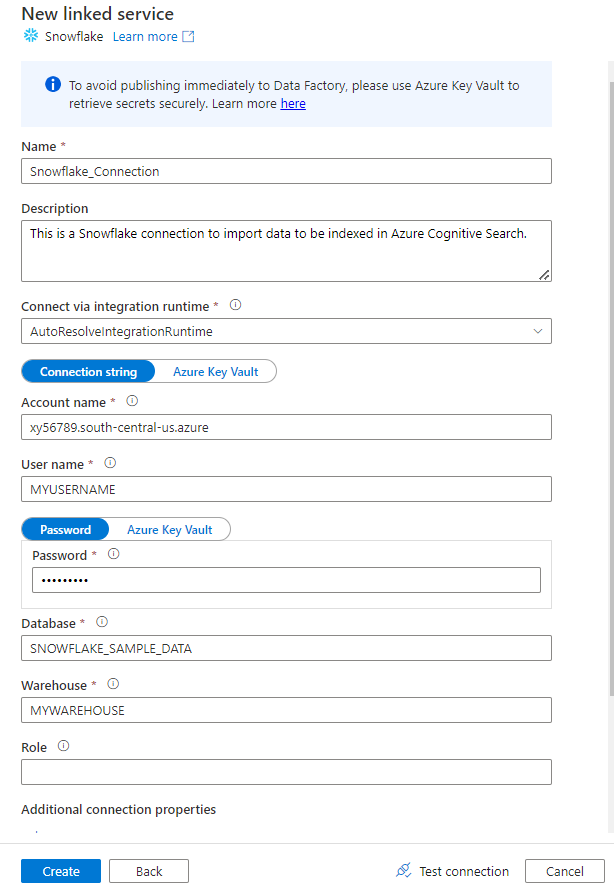
フォームが完了したら、[ テスト接続] を選択します。
テストが成功した場合は、[ 作成] を選択します。
手順 3: Snowflake データセットを構成する
左側のメニューから、[ 作成者 ] アイコンを選択します。
[ データセット] を選択し、[データセット アクション] の省略記号メニュー (
...) を選択します。![[作成] アイコンと [データセット] オプションを選択する方法を示すスクリーンショット。](media/search-power-query-connectors/author-datasets.png)
[ 新しいデータセット] を選択します。
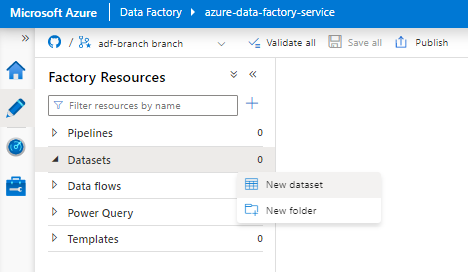
右側のウィンドウで、データ ストアの検索に「snowflake」と入力します。 [Snowflake] タイルを選択し、[続行] を選択します。
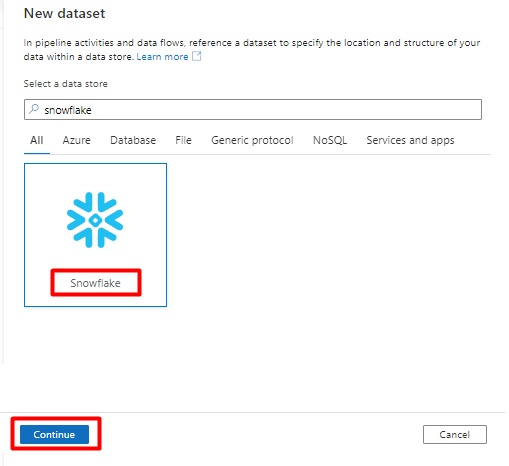
[プロパティの設定] で、
- 手順 2 で作成したリンクされたサービスを選択します。
- インポートするテーブルを選択し、[ OK] を選択します。
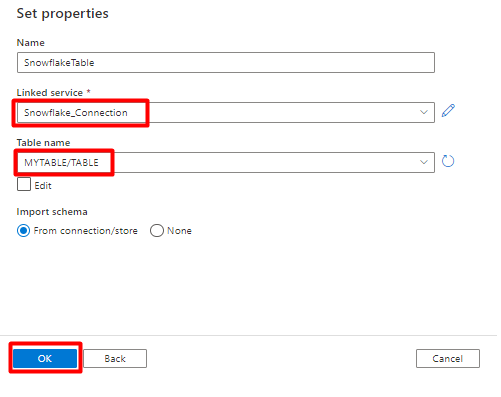
[保存] を選択します。
手順 4: Azure Cognitive Search で新しいインデックスを作成する
現在 Snowflake データ用に構成したスキーマと同じスキーマを使用して、Azure Cognitive Search サービスに新しいインデックスを作成します。
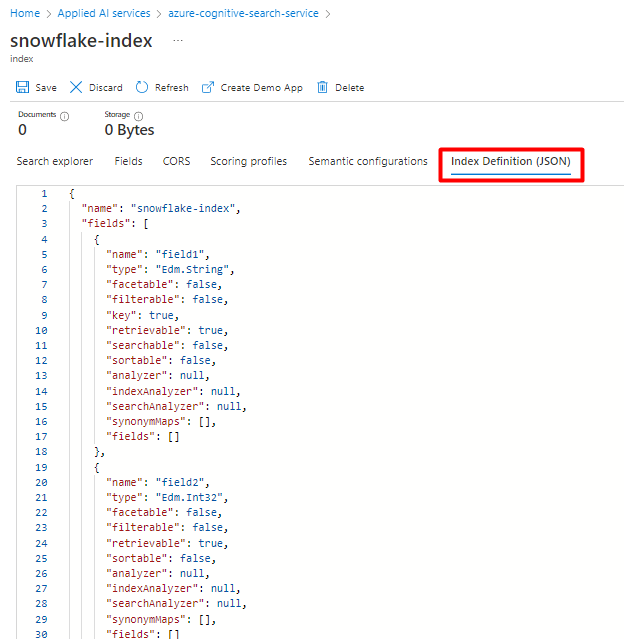
Snowflake Power Connector に現在使用しているインデックスを再利用できます。 Azure portal でインデックスを見つけて、インデックス 定義 (JSON) を選択します。 定義を選択し、新しいインデックス要求の本文にコピーします。
手順 5: Azure Cognitive Search のリンクされたサービスを構成する
左側のメニューから、[ 管理 ] アイコンを選択します。
[ リンクされたサービス] で、[ 新規] を選択します。
右側のウィンドウで、データ ストアの検索に「search」と入力します。 [Azure Search] タイルを選択し、[続行] を選択します。
![Snowflake からインポートする Azure Data Factory の [新しいリンクされた検索] を選択する方法を示すスクリーンショット。](media/search-power-query-connectors/linked-service-search-new.png)
[新しいリンクされたサービス] の値を入力します。
- Azure Cognitive Search サービスが存在する Azure サブスクリプションを選択します。
- Power Query コネクタ インデクサーがある Azure Cognitive Search サービスを選択します。
- を選択してを作成します。
![Snowflake からインポートするプロパティを含む Azure Data Factory の [新しいリンクされた検索サービス] を選択する方法を示すスクリーンショット。](media/search-power-query-connectors/new-linked-service-search.png)
手順 6: Azure Cognitive Search データセットを構成する
左側のメニューから、著者 アイコンを選択します。
[ データセット] を選択し、[データセット アクション] の省略記号メニュー (
...) を選択します。
[ 新しいデータセット] を選択します。
右側のウィンドウで、データ ストアの検索に「search」と入力します。 [Azure Search] タイルを選択し、[続行] を選択します。
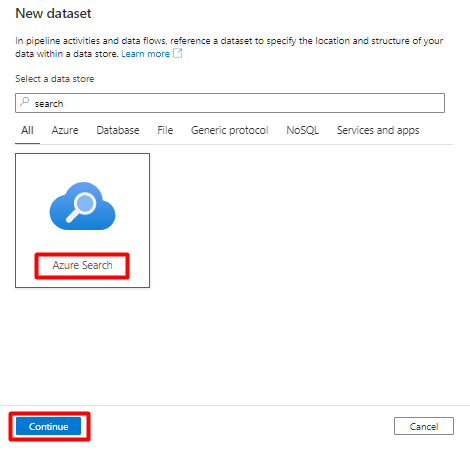
[プロパティの設定] で次の手順を実行します。
[保存] を選択します。
![Azure Data Factory for Snowflake で [New Search Linked Service] を選択する方法を示すスクリーンショット。](media/search-power-query-connectors/set-search-snowflake-properties.png)
手順 7: Azure Blob Storage のリンクされたサービスを構成する
左側のメニューから、[ 管理 ] アイコンを選択します。
[ リンクされたサービス] で、[ 新規] を選択します。
右側のウィンドウで、データ ストアの検索に「storage」と入力します。 [Azure Blob Storage] タイルを選択し、[続行] を選択します。
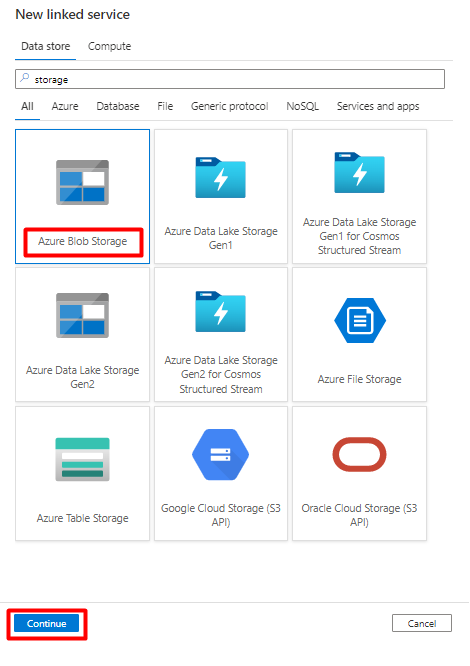
[新しいリンクされたサービス] の値を入力します。
[認証の種類: SAS URI] を選択します。 Snowflake から Azure Blob Storage にデータをインポートするには、この認証の種類のみを使用できます。
ステージングに使用するストレージ アカウントの SAS URL を生成します。 [SAS URL] フィールドに BLOB SAS URL を貼り付けます。
を選択してを作成します。
![SnowFlake からインポートするプロパティを Azure Data Factory の [New Linked Search Service] フォームに入力する方法を示すスクリーンショット。](media/search-power-query-connectors/sas-url-storage-linked-service-snowflake.png)
手順 8: ストレージ データセットを構成する
左側のメニューから、著者 アイコンを選択します。
[ データセット] を選択し、[データセット アクション] の省略記号メニュー (
...) を選択します。
[ 新しいデータセット] を選択します。
右側のウィンドウで、データ ストアの検索に「storage」と入力します。 [Azure Blob Storage] タイルを選択し、[続行] を選択します。
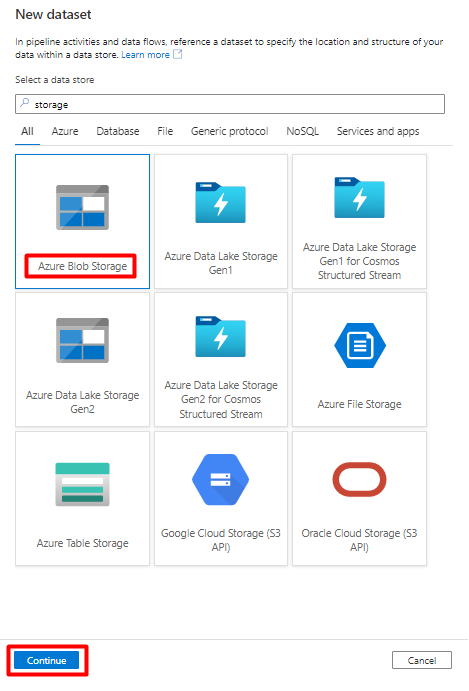
[区切りテキスト形式] を選択し、[続行] を選択します。
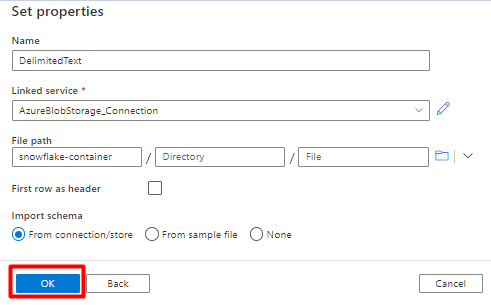
[プロパティの設定] で、
[ リンクされたサービス] で、 手順 7 で作成したリンクされたサービスを選択します。
[ ファイル パス] で、ステージング プロセスのシンクとなるコンテナーを選択し、[ OK] を選択します。
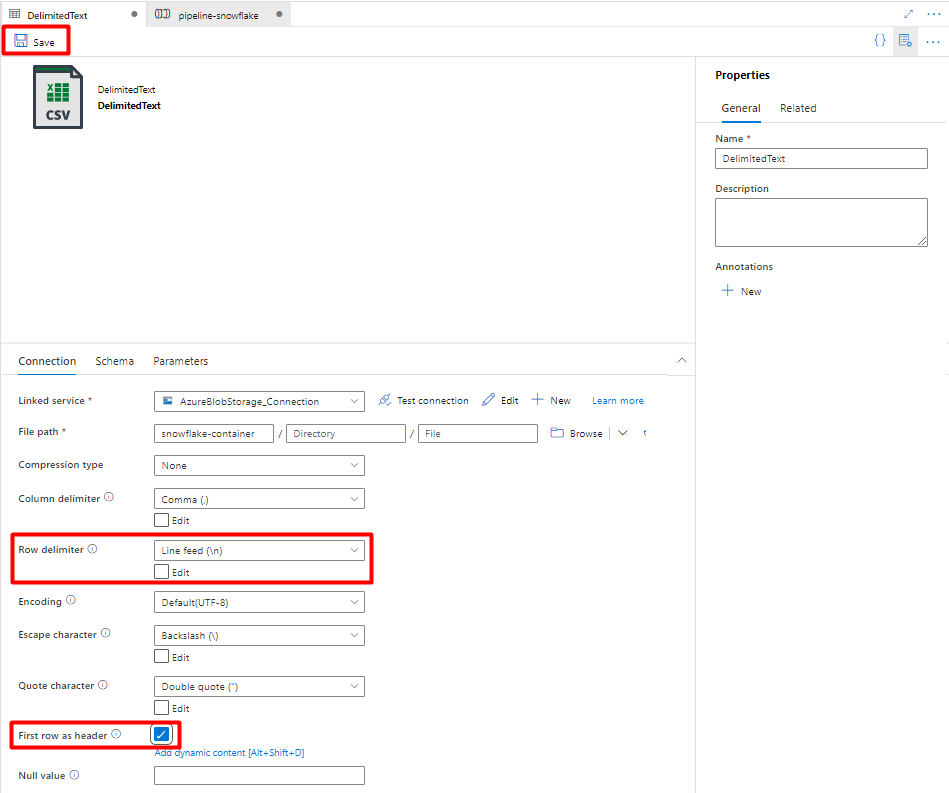
行区切記号で、改行 (\n)を選択します。
[先頭行をヘッダーとして] ボックスにチェックを入れてください。
[保存] を選択します。
手順 9: パイプラインを構成する
左側のメニューから、著者 アイコンを選択します。
[ パイプライン] を選択し、[パイプライン アクション] の省略記号メニュー (
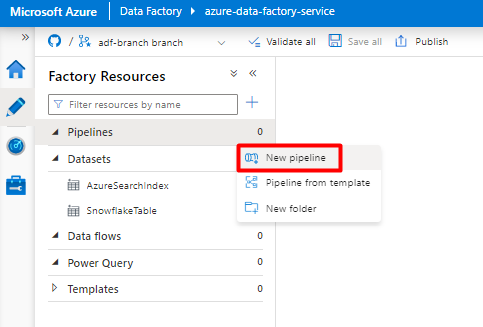
...) を選択します。![[作成] アイコンと [パイプライン] オプションを選択して、Snowflake データ変換用にパイプラインを構成する方法を示すスクリーンショット。](media/search-power-query-connectors/author-pipelines.png)
[新しいパイプライン] を選択します。
Snowflake から Azure Storage コンテナーにコピーする Data Factory アクティビティ を作成して構成します。
[ 移動と変換 ] セクションを展開し、空のパイプライン エディター キャンバスに データのコピー アクティビティをドラッグ アンド ドロップします。
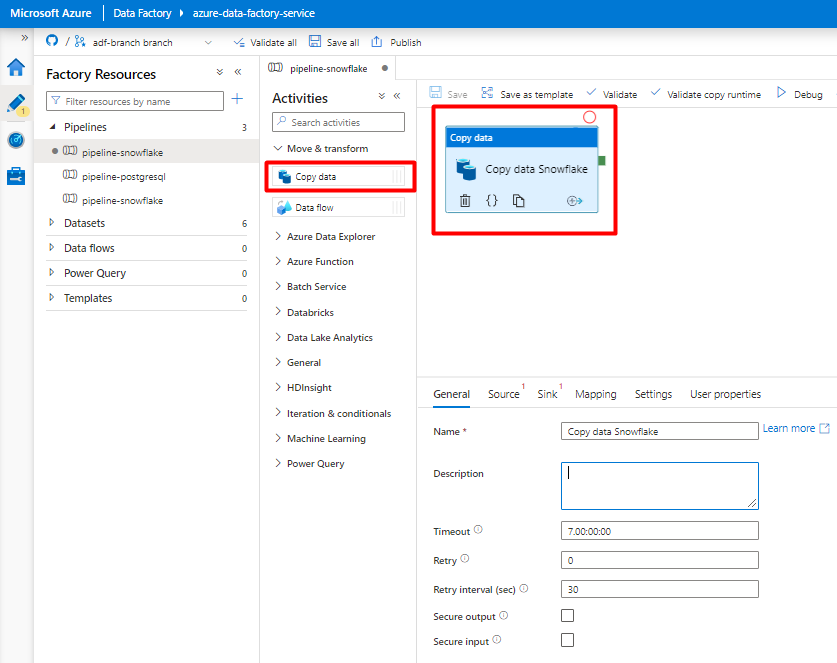
[ 全般 ] タブを開きます。実行をカスタマイズする必要がない限り、既定値をそのまま使用します。
[ ソース ] タブで、Snowflake テーブルを選択します。 残りのオプションは既定値のままにします。
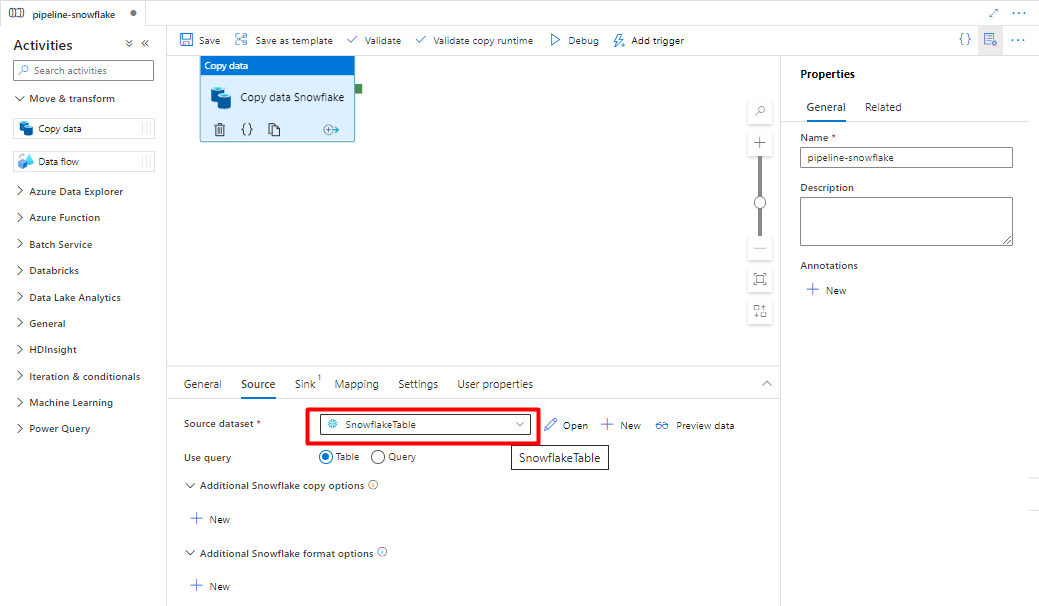
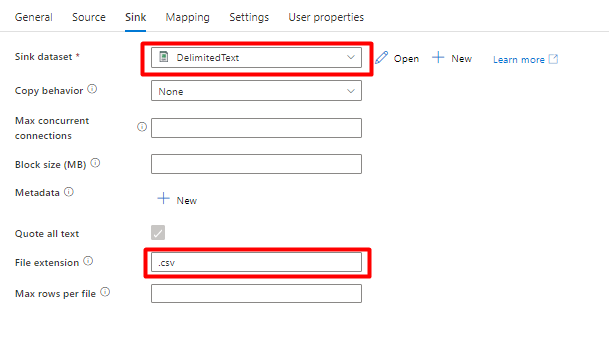
[シンク] タブで、次の手順を 実行 します。
手順 8 で作成した Storage DelimitedText データセットを選択します。
ファイル拡張子で、.csvを追加します。
残りのオプションは既定値のままにします。
[保存] を選択します。
Azure Storage BLOB から検索インデックスにコピーするアクティビティを構成します。
[ 移動と変換 ] セクションを展開し、空のパイプライン エディター キャンバスに データのコピー アクティビティをドラッグ アンド ドロップします。
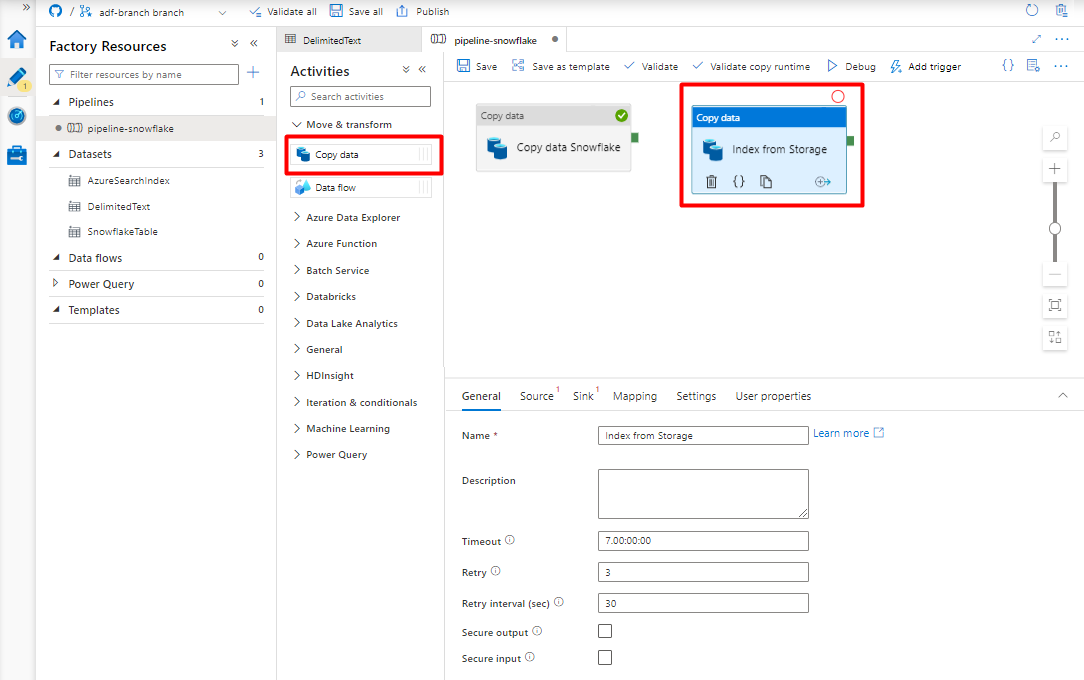
実行をカスタマイズする必要がない場合は、[ 全般 ] タブで既定値をそのまま使用します。
[ソース] タブで:
- 手順 8 で作成した Storage DelimitedText データセットを選択します。
- ファイル パスの種類でワイルドカード ファイル パスを選択します。
- 残りのフィールドはすべて既定値のままにします。
[ シンク ] タブで、Azure Cognitive Search インデックスを選択します。 残りのオプションは既定値のままにします。
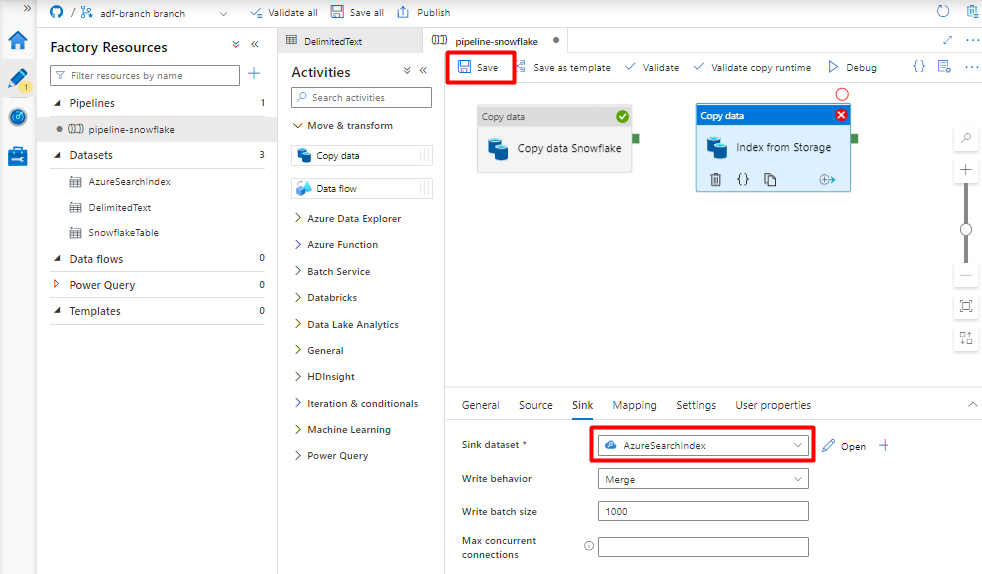
[保存] を選択します。
手順 10: アクティビティの順序を構成する
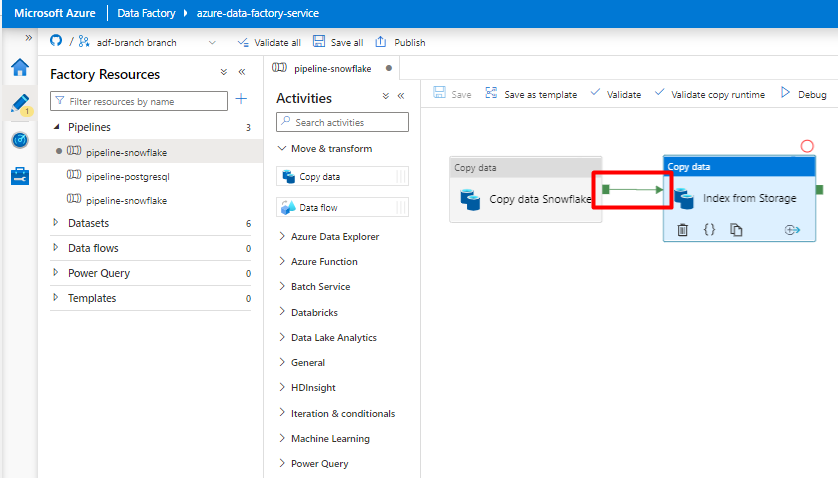
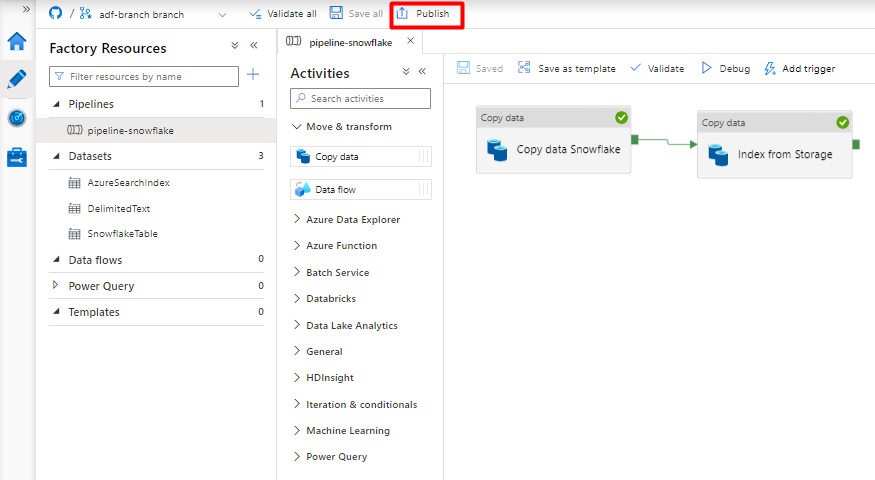
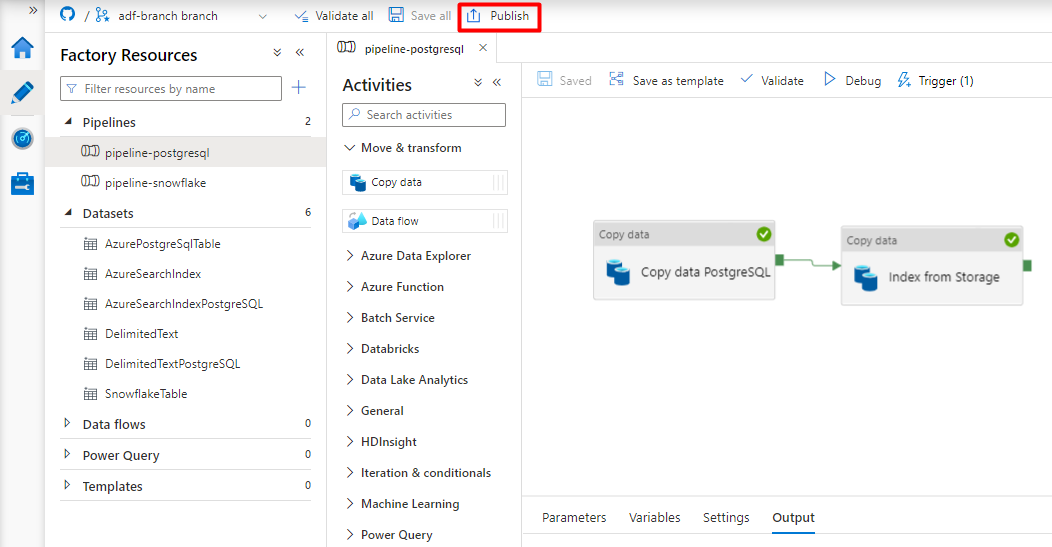
パイプライン キャンバス エディターで、パイプライン アクティビティ タイルの端にある小さな緑色の四角形を選択します。 "ストレージ アカウントから Azure Cognitive Search へのインデックス" アクティビティにドラッグして、実行順序を設定します。
[保存] を選択します。
手順 11: パイプライン トリガーを追加する
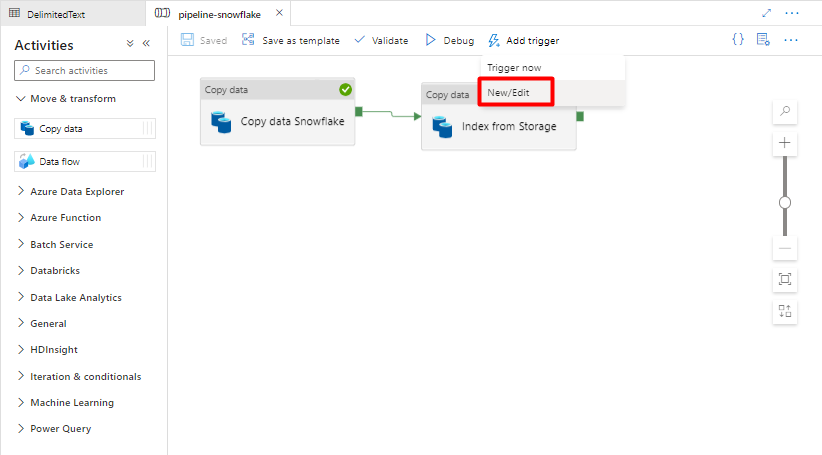
[ トリガーの追加] を選択してパイプラインの実行をスケジュールし、[ 新規] または [編集] を選択します。
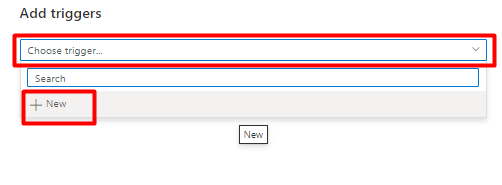
[ トリガーの選択 ] ドロップダウンから [ 新規] を選択します。
トリガー オプションを確認してパイプラインを実行し、[ OK] を選択します。
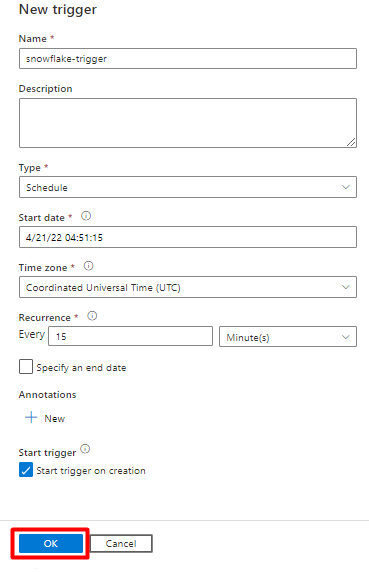
[保存] を選択します。
公開を選択します。
PostgreSQL データ パイプラインを移行する
このセクションでは、PostgreSQL データベースから Azure Cognitive Search インデックスにデータをコピーする方法について説明します。 PostgreSQL から Azure Cognitive Search に直接インデックスを作成するプロセスはありません。そのため、このセクションには、データベースコンテンツを Azure Storage BLOB コンテナーにコピーするステージング フェーズが含まれています。 その後、 Data Factory パイプラインを使用して、そのステージング コンテナーからインデックスを作成します。
手順 1: PostgreSQL のリンクされたサービスを構成する
Azure アカウントを使用して Azure Data Factory Studio にサインインします。
Data Factory を選択し、[ 続行] を選択します。
左側のメニューから、[ 管理 ] アイコンを選択します。
[ リンクされたサービス] で、[ 新規] を選択します。
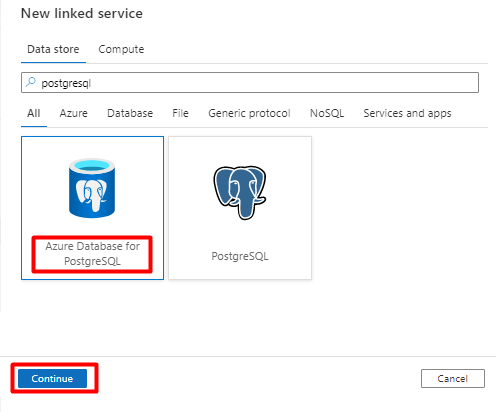
右側のウィンドウで、データ ストアの検索に「postgresql」と入力します。 PostgreSQL データベースが配置されている場所 (Azure またはその他) を表す PostgreSQL タイルを選択し、[続行] を選択します。 この例では、PostgreSQL データベースは Azure にあります。
[新しいリンクされたサービス] の値を入力します。
アカウント選択方法で、手動で入力を選択します。
Azure Portal の Azure Database for PostgreSQL の [概要] ページから、それぞれのフィールドに次の値を貼り付けます。
- サーバー名を完全修飾ドメイン名に追加します。
- 管理者ユーザー名をユーザー名に追加します。
- データベース名にデータベースを追加します。
- 管理者ユーザー名のパスワードを ユーザー名パスワードに入力します。
- を選択してを作成します。
![Azure Data Factory の [管理] アイコンを選択する](media/search-power-query-connectors/new-linked-service-postgresql.png)
手順 2: PostgreSQL データセットを構成する
左側のメニューから、著者 アイコンを選択します。
[ データセット] を選択し、[データセット アクション] の省略記号メニュー (
...) を選択します。
[ 新しいデータセット] を選択します。
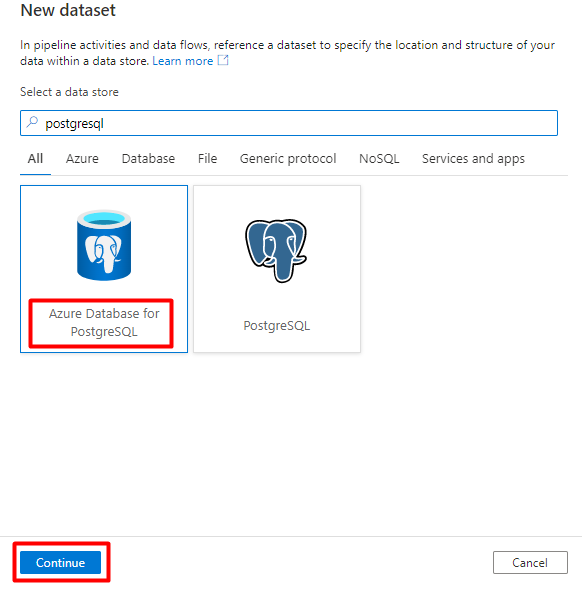
右側のウィンドウで、データ ストアの検索に「postgresql」と入力します。 Azure PostgreSQL タイルを選択します。 続行を選択します。
[プロパティの設定] の値を入力します。
手順 1 で作成した PostgreSQL のリンクされたサービスを選択します。
インポート/インデックスを作成するテーブルを選択します。
[OK] を選択.
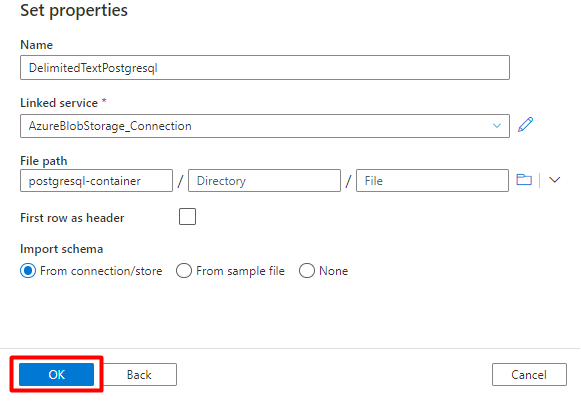
[保存] を選択します。
手順 3: Azure Cognitive Search で新しいインデックスを作成する
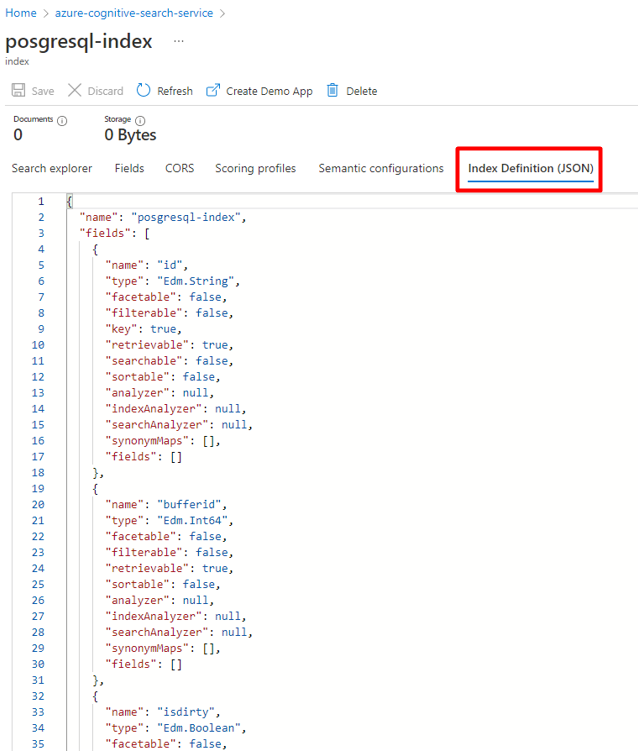
PostgreSQL データに使用されるスキーマと同じスキーマを使用して、Azure Cognitive Search サービスに新しいインデックスを作成します。
PostgreSQL Power Connector で現在使用しているインデックスを再利用できます。 Azure portal でインデックスを見つけて、インデックス 定義 (JSON) を選択します。 定義を選択し、新しいインデックス要求の本文にコピーします。
手順 4: Azure Cognitive Search のリンクされたサービスを構成する
左側のメニューから、[ 管理 ] アイコンを選択します。
[ リンクされたサービス] で、[ 新規] を選択します。
右側のウィンドウで、データ ストアの検索に「search」と入力します。 [Azure Search] タイルを選択し、[続行] を選択します。
[新しいリンクされたサービス] の値を入力します。
- Azure Cognitive Search サービスが存在する Azure サブスクリプションを選択します。
- Power Query コネクタ インデクサーがある Azure Cognitive Search サービスを選択します。
- を選択してを作成します。
手順 5: Azure Cognitive Search データセットを構成する
左側のメニューから、著者 アイコンを選択します。
[ データセット] を選択し、[データセット アクション] の省略記号メニュー (
...) を選択します。
[ 新しいデータセット] を選択します。
右側のウィンドウで、データ ストアの検索に「search」と入力します。 [Azure Search] タイルを選択し、[続行] を選択します。
[プロパティの設定] で次の手順を実行します。
[保存] を選択します。
![検索データセットの [プロパティの設定] に入力する方法を示すスクリーンショット。](media/search-power-query-connectors/set-search-postgresql-properties.png)
手順 6: Azure Blob Storage のリンクされたサービスを構成する
左側のメニューから、[ 管理 ] アイコンを選択します。
[ リンクされたサービス] で、[ 新規] を選択します。
右側のウィンドウで、データ ストアの検索に「storage」と入力します。 [Azure Blob Storage] タイルを選択し、[続行] を選択します。
[新しいリンクされたサービス] の値を入力します。
[認証の種類: SAS URI] を選択します。 PostgreSQL から Azure Blob Storage にデータをインポートするには、このメソッドのみを使用できます。
ステージングに使用するストレージ アカウントの SAS URL を生成し、BLOB SAS URL を SAS URL フィールドにコピーします。
を選択してを作成します。
![Azure Data Factory の [New Linked Search Service] フォームに PostgreSQL からインポートするプロパティを入力する方法を示すスクリーンショット。](media/search-power-query-connectors/sas-url-storage-linked-service-postgresql.png)
手順 7: ストレージ データセットを構成する
左側のメニューから、著者 アイコンを選択します。
[ データセット] を選択し、[データセット アクション] の省略記号メニュー (
...) を選択します。
[ 新しいデータセット] を選択します。
右側のウィンドウで、データ ストアの検索に「storage」と入力します。 [Azure Blob Storage] タイルを選択し、[続行] を選択します。
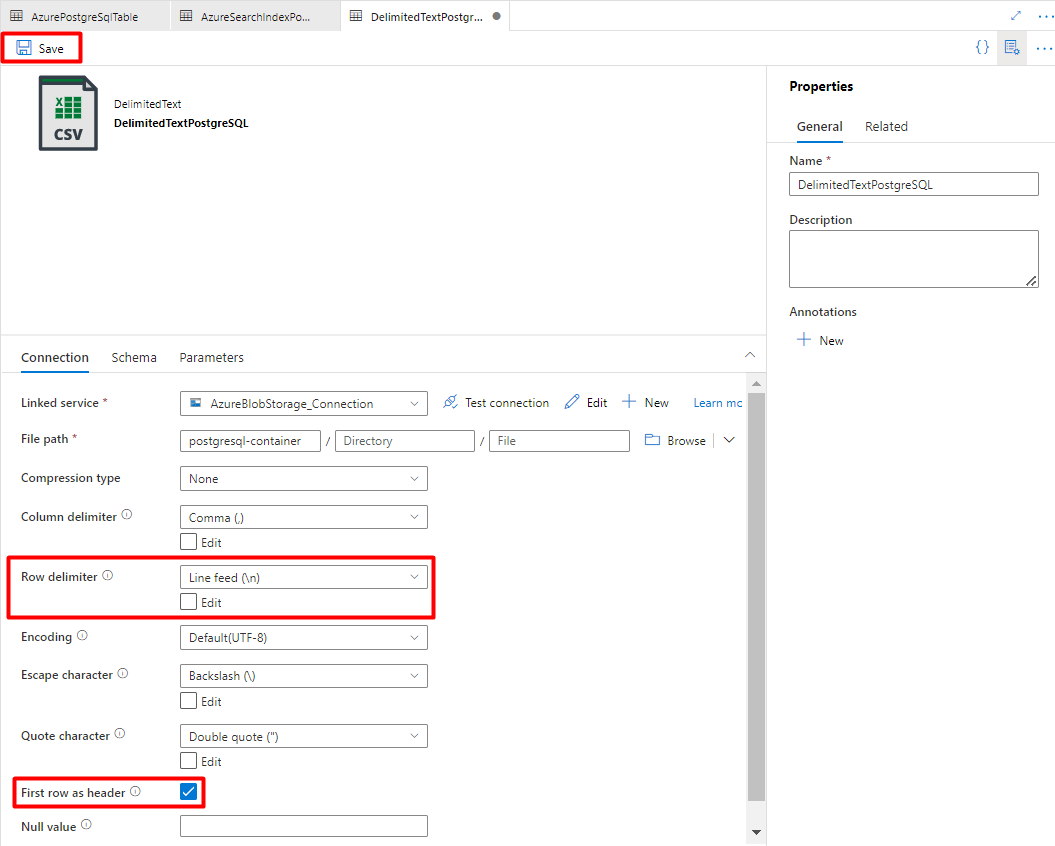
[区切りテキスト形式] を選択し、[続行] を選択します。
行区切記号で、改行 (\n)を選択します。
[先頭行をヘッダーとして] ボックスにチェックを入れてください。
[保存] を選択します。
手順 8: パイプラインを構成する
左側のメニューから、著者 アイコンを選択します。
[ パイプライン] を選択し、[パイプライン アクション] の省略記号メニュー (
...) を選択します。
[新しいパイプライン] を選択します。
PostgreSQL から Azure Storage コンテナーにコピーする Data Factory アクティビティ を作成して構成します。
[ 移動と変換 ] セクションを展開し、空のパイプライン エディター キャンバスに データのコピー アクティビティをドラッグ アンド ドロップします。
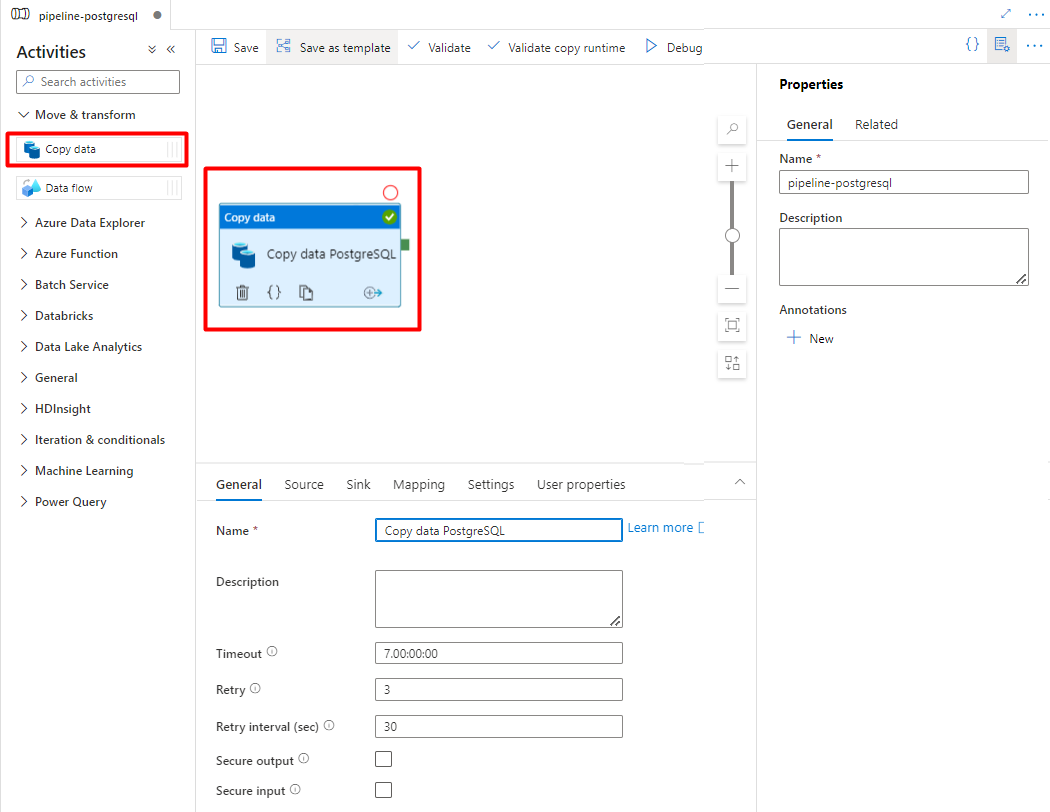
実行をカスタマイズする必要がない限り、[ 全般 ] タブを開き、既定値をそのまま使用します。
[ ソース ] タブで、PostgreSQL テーブルを選択します。 残りのオプションは既定値のままにします。
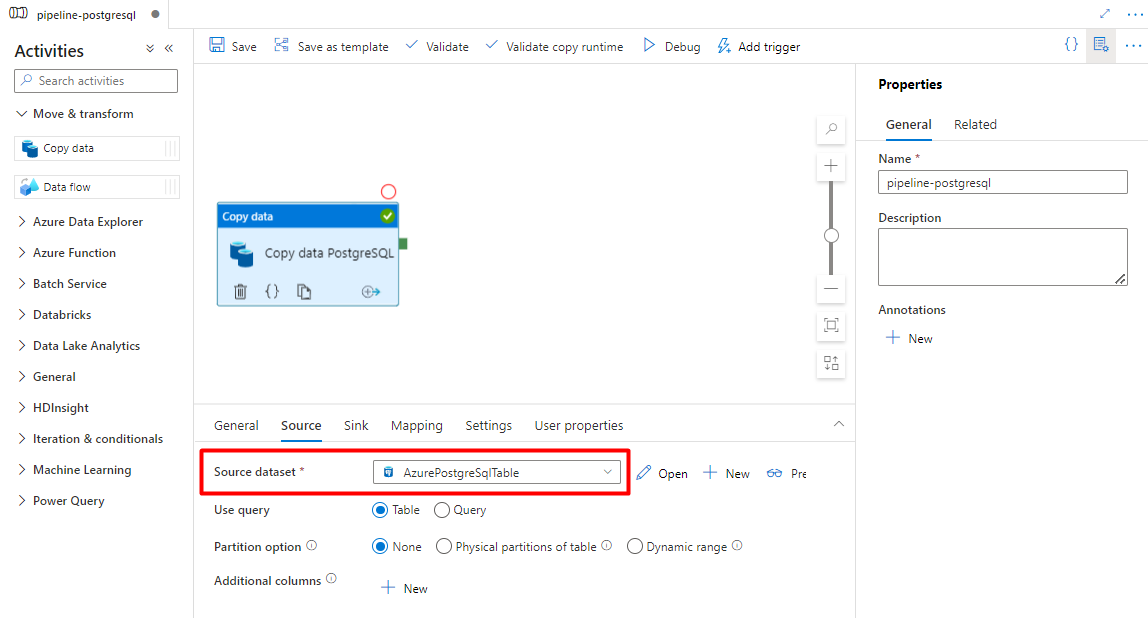
[シンク] タブで、次の手順を 実行 します。
手順 7 で構成した Storage DelimitedText PostgreSQL データセットを選択します。
ファイル拡張子で、.csv を追加します
残りのオプションは既定値のままにします。
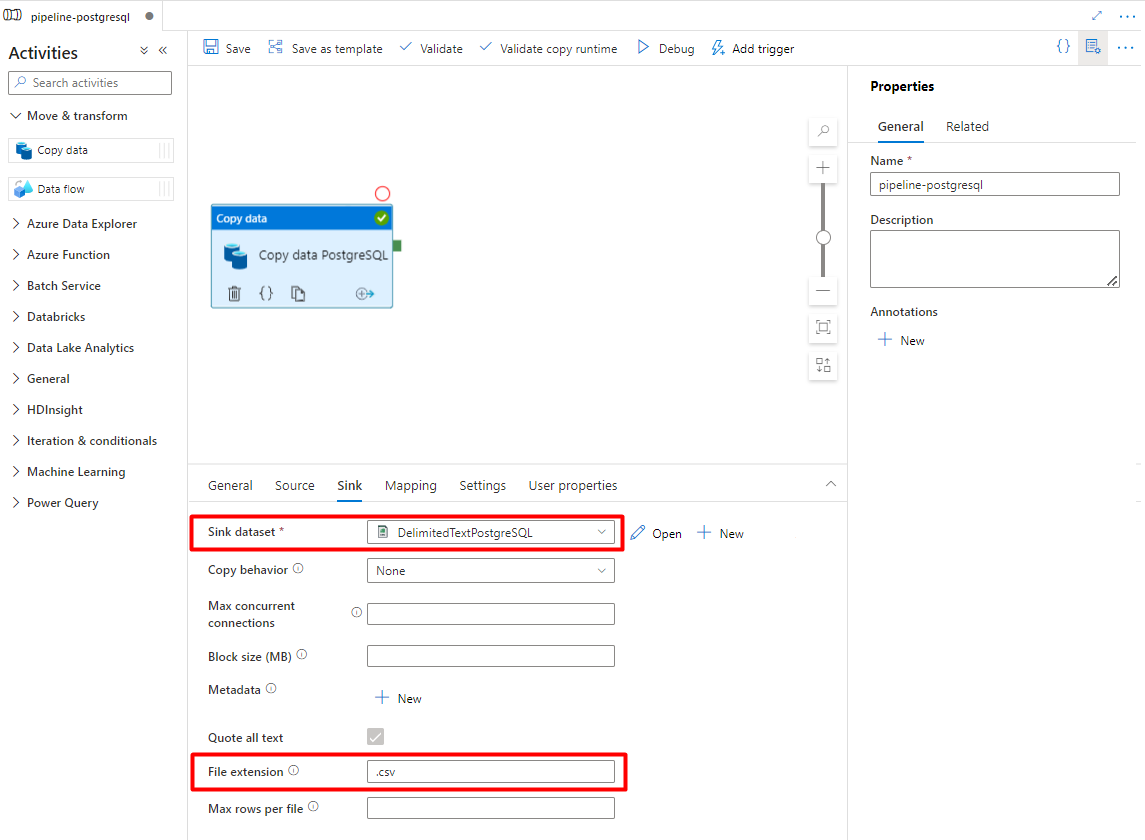
[保存] を選択します。
Azure Storage から検索インデックスにコピーするアクティビティを構成します。
[ 移動と変換 ] セクションを展開し、空のパイプライン エディター キャンバスに データのコピー アクティビティをドラッグ アンド ドロップします。
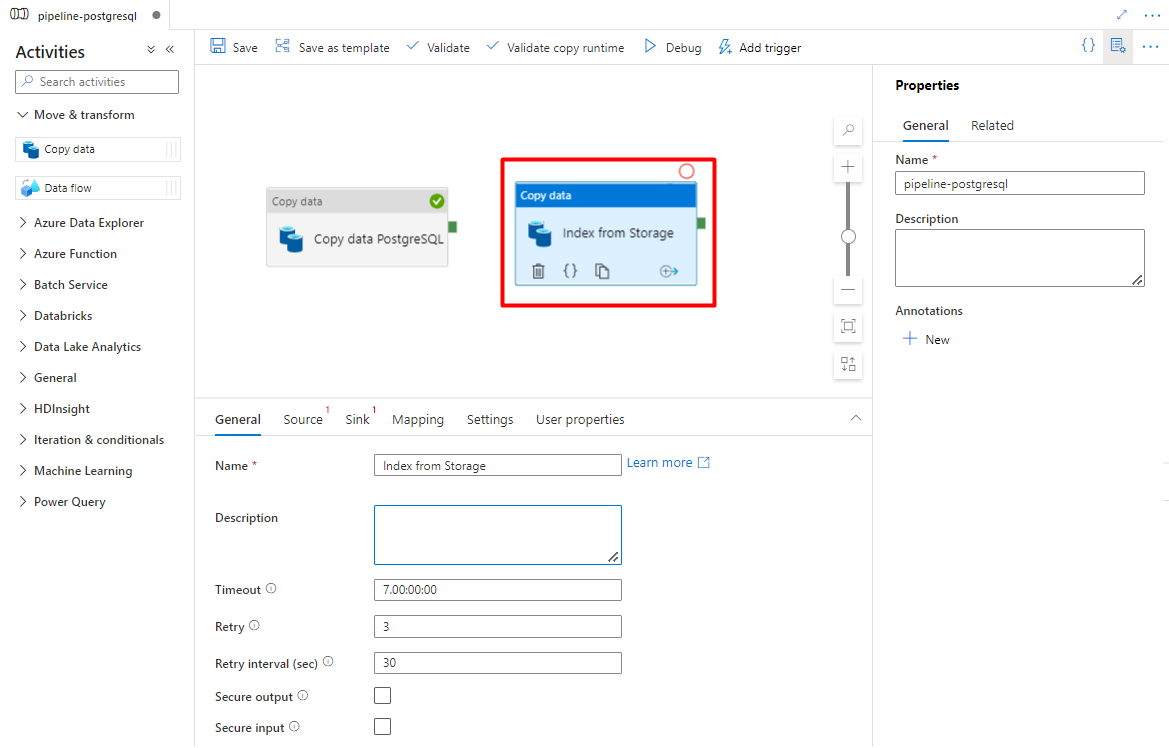
[ 全般 ] タブでは、実行をカスタマイズする必要がない限り、既定値のままにします。
[ソース] タブで:
- 手順 7 で構成したストレージ ソース データセットを選択します。
- [ ファイル パスの種類 ] フィールドで、[ ワイルドカード ファイル パス] を選択します。
- 残りのフィールドはすべて既定値のままにします。
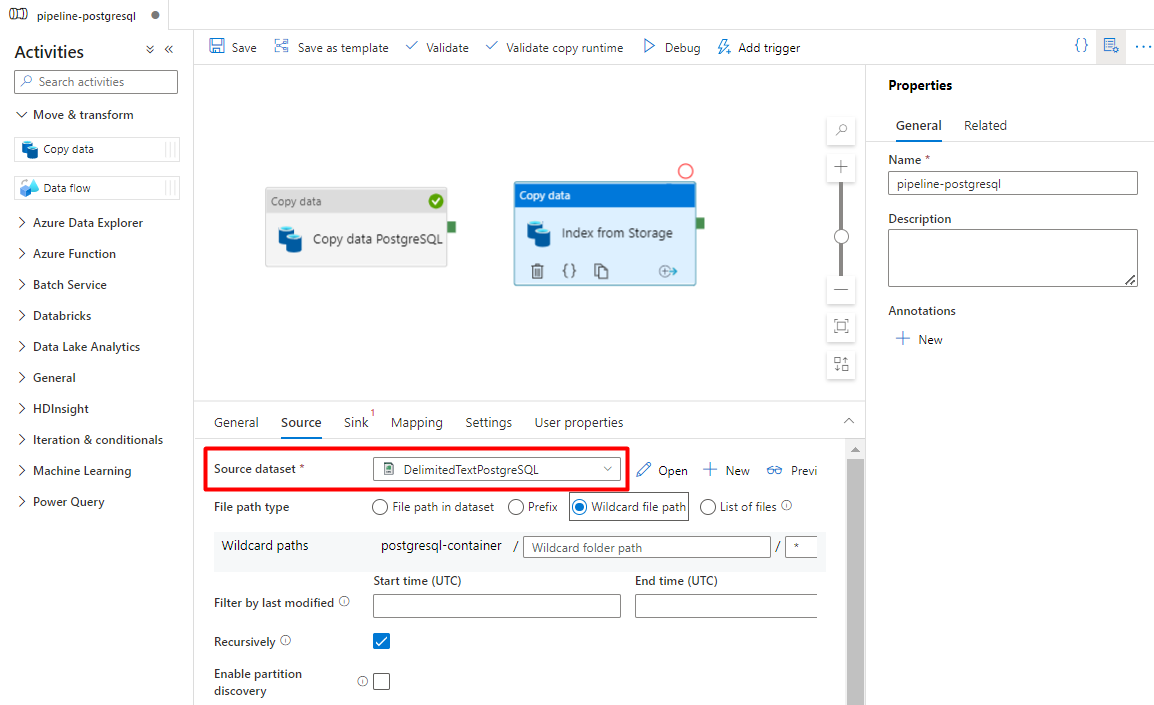
[ シンク ] タブで、Azure Cognitive Search インデックスを選択します。 残りのオプションは既定値のままにします。
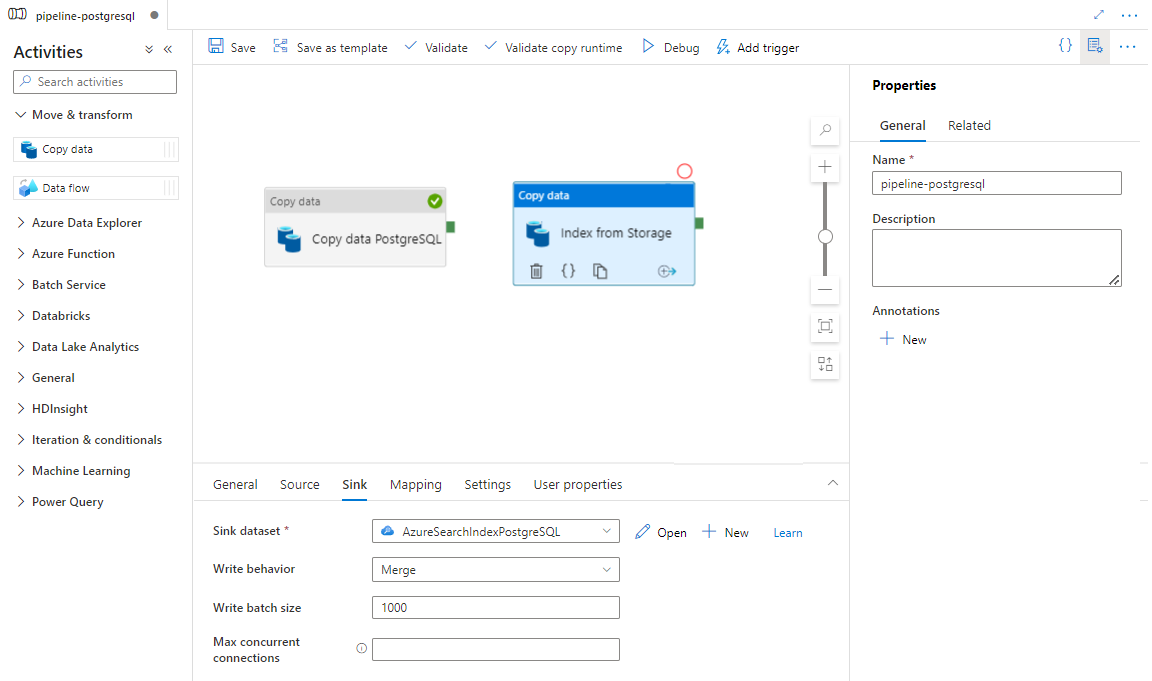
[保存] を選択します。
手順 9: アクティビティの順序を構成する
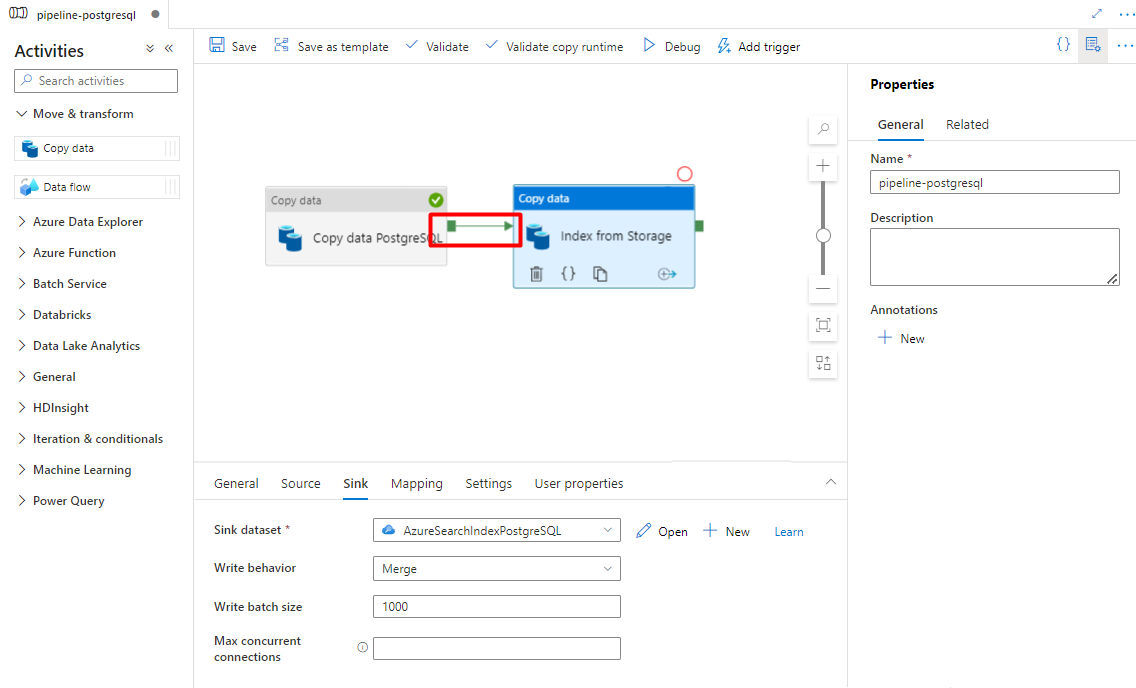
パイプライン キャンバス エディターで、パイプライン アクティビティの端にある小さな緑色の四角形を選択します。 "ストレージ アカウントから Azure Cognitive Search へのインデックス" アクティビティにドラッグして、実行順序を設定します。
[保存] を選択します。
手順 10: パイプライン トリガーを追加する
[ トリガーの追加] を選択してパイプラインの実行をスケジュールし、[ 新規] または [編集] を選択します。
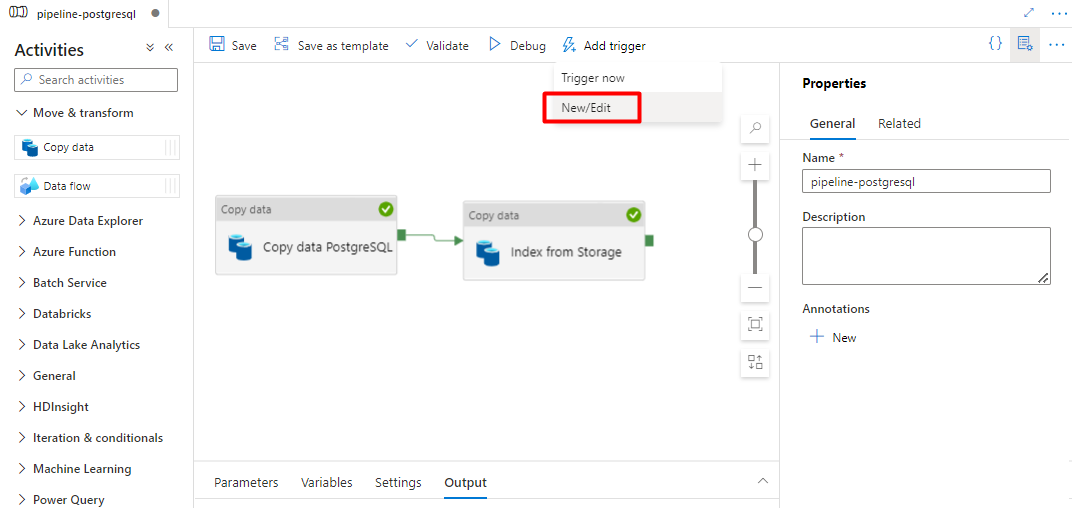
[ トリガーの選択 ] ドロップダウンから [ 新規] を選択します。
トリガー オプションを確認してパイプラインを実行し、[ OK] を選択します。
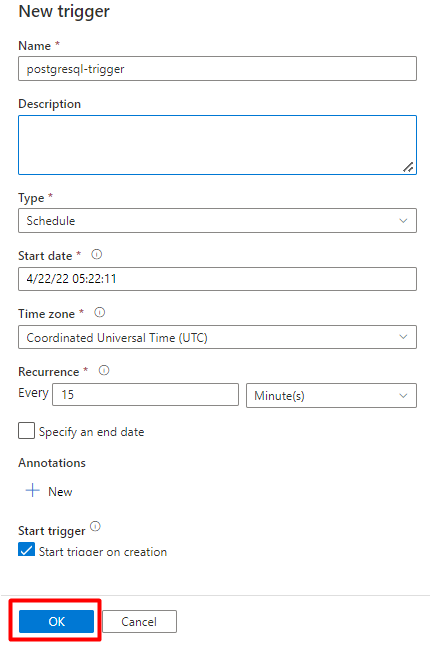
[保存] を選択します。
公開を選択します。
Power Query コネクタ プレビューの旧式コンテンツ
Power Query コネクタは、検索インデクサーと共に使用され、他のクラウド プロバイダーのデータ ソースを含むさまざまなデータ ソースからのデータ インジェストを自動化します。 Power Query を使用してデータを取得します。
プレビューでサポートされるデータ ソースは次のとおりです。
- Amazon Redshift
- Elasticsearch
- PostgreSQL
- Salesforce オブジェクト
- Salesforce レポート
- Smartsheet
- スノーフレーク
サポートされている機能
Power Query コネクタはインデクサーで使用されます。 Azure Cognitive Search のインデクサーは、外部データ ソースから検索可能なデータとメタデータを抽出し、インデックスとデータ ソース間のフィールド間マッピングに基づいてインデックスを設定するクローラーです。 この方法は"プル モデル" と呼ばれることもあります。これは、インデックスにデータを追加するコードを記述しなくてもサービスがデータをプルするためです。 インデクサーは、ユーザーが独自のクローラーやプッシュ モデルを記述しなくても、データ ソースからコンテンツにインデックスを付ける便利な方法を提供します。
Power Query データ ソースを参照するインデクサーは、スキルセット、スケジュール、高ウォーター マーク変更検出ロジック、および他のインデクサーがサポートするほとんどのパラメーターに対して同じレベルのサポートを持ちます。
前提条件
この機能は使用できなくなりましたが、プレビュー段階では次の要件がありました。
サポートされているリージョンの Azure Cognitive Search サービス。
プレビュー登録。 この機能はバックエンドで有効にする必要があります。
データの仲介役として使用される Azure Blob Storage アカウント。 データはデータ ソースから Blob Storage に、次にインデックスにフローされます。 この要件は、初期ゲート プレビューでのみ存在します。
リージョン別の提供状況
プレビューは、次のリージョンの検索サービスでのみ使用できます。
- 米国中部
- 米国東部
- 米国東部 2
- 米国中北部
- 北ヨーロッパ
- 米国中南部
- 米国中西部
- 西ヨーロッパ
- 米国西部
- 米国西部 2
プレビューの制限事項
このセクションでは、プレビューの現在のバージョンに固有の制限事項について説明します。
データ ソースからのバイナリ データのプルはサポートされていません。
デバッグ セッション はサポートされていません。
Azure portal の使用を開始する
Azure portal では、Power Query コネクタのサポートが提供されます。 コンテナーでデータをサンプリングし、メタデータを読み取ることで、Azure Cognitive Search のデータのインポート ウィザードで既定のインデックスを作成し、ソース フィールドをターゲット インデックス フィールドにマップし、1 回の操作でインデックスを読み込むことができます。 ソース データのサイズと複雑さに応じて、操作可能なフルテキスト検索インデックスを数分で作成できます。
次のビデオでは、Azure Cognitive Search で Power Query コネクタを設定する方法を示します。
手順 1 – ソース データを準備する
データ ソースにデータが含まれていることを確認します。 データのインポート ウィザードはメタデータを読み取り、データ サンプリングを実行してインデックス スキーマを推論しますが、データ ソースからデータも読み込みます。 データが見つからない場合は、ウィザードが停止して戻り、エラーが発生します。
手順 2 – データのインポート ウィザードを開始する
プレビューが承認されると、Azure Cognitive Search チームは、Power Query コネクタにアクセスできるように機能フラグを使用する Azure portal リンクを提供します。 このページを開き、[ データのインポート] を選択して、Azure Cognitive Search サービス ページのコマンド バーからウィザードを開始します。
手順 3 - データ ソースを選択する
このプレビューを使用してデータをプルできるデータ ソースがいくつかあります。 Power Query を使用するすべてのデータ ソースには、タイルに"Powered by Power Query" が含まれます。 データ ソースを選択します。
![[データ ソースの選択] ページのスクリーンショット。](media/search-power-query-connectors/power-query-import-data.png)
データ ソースを選択したら、[ 次へ: 次の セクションに移動するようにデータを構成する] を選択します。
手順 4 – データを構成する
この手順では、接続を構成します。 各データ ソースには、異なる情報が必要です。 いくつかのデータ ソースについては、Power Query のドキュメントでデータに接続する方法について詳しく説明しています。
接続資格情報を指定したら、[ 次へ] を選択します。
手順 5 – データを選択する
インポート ウィザードでは、データ ソースで使用できるさまざまなテーブルがプレビューされます。 この手順では、インデックスにインポートするデータを含む 1 つのテーブルを確認します。
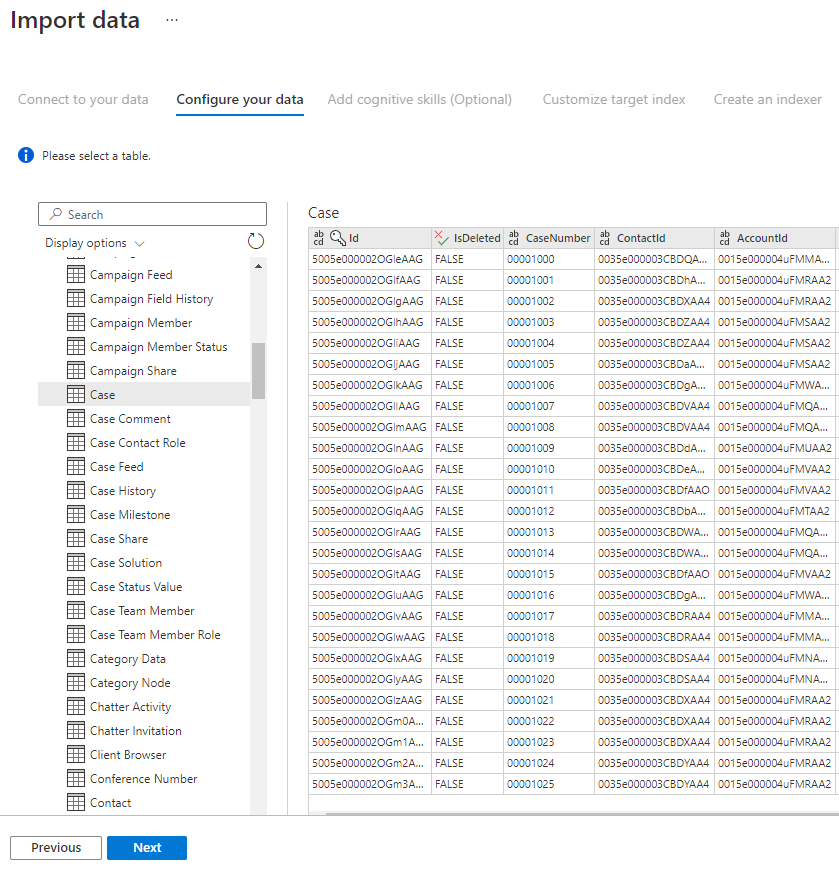
テーブルを選択したら、[ 次へ] を選択します。
手順 6 – データを変換する (省略可能)
Power Query コネクタでは、適切なデータをインデックスに送信できるように、データを操作できる豊富な UI エクスペリエンスが提供されます。 列の削除、行のフィルター処理などを行うことができます。
データを Azure Cognitive Search にインポートする前に変換する必要はありません。
![[データの変換] ページのスクリーンショット。](media/search-power-query-connectors/power-query-transform-your-data.png)
Power Query を使用したデータ変換の詳細については、「 Power BI Desktop での Power Query の使用」を参照してください。
データが変換されたら、[ 次へ] を選択します。
手順 7 - Azure Blob Storage を追加する
Power Query コネクタのプレビューでは、現在、BLOB ストレージ アカウントを指定する必要があります。 この手順は、初期ゲート プレビューでのみ存在します。 この BLOB ストレージ アカウントは、データ ソースから Azure Cognitive Search インデックスに移動するデータの一時ストレージとして機能します。
フル アクセス ストレージ アカウントの接続文字列を指定することをお勧めします。
{ "connectionString" : "DefaultEndpointsProtocol=https;AccountName=<your storage account>;AccountKey=<your account key>;" }
Azure portal から接続文字列を取得するには、[ストレージ アカウント] ブレード > [設定] > キー (クラシック ストレージ アカウントの場合) または [設定] > アクセス キー (Azure Resource Manager ストレージ アカウントの場合) に移動します。
データ ソース名と接続文字列を指定したら、[次へ: コグニティブ スキルの追加 (省略可能)]を選択します。
手順 8 – コグニティブ スキルを追加する (省略可能)
AI エンリッチメント は、コンテンツをより検索しやすくするために使用できるインデクサーの拡張機能です。
シナリオにメリットを追加するエンリッチメントを追加できます。 完了したら、[ 次へ: ターゲット インデックスのカスタマイズ] を選択します。
手順 9 - ターゲット インデックスをカスタマイズする
[インデックス] ページには、データ型を持つフィールドの一覧と、インデックス属性を設定するための一連のチェック ボックスが表示されます。 ウィザードでは、メタデータとソース データのサンプリングに基づいてフィールド リストを生成できます。
属性列の上部にあるチェック ボックスをオンにすると、属性を一括選択できます。 クライアント アプリに返され、フルテキスト検索処理の対象となるすべてのフィールドに対して、[取得可能] と [検索可能] を選択します。 整数はフルテキスト検索やあいまい検索ができないことがわかります (数値は逐語的に評価され、多くの場合、フィルターで役立ちます)。
詳細については、インデックス属性と言語アナライザーの説明を確認してください。
少し時間を取って、選択内容を確認してください。 ウィザードを実行すると、物理データ構造が作成され、すべてのオブジェクトを削除して再作成することなく、これらのフィールドのほとんどのプロパティを編集することはできません。
![[インデックスの作成] ページのスクリーンショット。](media/search-power-query-connectors/power-query-index.png)
完了したら、[ 次へ: インデクサーの作成] を選択します。
手順 10 – インデクサーを作成する
最後の手順では、インデクサーを作成します。 インデクサーに名前を付けると、インデクサーをスタンドアロン リソースとして存在させることができます。このリソースは、同じウィザード シーケンスで作成されたインデックスオブジェクトとデータ ソース オブジェクトとは別にスケジュールおよび管理できます。
データのインポート ウィザードの出力は、データ ソースをクロールし、選択したデータを Azure Cognitive Search のインデックスにインポートするインデクサーです。
インデクサーを作成するときに、必要に応じてスケジュールに従ってインデクサーを実行し、変更検出を追加することができます。 変更検出を追加するには、「高水位マーク」列を指定します。
![[インデクサーの作成] ページのスクリーンショット。](media/search-power-query-connectors/power-query-indexer-configuration.png)
このページへの入力が完了したら、[ 送信] を選択します。
ハイウォーターマーク変更検出ポリシー
この変更検出ポリシーは、行が最後に更新されたバージョンまたは時刻をキャプチャする "高基準" 列に依存します。
必要条件
- すべての挿入は列の値を指定します。
- 項目を更新すると、列の値も変更されます。
- この列の値は挿入または更新のたびに増加します。
サポートされていない列名
Azure Cognitive Search インデックス内のフィールド名は、特定の要件を満たす必要があります。 これらの要件の 1 つは、"/" などの一部の文字が許可されていないことです。 データベース内の列名がこれらの要件を満たしていない場合、インデックス スキーマの検出では列が有効なフィールド名として認識されず、その列がインデックスの推奨フィールドとして一覧表示されません。 通常、 フィールド マッピングを 使用するとこの問題は解決されますが、ポータルではフィールド マッピングはサポートされません。
サポートされていないフィールド名を持つテーブル内の列のコンテンツにインデックスを作成するには、インポート データ プロセスの "データの変換" フェーズで列の名前を変更します。 たとえば、"Billing code/Zip code" という名前の列の名前を "zipcode" に変更できます。 列の名前を変更すると、インデックス スキーマ検出によって有効なフィールド名として認識され、インデックス定義への候補として追加されます。
次のステップ
この記事では、Power Query コネクタを使用してデータをプルする方法について説明しました。 このプレビュー機能は廃止されているため、既存のソリューションをサポートされているシナリオに移行する方法についても説明します。
インデクサーの詳細については、 Azure Cognitive Search のインデクサーに関するページを参照してください。