Note
Foundry IQ (Azure AI 検索) は、マネージド取得用の上位レベルのナレッジ ソースおよびナレッジ ベース API と共に、直接インデックス作成およびクエリ API を提供します。 Azure ポータル、REST API、またはAzure SDKを使用してこれらの機能を構成するか、Microsoft Foundry ポータルでエージェントをナレッジ ベースに接続します。
診断ログを使用すると、Foundry IQ (Azure AI 検索) リソース内で実行される操作の詳細を把握できます。 サブスクリプション レベル (コントロール プレーン) でAzure リソースに対して実行された操作を追跡するアクティビティ ログとは対照的に、診断ログは Foundry IQ サービス自体に対する操作を監視します。 診断ログは、インデックス作成やクエリなどのサービス操作を効果的に監視するために不可欠です。
この記事では、診断ログを有効にし、Foundry IQ リソースに対するシステム操作とユーザー操作に関する情報を見つける方法について説明します。
Note
Foundry IQ では、Foundry IQ サービスのコンテンツまたは操作にアクセスしているユーザーまたはアプリの ID はログに記録されません。 このレベルの監視が必要な場合は、それをクライアント アプリケーションに実装する必要があります。
前提条件
- 同じサブスクリプションの Azure Log Analytics ワークスペース。
診断ログの有効化
Azure ポータルで Foundry IQ サービスに移動します。
[監視]>[診断設定] で、[診断設定を追加する] を選択します。
"my-search-service-all-logs" や "my-search-service-audit-logs" など、サービスとログのレベルを識別するわかりやすい名前を指定します。
[ログ] で、カテゴリを選択します。
- 監査ログ では、データまたはサービスの設定に対するユーザーまたはアプリの操作がキャプチャされますが、ユーザーまたはグループの ID は含まれません。
- 操作ログには、Foundry IQ サービスに対する操作の情報が記録されます。
- allLogs はすべてを収集します。
詳細ログは保存にコストがかかり、管理と保存が複雑になる場合があります。 allLogs から始めて、範囲を絞ったログで情報の要件を満たせる場合は、それに切り替えることができます。 これらのカテゴリの詳細については、「Azure Monitor の診断設定」を参照してください。
宛先については、データに対して Kusto クエリを実行できるように、[Log Analytics ワークスペースへの送信] をお勧めします。 ログを格納する既存の Log Analytics ワークスペースを指定します。
設定を保存します。
より包括的なデータ収集戦略が必要な場合は、次の手順を繰り返します。
作成する各診断設定には、個別のストレージが必要です。 Azure portal を使用してログを確認する場合、既定では最初の診断設定が使用されます。 視覚化をサポートするために、特定のワークスペースに移動できます。
Note
キーベースの認証を使用している場合、Foundry IQ は Foundry IQ サービス上のコンテンツへの個々のユーザー アクセスを監視できません。 このレベルの監視が必要な場合は、それをクライアント アプリケーションに実装する必要があります。
Log Analytics ログを表示する
Foundry IQ サービスのログ分析データを調べるには、次の手順に従います。
[監視] で [ログ] を選択します。 クエリ ハブが既定で開きます。 使用可能なクエリを試すか、ハブを閉じて KQL モードでクエリ ウィンドウを開き、Kusto 照会言語 (KQL) で記述されたクエリを実行できます。
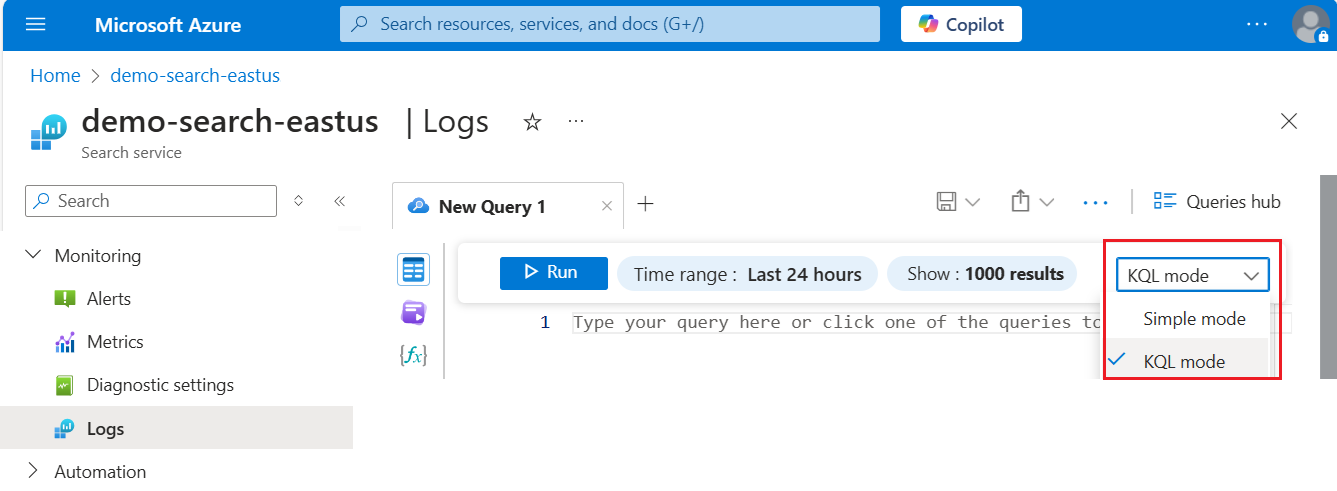
クエリ ウィンドウでは、ログに対して Kusto クエリを実行できます。
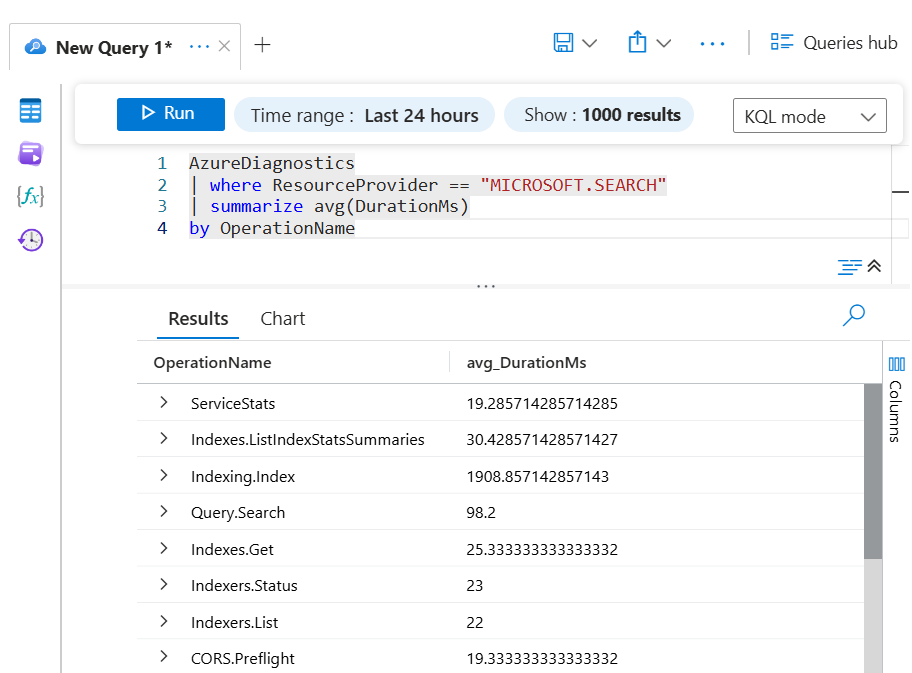
サンプル Kusto クエリ
ログ データを調査するために使用できるいくつかの基本的な Kusto クエリを次に示します。
指定した期間に Foundry IQ サービスからのすべての診断ログを表示するには、次のクエリを実行します。
AzureDiagnostics
| where ResourceProvider == "MICROSOFT.SEARCH"
最新の 10 件のログを表示するには、次のクエリを実行します。
AzureDiagnostics
| where ResourceProvider == "MICROSOFT.SEARCH"
| take 10
リソースで操作をグループ化するには、次のクエリを実行します。
AzureDiagnostics
| where ResourceProvider == "MICROSOFT.SEARCH" |
summarize count() by Resource
操作を実行するためにかかる平均時間を見つけるには、次のクエリを実行します。
AzureDiagnostics
| where ResourceProvider == "MICROSOFT.SEARCH"
| summarize avg(DurationMs)
by OperationName
次のクエリを実行すると、時間の経過に伴う操作の量が OperationName ごとに分割され、カウントが 10 秒ごとにビン分割されて表示されます。
AzureDiagnostics
| where ResourceProvider == "MICROSOFT.SEARCH"
| summarize count()
by bin(TimeGenerated, 10s), OperationName
| render areachart kind=unstacked