注
Foundry IQ (Azure AI 検索) は、マネージド取得用の上位レベルのナレッジ ソースおよびナレッジ ベース API と共に、直接インデックス作成およびクエリ API を提供します。 Azure ポータル、REST API、またはAzure SDKを使用してこれらの機能を設定するか、Microsoft Foundry ポータルでエージェントをナレッジ ベースに接続します。
このクイックスタートでは、ロールベースのアクセス制御 (RBAC) と Microsoft Entra ID を使用して、Foundry IQ (Azure AI 検索) サービスへのキーなし接続を確立します。 その後、Visual Studio Code で Python を使用してサービスを操作します。
キーレス接続では、詳細なアクセス許可と ID ベースの認証によってセキュリティが強化されます。 ハードコーディングされた API キーは推奨していませんが、使用したい場合は、キーを使用して Foundry IQ に接続するを参照してください。
前提条件
アクティブなサブスクリプションを持つ Azure アカウント。 無料でアカウントを作成できます。
任意のリージョンまたはレベルの Foundry IQ サービス 。
Microsoft Entra ID を使用したキーレス認証用 の Azure CLI 。
Visual Studio Code と Python 拡張機能、および Jupyter パッケージ。
ロールベースのアクセスを構成する
このセクションでは、Foundry IQ (Azure AI 検索) サービスで RBAC を有効にし、検索オブジェクトの作成、読み込み、およびクエリの実行に必要なロールを割り当てます。 これらの手順の詳細については、「 ロールを使用して Foundry IQ に接続する」を参照してください。
アクセスを構成するには:
Azure ポータル内のご利用の Foundry IQ サービスに移動します。
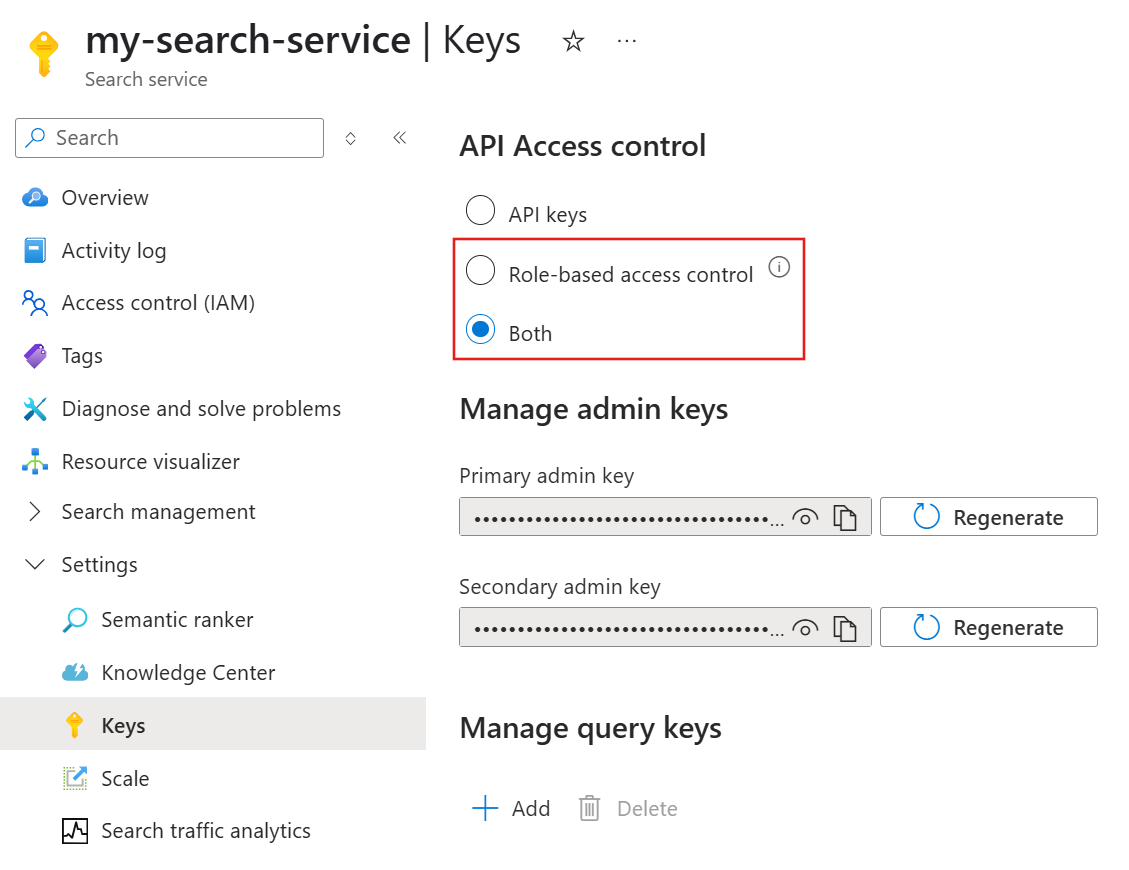
左側のウィンドウで、[ 設定] > キーを選択します。
クライアントを RBAC に移行する時間が必要な場合は、[ ロールベースのアクセス制御 ] または [両方 ] を選択します。
左側のウィンドウで、[ アクセス制御 (IAM)] を選択します。
[追加>][ロール割り当ての追加] の順に選択します。
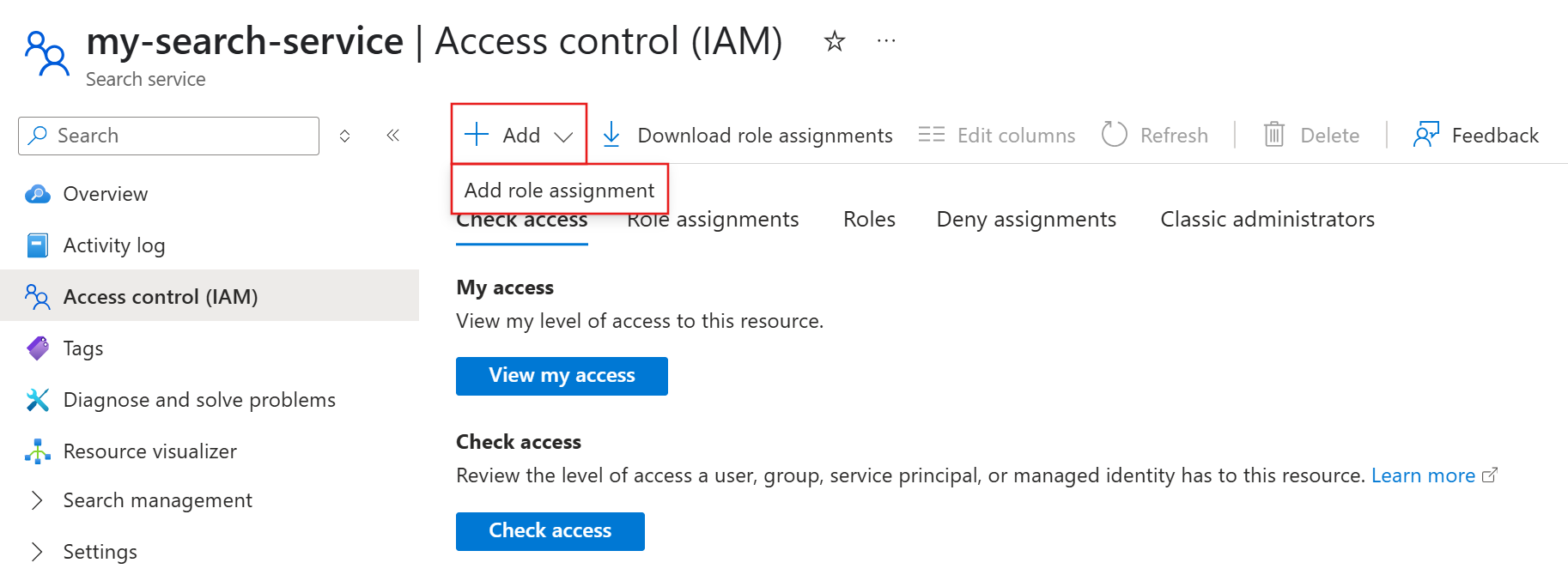
Search Service 共同作成者ロールをユーザー アカウントまたはマネージド ID に割り当てます。
検索インデックス データ共同作成者のロールの割り当てを繰り返します。
サービス情報を取得する
このセクションでは、Foundry IQ サービスのサブスクリプション ID とエンドポイントを取得します。 サブスクリプションが 1 つしかない場合は、サブスクリプション ID をスキップし、エンドポイントのみを取得します。 これらの値は、このクイックスタートの残りのセクションで使用します。
サービス情報を取得するには:
Azure ポータルの Foundry IQ サービスに移動します。
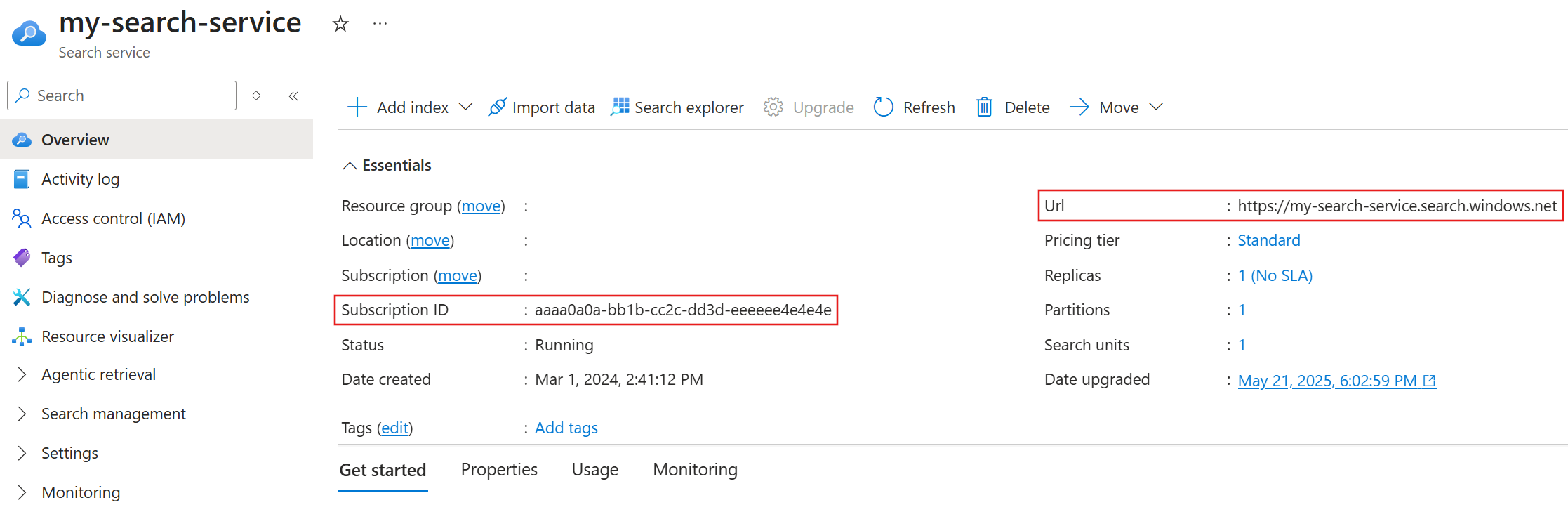
左側のウィンドウで、[ 概要] を選択します。
サブスクリプション ID とエンドポイントを書き留めます。
Azure にサインインする
Foundry IQ サービスに接続する前に、Azure CLI を使用して、サービスが含まれているサブスクリプションにサインインします。 この手順では、次のセクションで要求を認証するために DefaultAzureCredential が使用する Microsoft Entra ID を確立します。
サインインするには、次の手順を行います。
ローカル システムで、コマンド ライン ツールを開きます。
ローカル環境でアクティブなサブスクリプションとテナントを確認します。
az account showアクティブなサブスクリプションとテナントが Foundry IQ サービスに対して有効でない場合は、次のコマンドを実行して値を更新します。 Azure ポータルの Foundry IQ サービスの 概要 ページで、サブスクリプション ID を確認できます。 テナント ID を見つけるには、[ 概要 ] ページでサブスクリプションの名前を選択し、[ 親管理グループ ] の値を見つけます。
 az account set --subscription <your-subscription-id>

 az login --tenant <your-tenant-id>
Foundry IQへの接続
注
このセクションでは、キーレス接続の基本的な Python パターンを示します。 包括的なガイダンスについては、クイック スタート : Agentic の取得など、特定のクイック スタートまたはチュートリアルを参照してください。
Visual Studio CodeのPythonノートブックを使用して、Foundry IQ サービスに要求を送信できます。 要求認証の場合は、Azure ID ライブラリの DefaultAzureCredential クラスを使用します。
Python を使用して接続するには:
ローカル システムで、Visual Studio Code を開きます。
.ipynbファイルを作成します。azure-identityライブラリとazure-search-documentsライブラリをインストールするコード セルを作成します。pip install azure-identity azure-search-documents別のコード セルを作成して認証し、Foundry IQ サービスに接続します。
import json from azure.identity import DefaultAzureCredential from azure.search.documents.indexes import SearchIndexClient service_endpoint = "PUT-YOUR-SEARCH-SERVICE-ENDPOINT-HERE" credential = DefaultAzureCredential() client = SearchIndexClient(endpoint = service_endpoint, credential = credential) # List existing indexes indexes = client.list_indexes() for index in indexes: index_dict = index.as_dict() print(json.dumps(index_dict, indent = 2))service_endpointに、サービス情報の取得で取得した値を設定します。[ すべて実行] を選択して、両方のコード セルを実行します。
出力には、Foundry IQ サービス上の既存のインデックス (存在する場合) が一覧表示されるはずです。これは、正常に接続できたことを示します。
401 エラーをトラブルシューティングする
401 エラーが発生した場合は、次のトラブルシューティング手順に従います。
「ロールベースのアクセスを構成する」を再検討します。 Foundry IQ サービスで ロールベースのアクセス制御 または 両方 が有効になっている必要があります。 サブスクリプションまたはリソース グループ レベルのポリシーは、ロールの割り当てをオーバーライドする場合があります。
Azureにサインインを再訪問する。 Foundry IQ サービスを含むサブスクリプションにサインインする必要があります。
エンドポイント変数に囲まれた引用符があることを確認します。
他のすべてが失敗した場合は、デバイスを再起動してキャッシュされたトークンを削除し、このクイックスタートの手順を繰り返します。その後、 Azure へのサインインから始めます。
このクイック スタートでは、ロールベースのアクセス制御 (RBAC) とMicrosoft Entra IDを使用して、Foundry IQ (Azure AI 検索) サービスへのキーレス接続を確立します。 その後、Visual Studio Code で REST を使用してサービスを操作します。
キーレス接続では、詳細なアクセス許可と ID ベースの認証によってセキュリティが強化されます。 ハードコーディングされた API キーは推奨されませんが、必要に応じて、 キーを使用して Foundry IQ に接続する方法に関する情報を参照してください。
前提条件
アクティブなサブスクリプションを持つ Azure アカウント。 無料でアカウントを作成できます。
任意のリージョンまたはティアのFoundry IQ サービス。
Microsoft Entra ID を使用したキーレス認証用 の Azure CLI 。
REST Client 拡張機能をインストールした Visual Studio Code
ロールベースのアクセスを構成する
このセクションでは、Foundry IQ (Azure AI 検索) サービスで RBAC を有効にし、検索オブジェクトの作成、読み込み、クエリに必要なロールを割り当てます。 これらの手順の詳細については、「 ロールを使用して Foundry IQ に接続する」を参照してください。
アクセスを構成するには:
Azure ポータルでお使いの Foundry IQ サービスに移動します。
左側のウィンドウで、[ 設定] > キーを選択します。
クライアントを RBAC に移行する時間が必要な場合は、[ ロールベースのアクセス制御 ] または [両方 ] を選択します。
左側のウィンドウで、[ アクセス制御 (IAM)] を選択します。
[追加>][ロール割り当ての追加] の順に選択します。
Search Service 共同作成者ロールをユーザー アカウントまたはマネージド ID に割り当てます。
検索インデックス データ共同作成者のロールの割り当てを繰り返します。
サービス情報を取得する
このセクションでは、Foundry IQ サービスのサブスクリプション ID とエンドポイントを取得します。 サブスクリプションが 1 つしかない場合は、サブスクリプション ID をスキップし、エンドポイントのみを取得します。 これらの値は、このクイックスタートの残りのセクションで使用します。
サービス情報を取得するには:
Azure ポータルで Foundry IQ サービスに移動します。
左側のウィンドウで、[ 概要] を選択します。
サブスクリプション ID とエンドポイントを書き留めます。
Azure にサインインする
Foundry IQ サービスに接続する前に、Azure CLIを使用して、サービスを含むサブスクリプションにサインインします。
サインインするには、次の手順を行います。
ローカル システムで、コマンド ライン ツールを開きます。
ローカル環境でアクティブなサブスクリプションとテナントを確認します。
az account showアクティブなサブスクリプションとテナントが Foundry IQ サービスに対して有効でない場合は、次のコマンドを実行して値を更新します。 サブスクリプション ID は、Azure ポータルの Foundry IQ サービスの[概要]ページで確認できます。 テナント ID を見つけるには、[ 概要 ] ページでサブスクリプションの名前を選択し、[ 親管理グループ ] の値を見つけます。
 az account set --subscription <your-subscription-id>

 az login --tenant <your-tenant-id>
トークンを取得する
REST API 呼び出しには、Microsoft Entra ID トークンを含める必要があります。 このトークンを使用して、次のセクションで要求を認証します。
トークンを取得するには:
同じコマンド ライン ツールを使用して、アクセス トークンを生成します。
az account get-access-token --scope https://search.azure.com/.default --query accessToken --output tsvトークンの出力を書き留めます。
Foundry IQへの接続
注
このセクションでは、キーレス接続の基本的な REST パターンを示します。 包括的なガイダンスについては、クイック スタート : Agentic の取得など、特定のクイック スタートまたはチュートリアルを参照してください。
Visual Studio Codeの REST クライアント拡張機能を使用して、Foundry IQ サービスに要求を送信できます。 要求認証の場合は、前に生成した Microsoft Entra ID トークンを含む Authorization ヘッダーを含めます。
REST を使用して接続するには:
ローカル システムで、Visual Studio Code を開きます。
.restまたは.httpファイルを作成します。次の変数とリクエストをファイルに貼り付けてください。
@baseUrl = PUT-YOUR-SEARCH-SERVICE-ENDPOINT-HERE @token = PUT-YOUR-PERSONAL-IDENTITY-TOKEN-HERE ### List existing indexes GET {{baseUrl}}/indexes?api-version=2026-10-01 HTTP/1.1 Content-Type: application/json Authorization: Bearer {{token}}@baseUrlに、サービス情報の取得で取得した値を設定します。@tokenを Get トークンで取得した値に設定します。[
### List existing indexesで、[ 要求の送信] を選択します。Foundry IQ サービスへの接続が成功したことを示す
HTTP/1.1 200 OK応答を受け取ります。
401 エラーをトラブルシューティングする
401 エラーが発生した場合は、次のトラブルシューティング手順に従います。
「ロールベースのアクセスを構成する」を再検討します。 Foundry IQ サービスでは、ロールベースのアクセス制御または両方が有効になっている必要があります。 サブスクリプションまたはリソース グループ レベルのポリシーは、ロールの割り当てをオーバーライドする場合があります。
Azureにサインインを再訪問する。 Foundry IQ サービスを含むサブスクリプションにサインインする必要があります。
エンドポイント変数とトークン変数に周囲の引用符や余分なスペースがないことを確認します。
トークンに要求ヘッダーに
@記号が含まれていないことを確認します。 たとえば、変数が@tokenされている場合、要求内の参照は{{token}}する必要があります。他のすべてが失敗した場合は、デバイスを再起動してキャッシュされたトークンを削除し、このクイックスタートの手順を繰り返します。その後、 Azure へのサインインから始めます。