Note
Azure AI 検索は、Azure ポータル、REST API、およびAzure SDKから使用できます。 また、Foundry IQ は、エンタープライズ コンテンツを、Microsoft Foundry ポータルのエージェントの再利用可能なアクセス許可に対応したナレッジ ベースに変換するマネージド ナレッジ レイヤーです。
Azure portalの Create demo app ウィザードを使用して、ブラウザーで実行されるダウンロード可能な "localhost" スタイルの Web アプリを生成します。 構成方法に応じて、生成されたアプリは最初の使用時に動作し、search serviceのインデックスへの読み取り専用のライブ接続を使用します。 既定のアプリには、検索ボックス、結果領域、サイドバー フィルター、および先行入力のサポートを含めることができます。
デモ アプリは、クライアント アプリでインデックスがどのように機能するかを視覚化するのに役立ちますが、運用環境のシナリオ向けではありません。 運用アプリには、デモ アプリが提供していないセキュリティ、エラー処理、ホスティング ロジックを含める必要があります。
前提条件
アクティブなサブスクリプションを持つAzure アカウント。 アカウントを無料で作成。
Azure AI 検索 サービス。 サービスの作成または現在のサブスクリプションの既存のサービスを確認します。 この例では、無料サービスを使用できます。
生成されるアプリケーションの基礎として使用する検索インデックス。 デモ アプリを示すために hotels-sample インデックス を使用します。
ウィザードを起動する
デモ アプリの作成ウィザードは、既存のインデックスで使用できます。 取得可能、フィルター可能、ファセット可能なフィールドを含むインデックスを選択します。
ウィザードを開始するには:
Azure portal で、Search サービスに移動します。
左側のウィンドウで、[検索の管理] >[インデックス] を選択します。
一覧から hotels-sample を選択します。
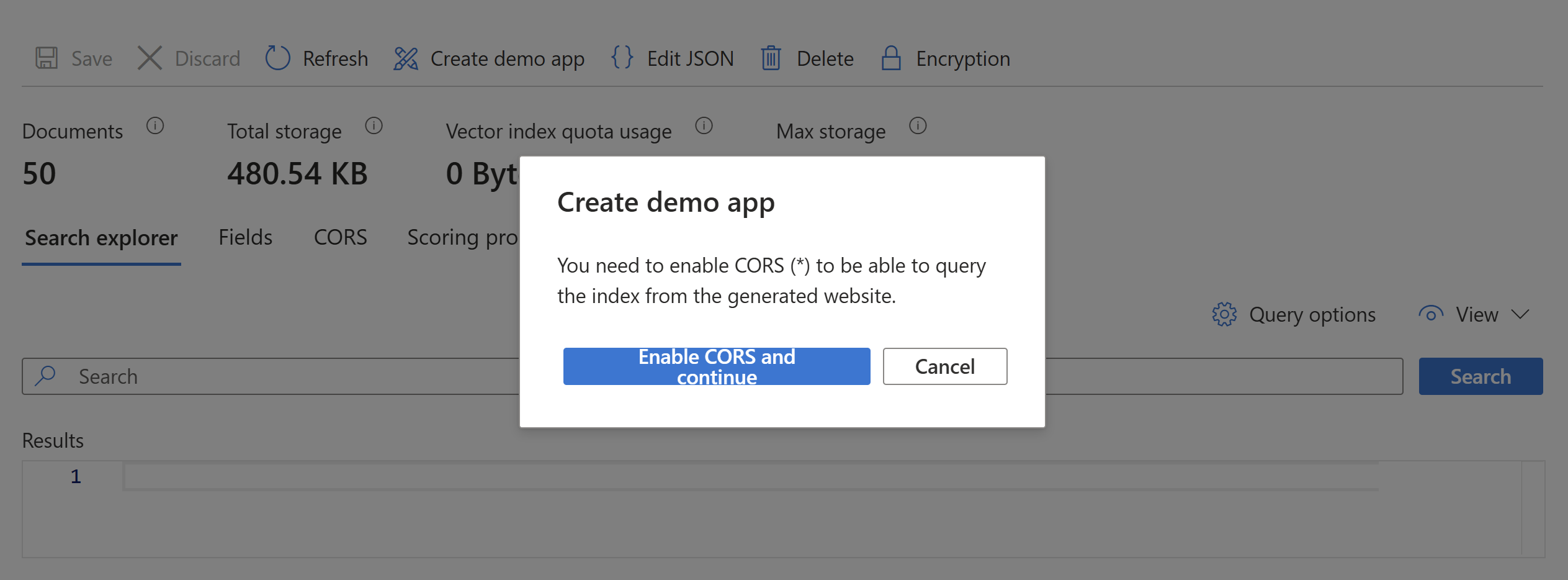
インデックス ページの上部にある [ デモ アプリの作成] を選択します。
[ CORS を有効にする] を選択し、引き続き CORS サポートをインデックス定義に追加します。
検索結果を構成する
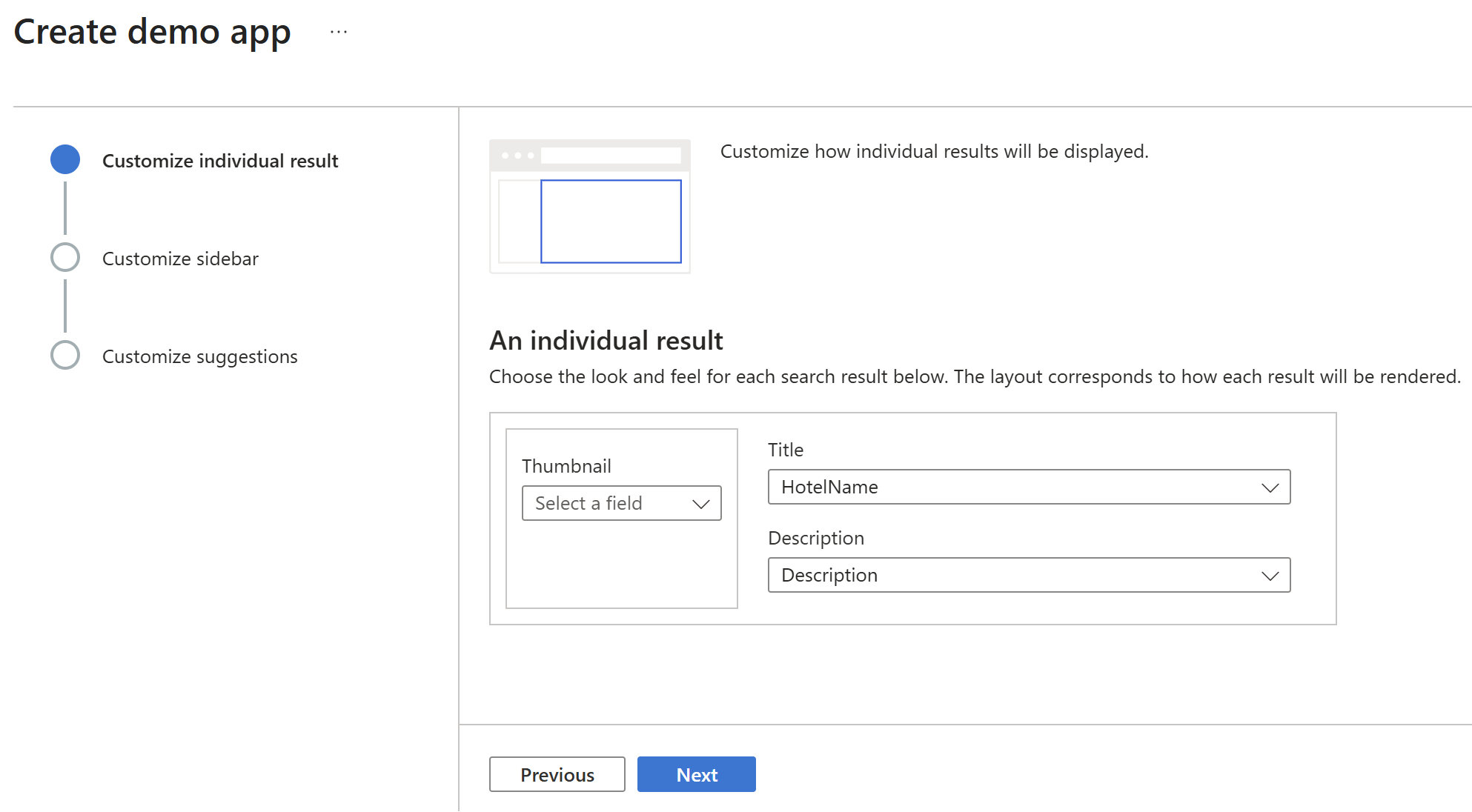
サムネイル画像、タイトル、説明のスペースなど、表示される検索結果の基本的なレイアウトを構成できます。 各要素は、必要なデータを提供するインデックス内のフィールドによってサポートされます。
検索結果を構成するには:
ホテルサンプル インデックスに画像 URL がないため、 サムネイル をスキップします。 インデックスに、一般公開されている画像に解決される URL が設定されたフィールドが含まれている場合は、サムネイルにそのフィールドを指定する必要があります。
[タイトル] で、各ドキュメントの一意性を伝えるフィールドを選択します。 この例では 、HotelName を使用します。
[ 説明] で、他のユーザーがその特定のドキュメントにドリルダウンするかどうかを決定するのに役立つ可能性のあるフィールドを選択します。 この例では Description を使用します。
次へを選択します。
サイド バーを追加する
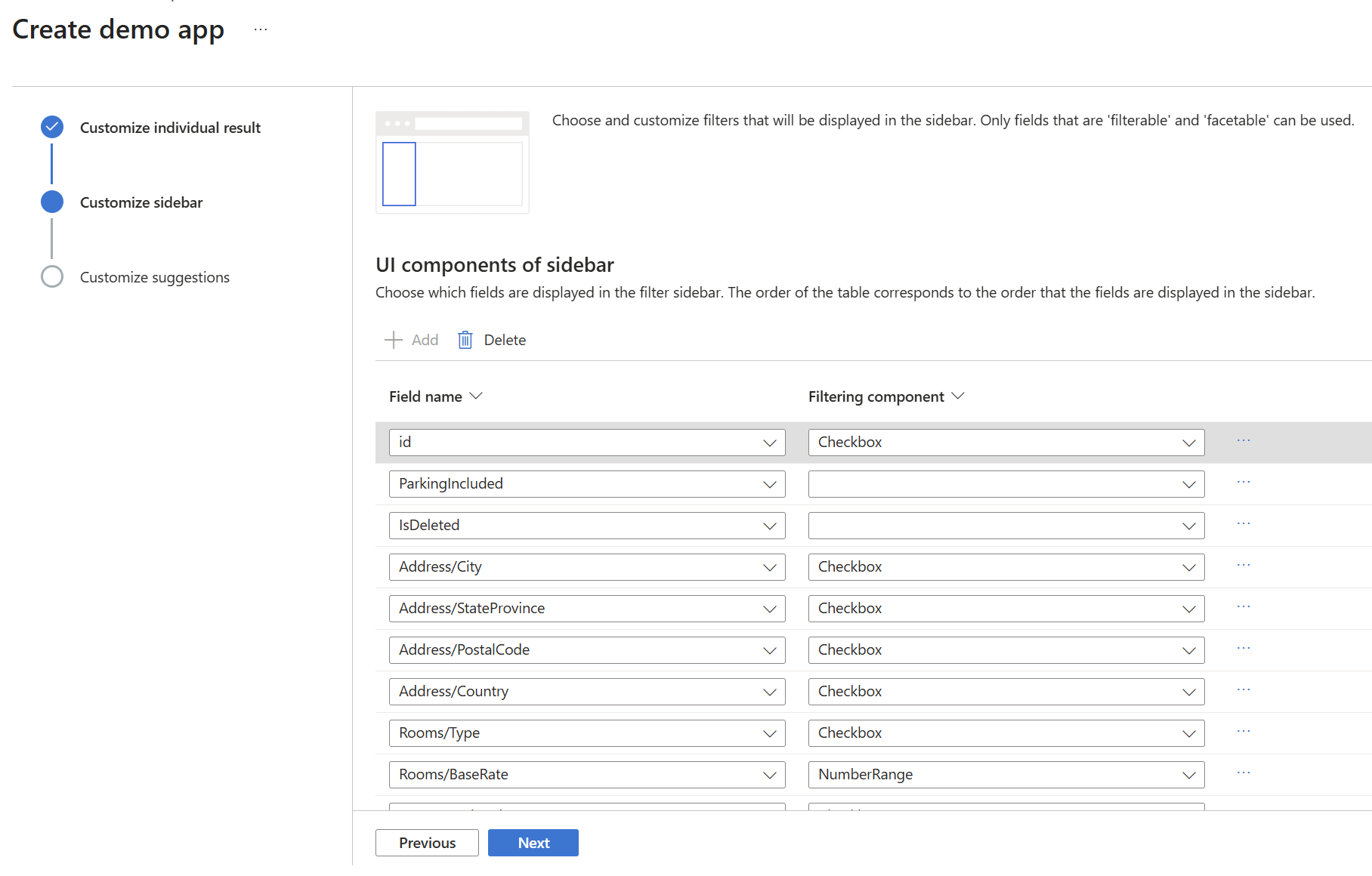
search serviceでは、フィルターとファセット ナビゲーションがサポートされています。これは、多くの場合、サイドバーとしてレンダリングされます。 ファセットは、インデックス スキーマ内でフィルター可能およびファセット可能として指定されたフィールドに基づいています。
ヒント
フィールド属性を表示するには、Azure portalのインデックス ページで Fields タブを選択します。 サイドバーでは、フィルター可能としてマークされたフィールドのみを使用できます。
フィルターは、累積または減算できます。 複数の都市など、同じフィールドの複数のフィルターの場合は、検索結果を展開してすべての都市を含めます。 フィールド間で複数のフィルターを使用すると、各ドキュメントで満たす必要がある条件がさらに追加され、結果が絞り込まれます。
サイドバーをカスタマイズするには:
インデックス内のフィルター可能フィールドとファセット可能フィールドの一覧を確認します。
サイドバーを短くし、完成したアプリでスクロールしないようにするには、一部のフィールドを削除します。
次へを選択します。
検索候補を追加する
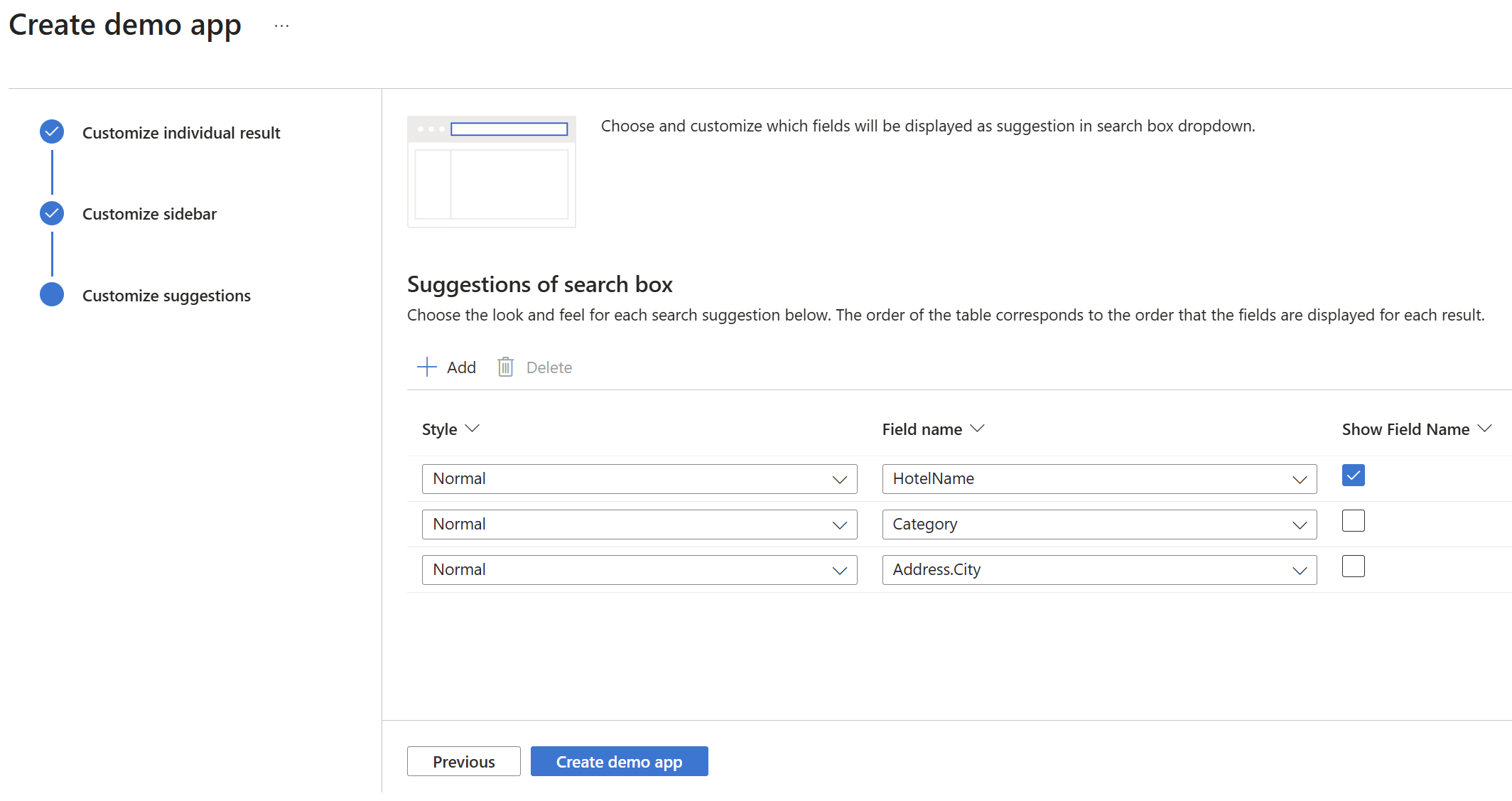
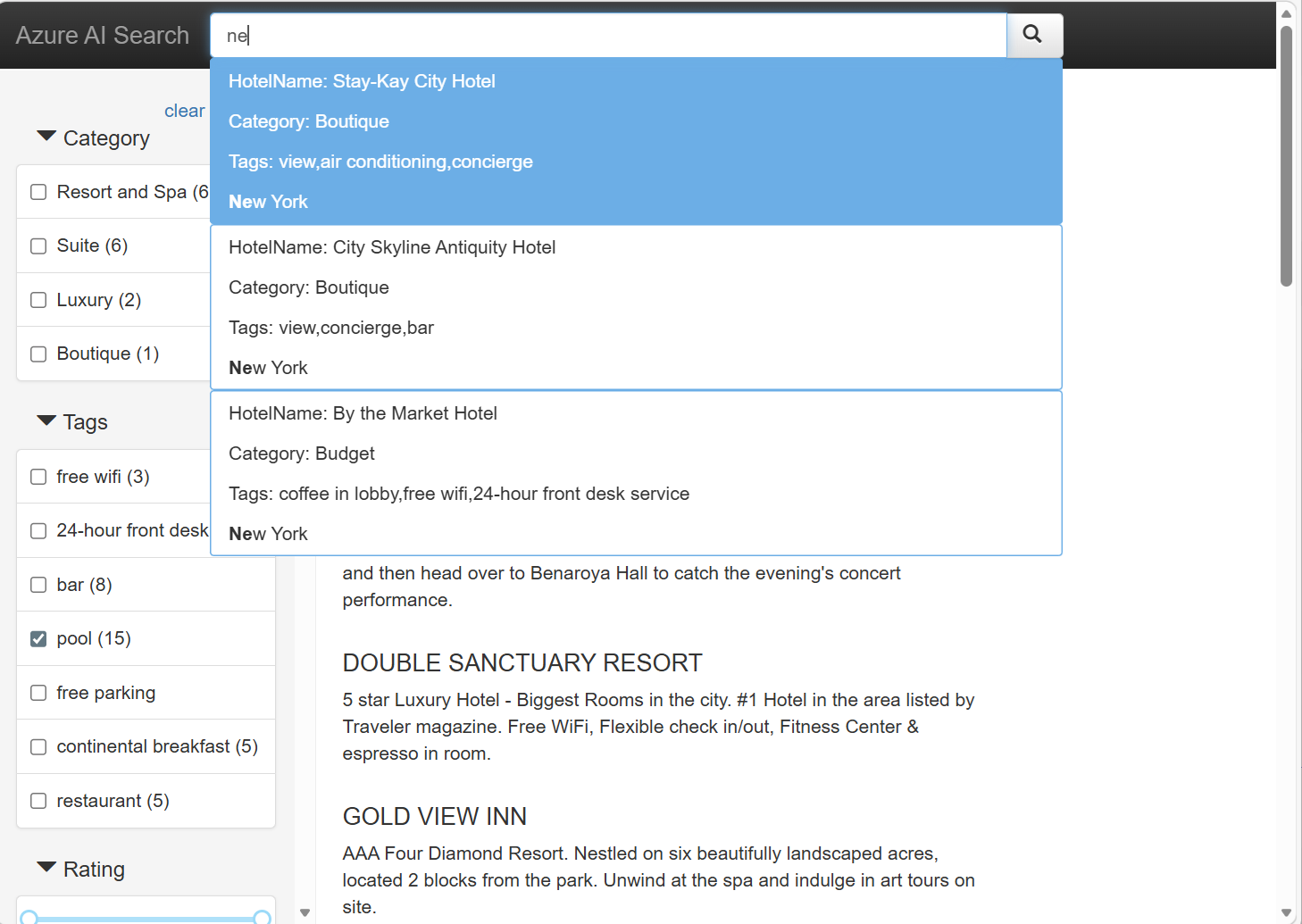
検索候補 は、検索ボックスに表示される自動クエリ プロンプトです。 デモ アプリでは、部分的なテキスト入力に基づいて一致する可能性のあるドキュメントのドロップダウン リストを提供する提案がサポートされています。
提案をカスタマイズするには:
推奨クエリとして表示するフィールドを選択します。 説明などの詳細フィールドの代わりに、短い文字列フィールドを使用します。
検索候補のラベルを含めたり除外したりするには、[ フィールド名の表示 ] チェックボックスを使用します。
作成、ダウンロード、実行する
ウィザードを完了し、デモ アプリを使用するには:
[ デモ アプリの作成] を選択して HTML ファイルを生成します。
メッセージが表示されたら、[ ダウンロード ] を選択してファイルをダウンロードします。
ブラウザーでファイルを開きます。
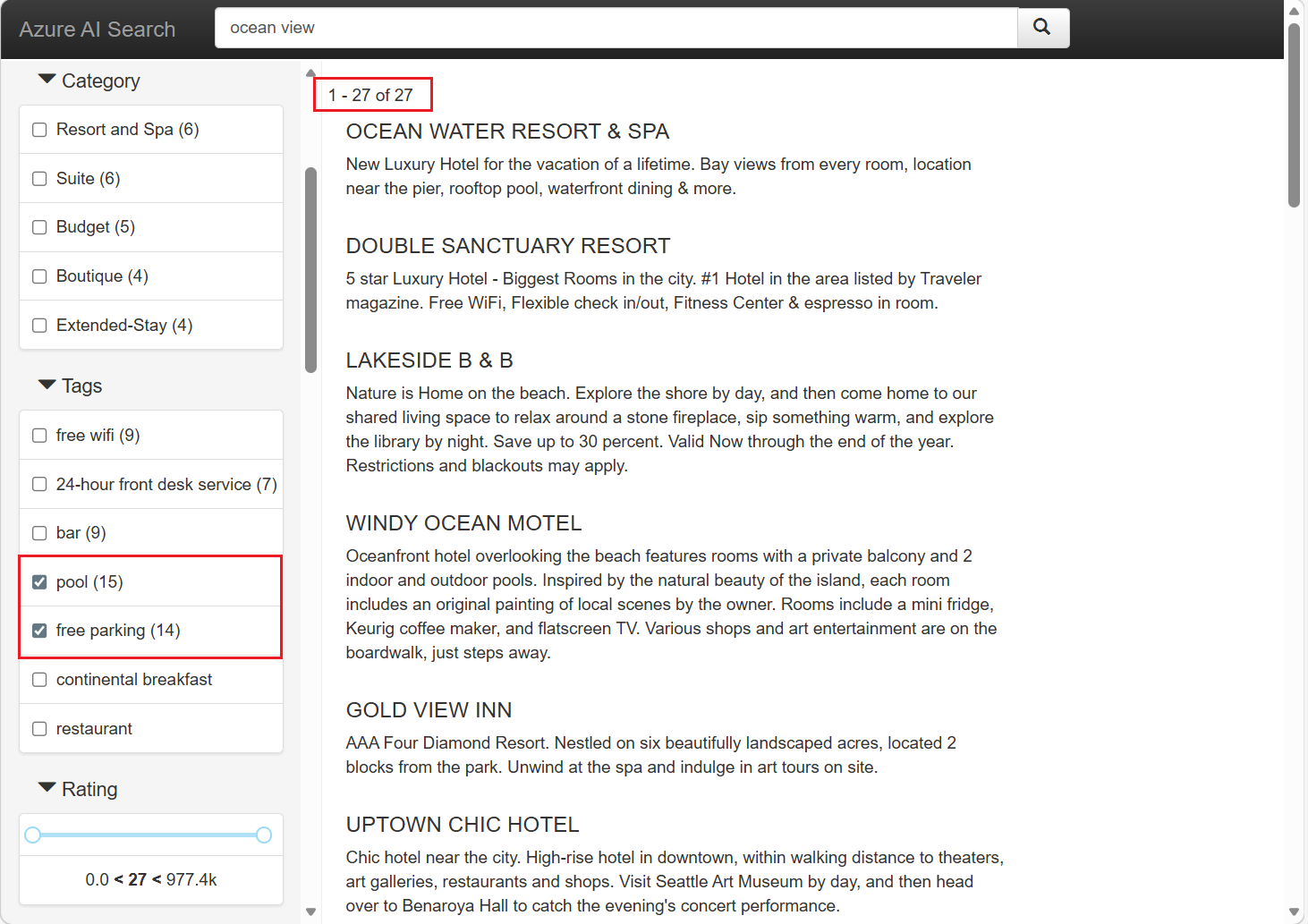
検索ボタンを選択して、任意の結果セットを返す空のクエリ (
*) を実行します。検索ボックスに用語を入力し、サイドバー フィルターを使用して結果を絞り込みます。 フィルターを選択して結果を絞り込みます。
検索語句の一部を入力して、候補をテストしてみてください。 推奨される結果が表示されない場合は、ブラウザーの設定を確認するか、別のブラウザーを試してください。 提案された結果は、検索語句のオートコンプリートとは異なうことに注意してください。 デモ アプリでは、推奨される結果のみがサポートされます。
リソースをクリーンアップする
自分のサブスクリプションで作業するときは、不要になったリソースを削除してprojectを完了することをお勧めします。 リソースを動作させたままだと、お金がかかることがあります。
Azure portalで、左側のウィンドウで [すべてのリソース] または [リソース グループ を選択して、リソースを検索および管理します。 リソースを個別に削除することも、リソース グループを削除してすべてのリソースを一度に削除することもできます。
無料のsearch serviceを使用している場合は、インデックス、インデクサー、データ ソースが 3 つに制限されていることに注意してください。 ポータルで 個々のアイテムを削除 して、制限を超えないようにすることができます。
次のステップ
デモ アプリは、JavaScript やフロントエンド コードを必要とせずにエンド ユーザー エクスペリエンスをシミュレートするため、プロトタイプ作成に役立ちます。 独自のprojectの概念実証ステージに近づくと、実際のアプリによく似たエンド ツー エンドのコード サンプルを確認します。